Многоуровневые графические планы
Разместите камеры на карте и загрузите планы помещений, чтобы выбирать камеру по её расположению. План привязывается к папке камер: отдельная папка может соответствовать этажу.
Настройку поставщика карты выполняет администратор домена. Для изменения расположения камер и папок нужны права их редактирования. Если карта уже настроена, начните с папок и планов. Для камеры без плана используйте размещение прямо на карте.
Настройка графических карт
- Откройте Настройки → Карта.
- Выберите Поставщик карты: Google Maps, Yandex Maps, OpenStreetMap или OpenStreetMap с собственным сервером тайлов.
- При выборе Google Maps укажите API Key Google Maps. Для собственного OSM укажите адрес своего сервера; его доступность проверьте по инструкции настройки карты.
- Задайте Центр карты, который будет открываться по умолчанию, и включите Показ карты в меню, если раздел нужен пользователям.
- Сохраните настройки и откройте Карта. Убедитесь, что подложка загружается из сети пользователя.
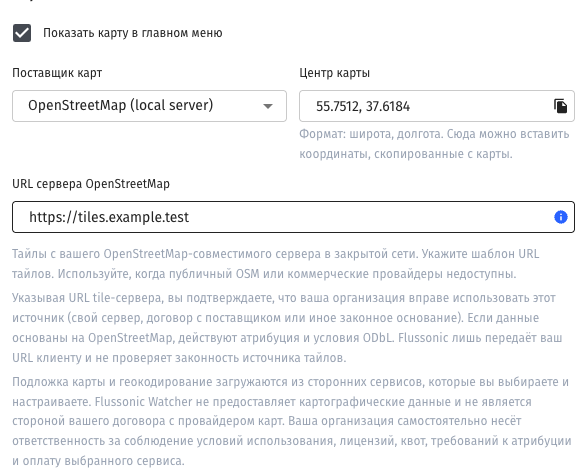
Картографические данные: © участники OpenStreetMap.
Размещение камеры на графической карте
- Откройте настройки камеры и раздел Расположение.
- Нажмите место установки камеры на карте: координаты появятся в полях автоматически. Их также можно ввести вручную.
- Сохраните настройки камеры и откройте Карта. Найдите значок камеры и проверьте его положение.
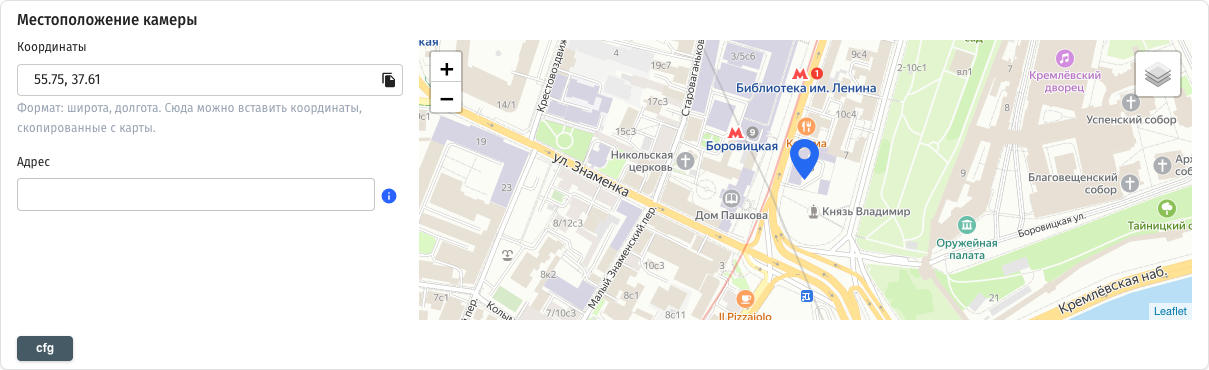
Картографические данные: © участники OpenStreetMap.
Несколько камер могут иметь одинаковые координаты. Тогда значок показывает их количество; нажмите его, чтобы выбрать нужную камеру.
Размещение планировок объекта на графической карте
Сначала подготовьте папки по инструкции управления папками. Например, для двух этажей используйте такую структуру:
Офис
├── Первый этаж
│   ├── Вход
│   └── Коридор
└── Второй этаж
    └── Лестница
Офис, Первый этаж и Второй этаж — папки, остальные элементы — камеры. Изображение плана каждого этажа загрузите в соответствующую папку:
- Откройте Организации → нужная организация → Камеры.
- Нажмите значок координаты справа от названия папки этажа.
- Укажите центр плана на карте и загрузите изображение планировки.
- Совместите план со зданием, используя перемещение, изменение размера и поворот. Сохраните форму.
- Откройте Карта и увеличьте масштаб до появления плана. Проверьте его положение относительно здания.
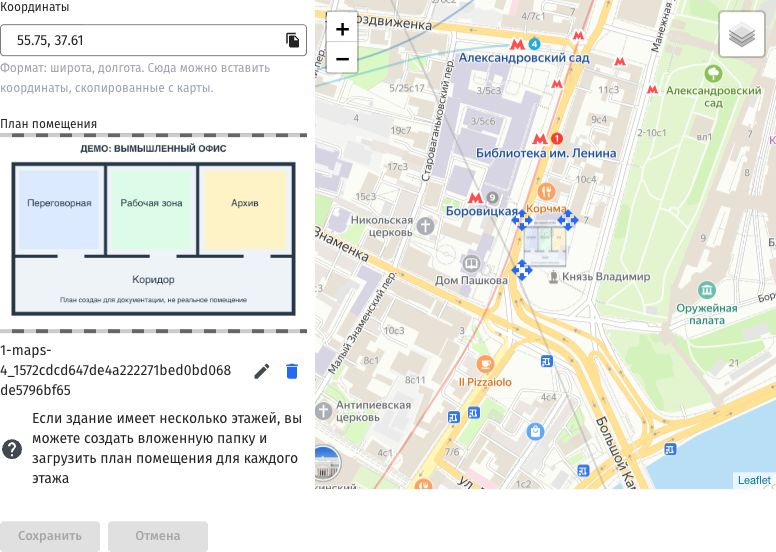
Для следующего этажа повторите эти действия с другой папкой и изображением. Планы с одинаковыми координатами могут перекрываться; отдельного переключателя этажей в этом представлении нет.
Размещение камер на планировках объекта
Укажите географические координаты камер в их настройках и сохраните изменения. План папки в форму камеры автоматически не подставляется: сопоставляйте положение камеры с сохранённым планом на общей странице Карта.
Совместное использование графических карт и многоуровневых планировок объекта
На странице Карта увеличьте нужный участок до появления плана. Проверьте совмещение изображения с подложкой и положение камер, затем откройте камеру с карты. Если план или камера не видны, проверьте масштаб, сохранённые координаты и права пользователя. Для планов в одной точке учитывайте перекрытие изображений.
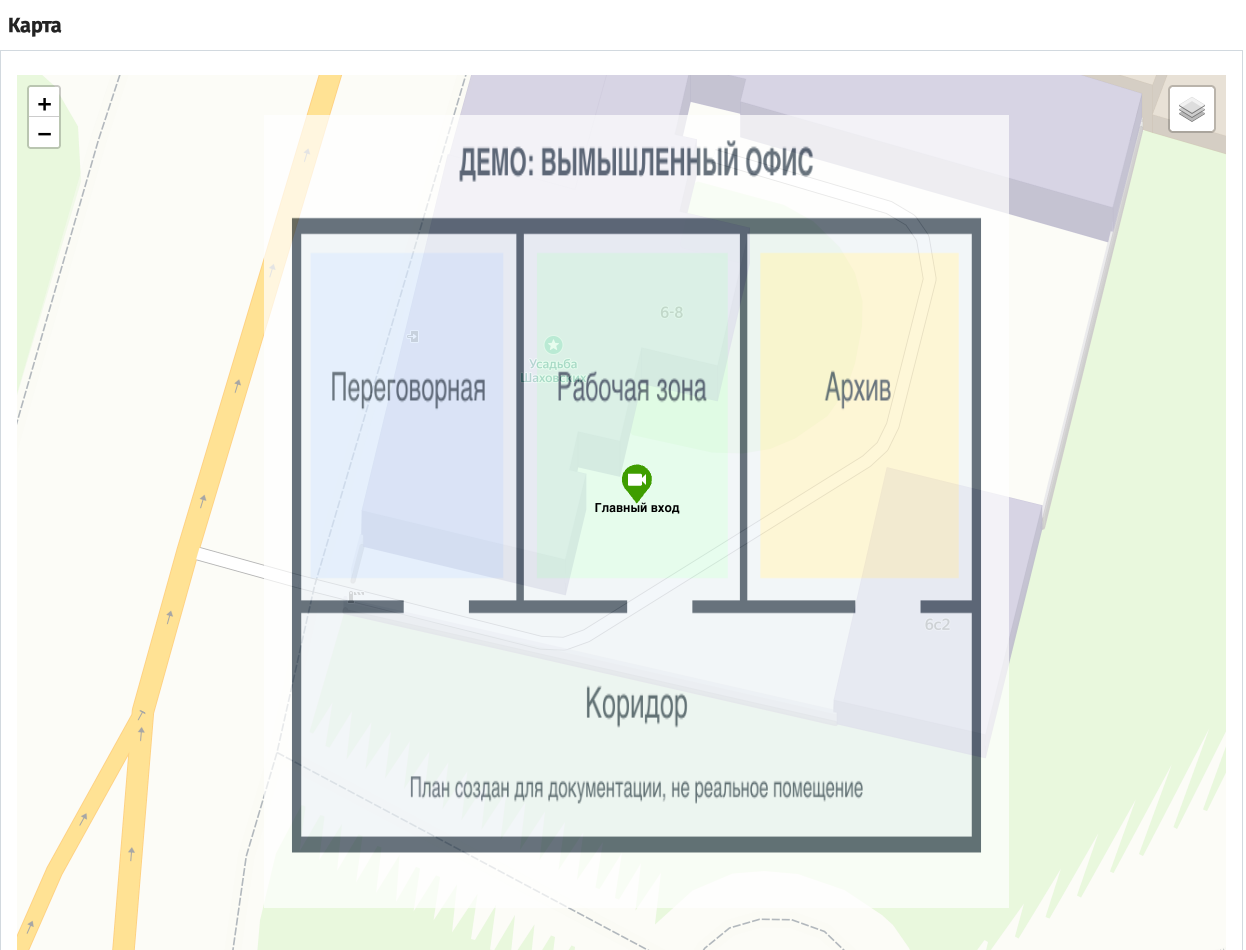
Картографические данные: © участники OpenStreetMap.