Кастомизация интерфейса
Раздел Брендинг меняет оформление текущего домена Watcher. Он доступен администратору Watcher и администратору домена, если включён в настройках установки.
Чтобы настроить брендирование веб-интерфейса Watcher:
Перейдите в раздел Настройки → Брендинг.
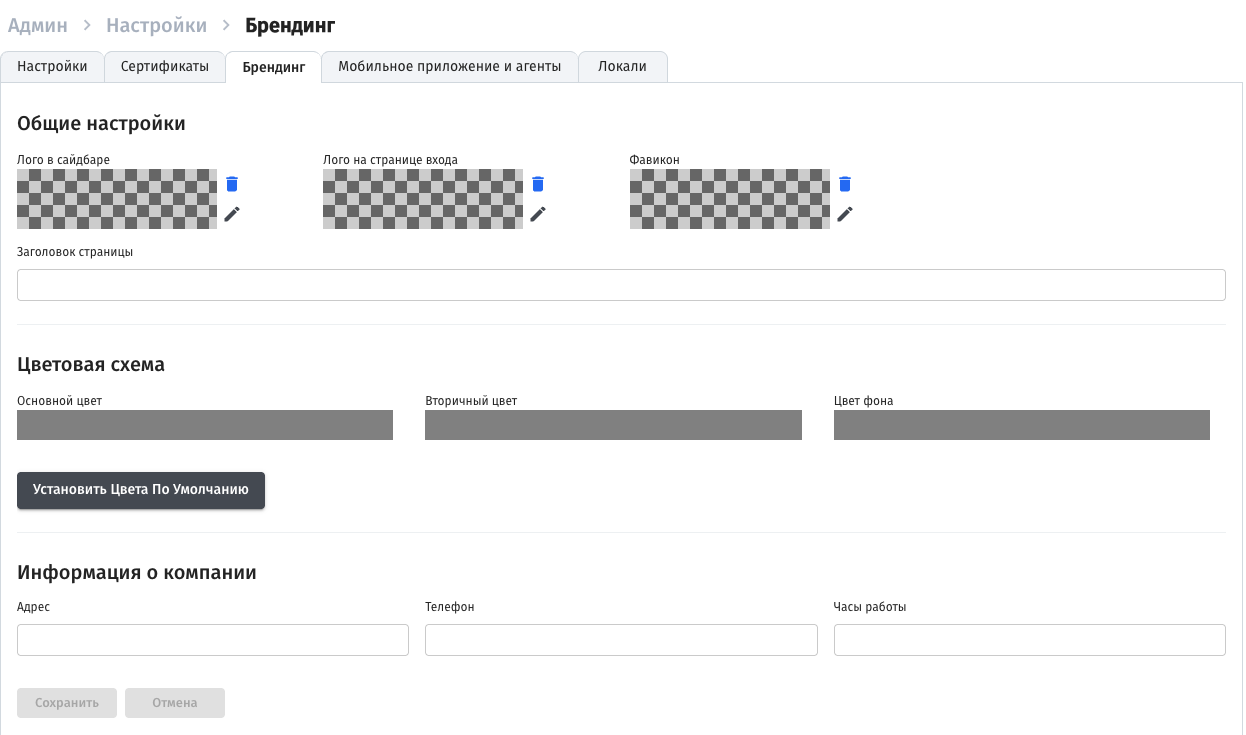
Укажите:
Общие настройки
-
Логотип. Выберите графический файл с изображением логотипа, который будет отображаться в боковом меню. Если файл слишком большой по ширине и высоте, система уменьшит его до необходимого размера.
-
Логотип страницы входа. Выберите графический файл с изображением логотипа, который будет отображаться на странице ввода логина и пароля. Если файл слишком большой по ширине и высоте, система уменьшит его до необходимого размера.
-
Фавикон. Значок, который отображается в браузере на вкладке, где открыт Watcher. Используйте квадратное изображение, которое остаётся различимым при уменьшении.
-
Заголовок страницы. Заголовок, который отображается в браузере на вкладке, где открыт Watcher.
Цветовая схема
Вы можете выбрать цвета для основных элементов пользовательского интерфейса, и Watcher автоматически определит все другие цвета на основе указанных основных цветов.
Дополнительный текст футера
-
Адрес. Почтовый адрес вашей организации.
-
Телефон. Телефон вашей организации.
-
Часы работы. Часы работы вашей организации.
Сохраните форму и проверьте оформление в отдельном браузерном сеансе на странице входа и внутри Watcher. Кнопка возврата стандартных цветов сбрасывает выбранную палитру.
Также вы можете брендировать email-шаблон восстановления пароля. Подробнее в статье Брендирование email.
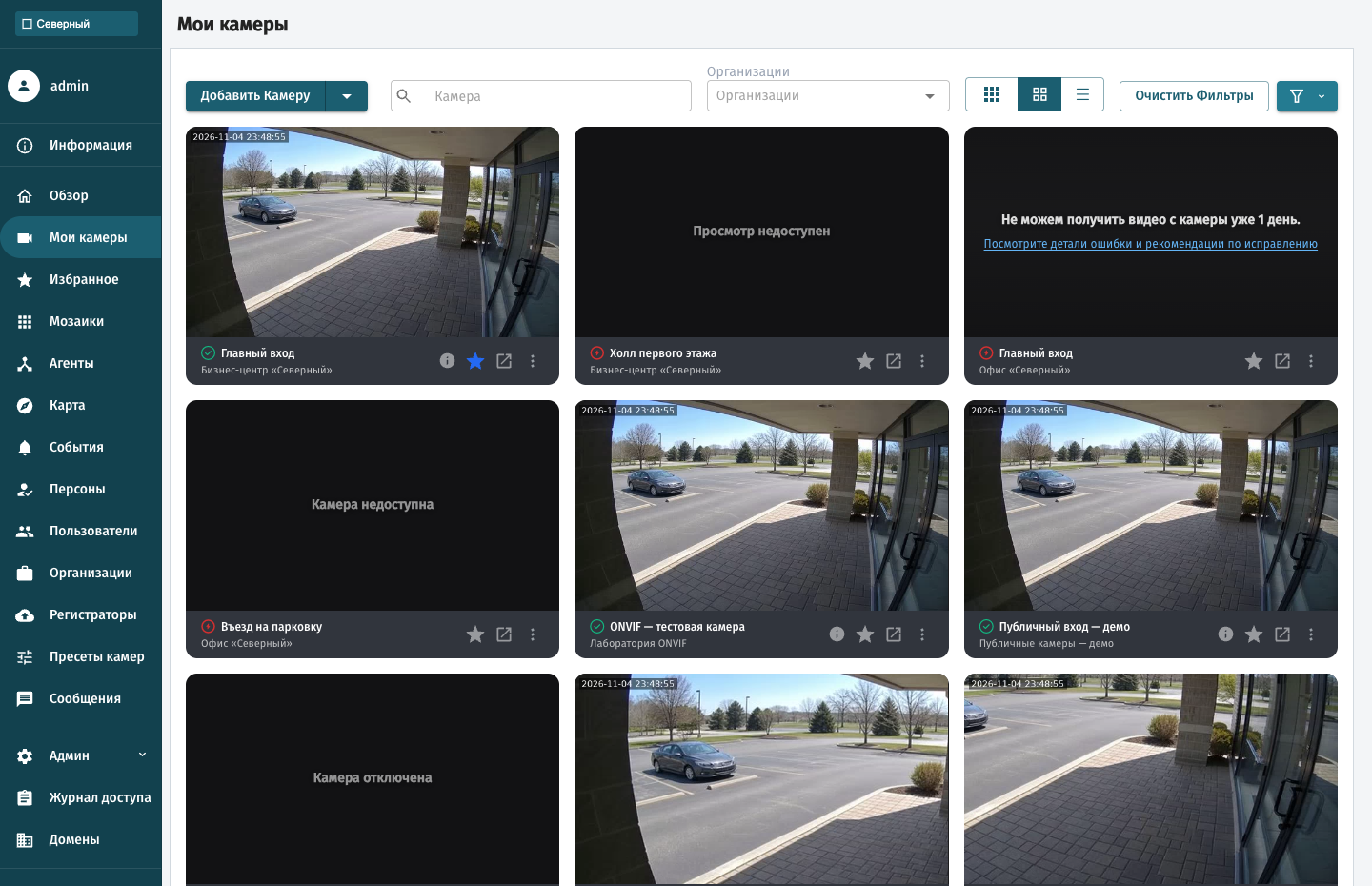
После сохранения выбранные логотип и цвета применяются к интерфейсу домена:
Оформление отдельного мобильного приложения согласуется через конфигуратор мобильного бренда. Порядок получения тестовой сборки и публикации описан в разделе Брендированное приложение: получение и публикация.