Добавление камер по IP на облачном NVR
Когда Watcher работает как NVR, подключённый к облаку (см. Регистраторы (NVR)), добавление камеры по IP открывает пятиступенчатый визард в диалоге — а не короткую форму «проверка + настройки», как на облачном Watcher или на локальном NVR без облака.
Камера должна поддерживать ONVIF и быть доступна в локальной сети NVR.
Как открыть визард
- Откройте Камеры и нажмите Добавить камеру.
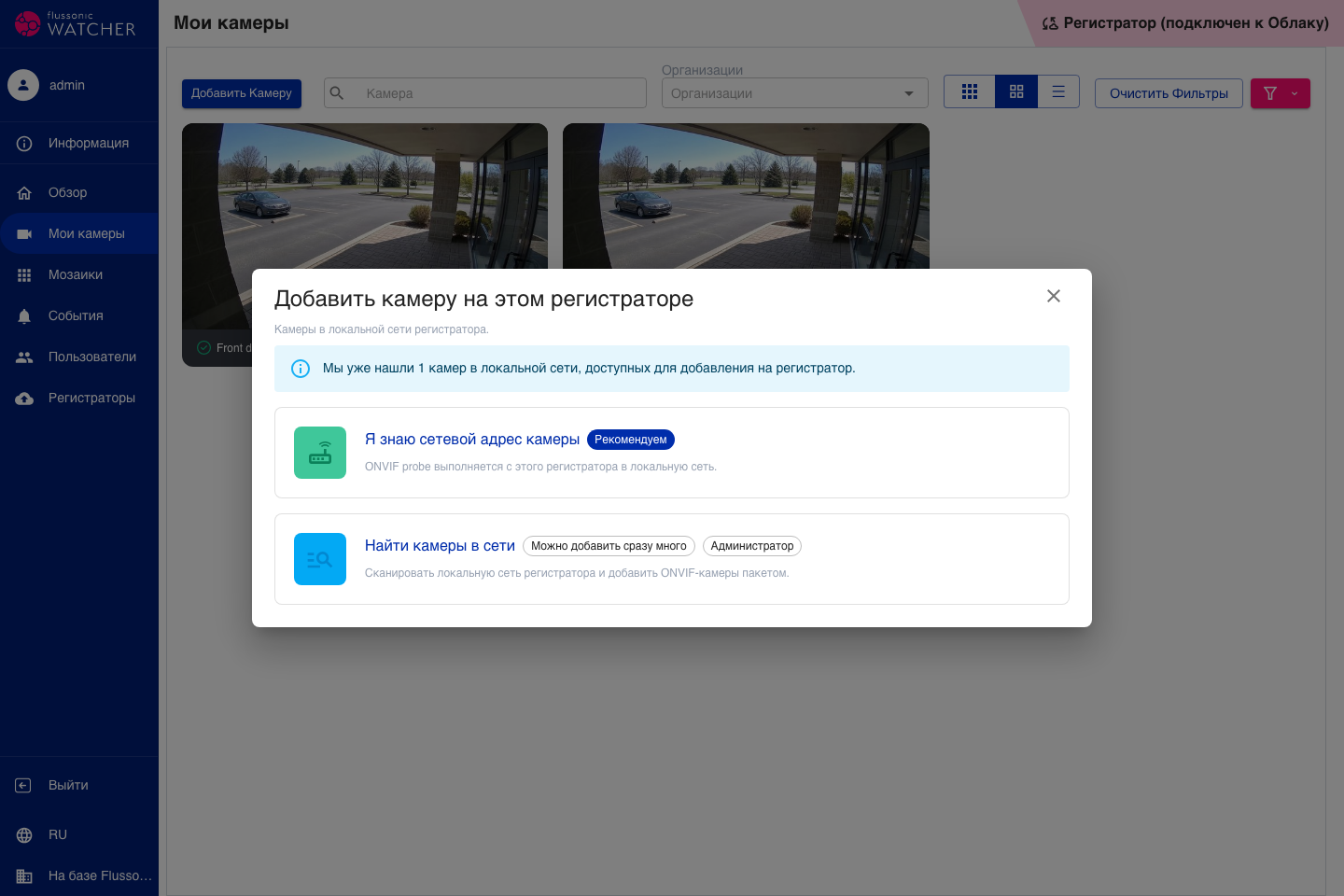
- В диалоге выберите Добавить камеру по IP (рекомендуемый вариант на NVR).
Визард открывается внутри диалога. Вверху — счётчик шага («Шаг N из 5») и краткое описание текущего этапа. Ниже — горизонтальный степпер из пяти шагов. Слева — карточка-черновик с превью и информацией о потоках. Справа — форма активного шага. Внизу — Назад и Продолжить (на последнем шаге — Добавить камеру).
На облачном NVR визард доступен только через этот диалог. Отдельная страница /cameras/add-by-ip перенаправляет обратно в Камеры — используйте Добавить камеру → Добавить камеру по IP.
Переход между шагами
Продолжить — следующий шаг, Назад — предыдущий.
После перехода вперёд через Продолжить пройденные шаги в степпере становятся кликабельными — можно вернуться на любой уже посещённый этап. Шаги, до которых вы ещё не дошли, остаются неактивными.
При возврате на шаг (через Назад или клик по степперу) введённые данные сохраняются — например, выбранный на шаге «Облако» профиль облачной записи остаётся выбранным.
Шаги визарда
| № | Шаг | Что настраивается |
|---|---|---|
| 1 | Подключение | IP, учётные данные ONVIF, проверка связи, название, организация, папка, заметка |
| 2 | Аналитика и события | События камеры по ONVIF на NVR (локальная обработка, без видео в облако) |
| 3 | Хранение архива | Квота локального архива на NVR и режим записи |
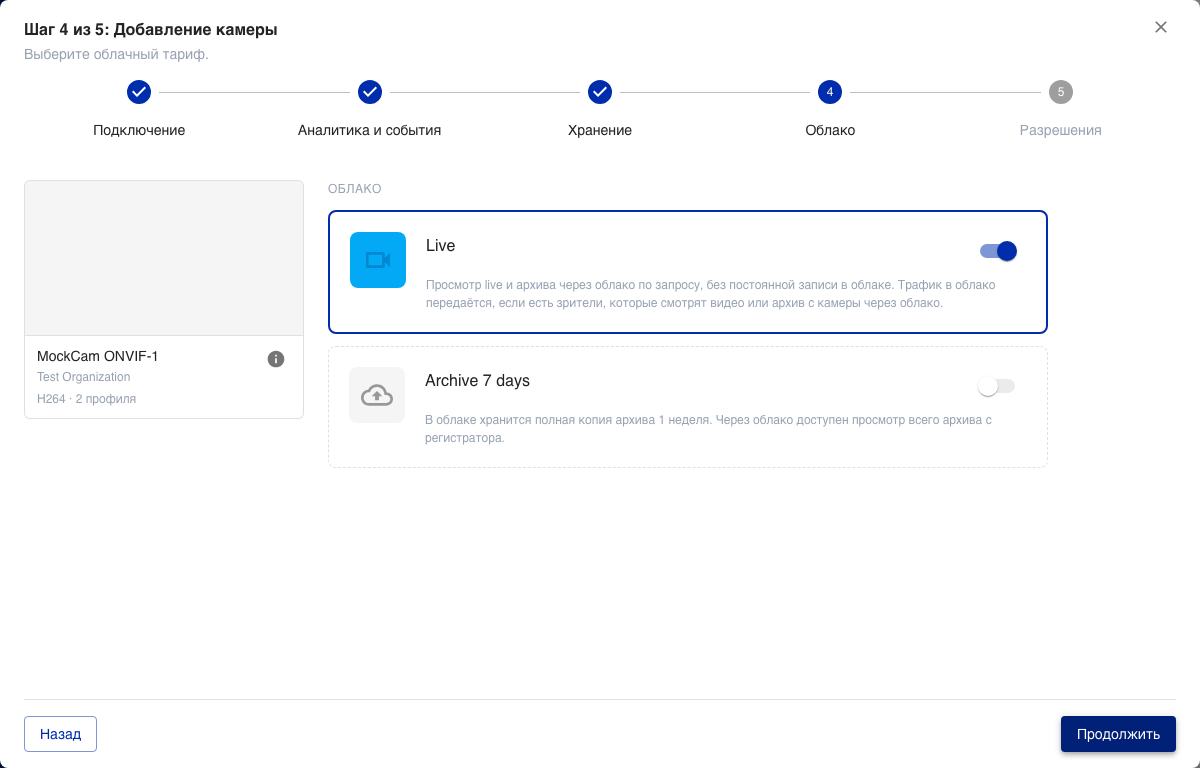
| 4 | Облако | Профиль облачной записи (live по запросу, копия архива, эпизоды, облачная аналитика) |
| 5 | Права доступа | Информационный шаг — права наследуются от организации и папки |
На шаге 5 нажмите Добавить камеру.
Подключение
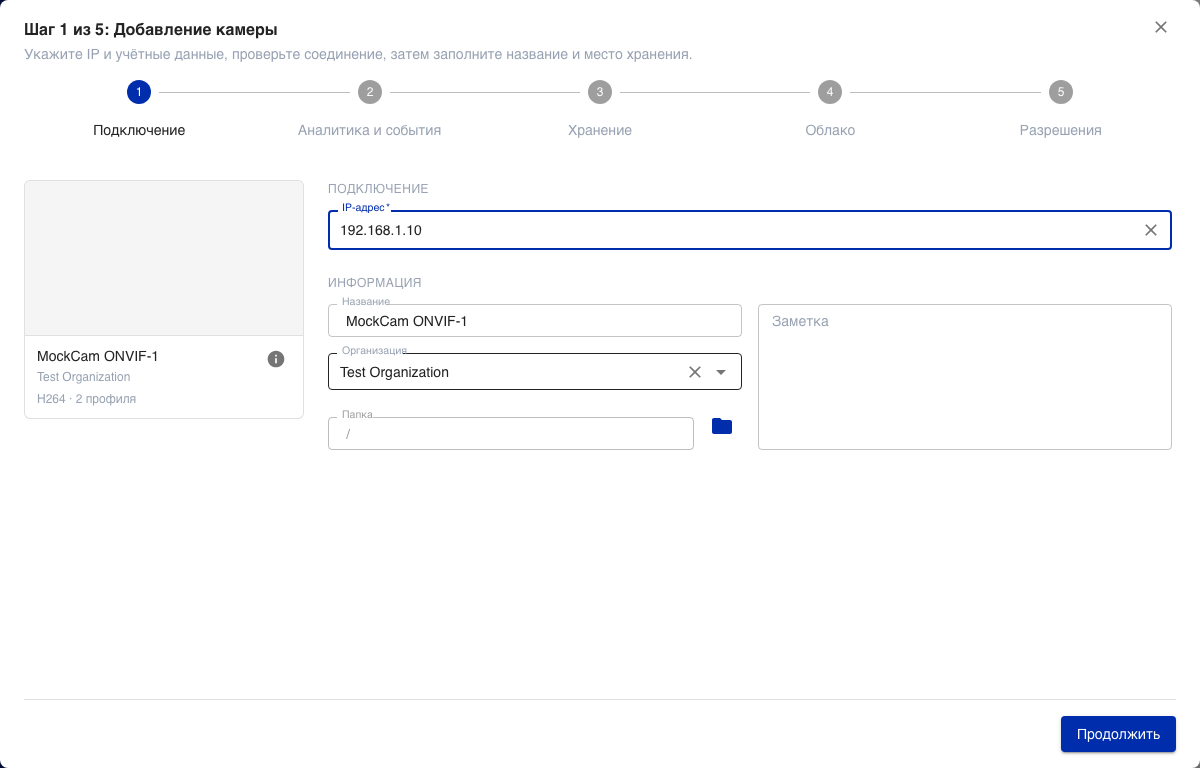
- Введите IP-адрес камеры. После ввода полного адреса Watcher проверяет ONVIF.
- При необходимости укажите логин и пароль, затем Проверить подключение.
- После успешной проверки заполните название, организацию, папку и при необходимости примечание.
Аналитика и события
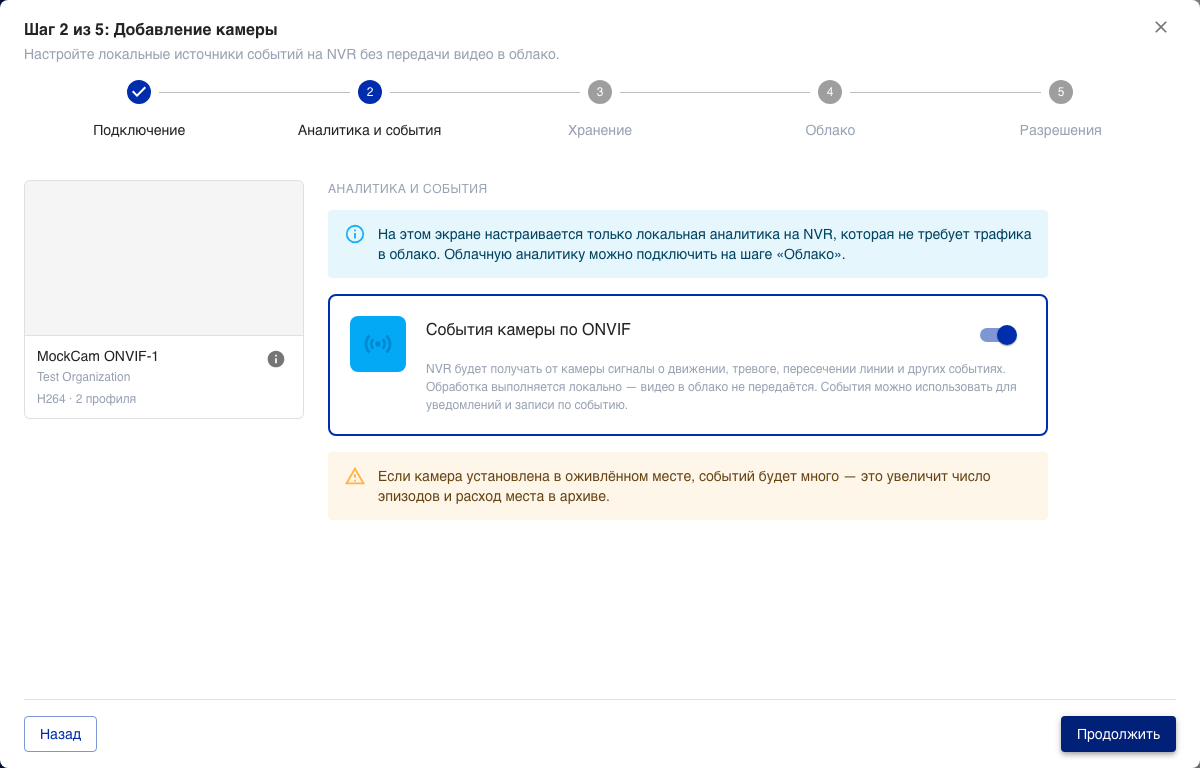
Включите или отключите События камеры через ONVIF. При включении NVR принимает движение, тревоги, пересечение линии и другие сигналы для локальных уведомлений и записи по событиям.
Хранение архива
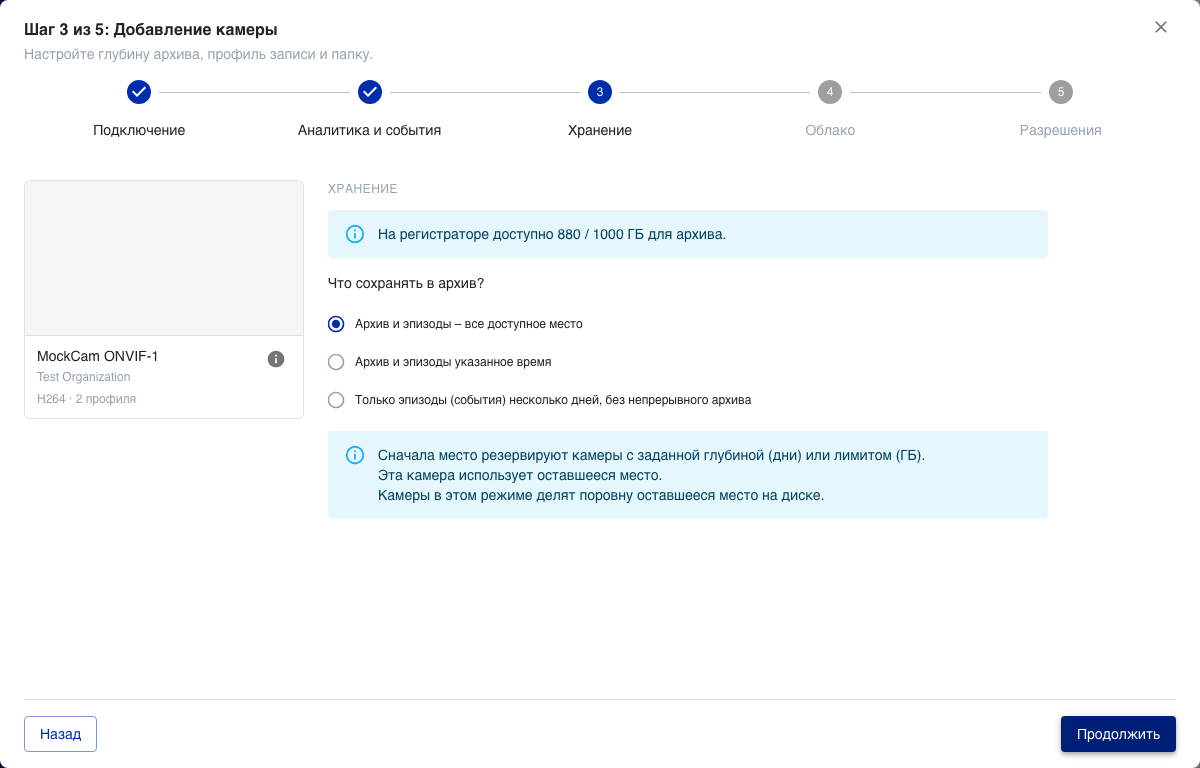
Задайте квоту локального архива (процент или гигабайты от диска NVR) и режим записи:
- всё доступное место;
- архив и эпизоды на заданный срок (общий или раздельный);
- только эпизоды;
- ручное распределение объёма в гигабайтах.
Синхронизация с облаком
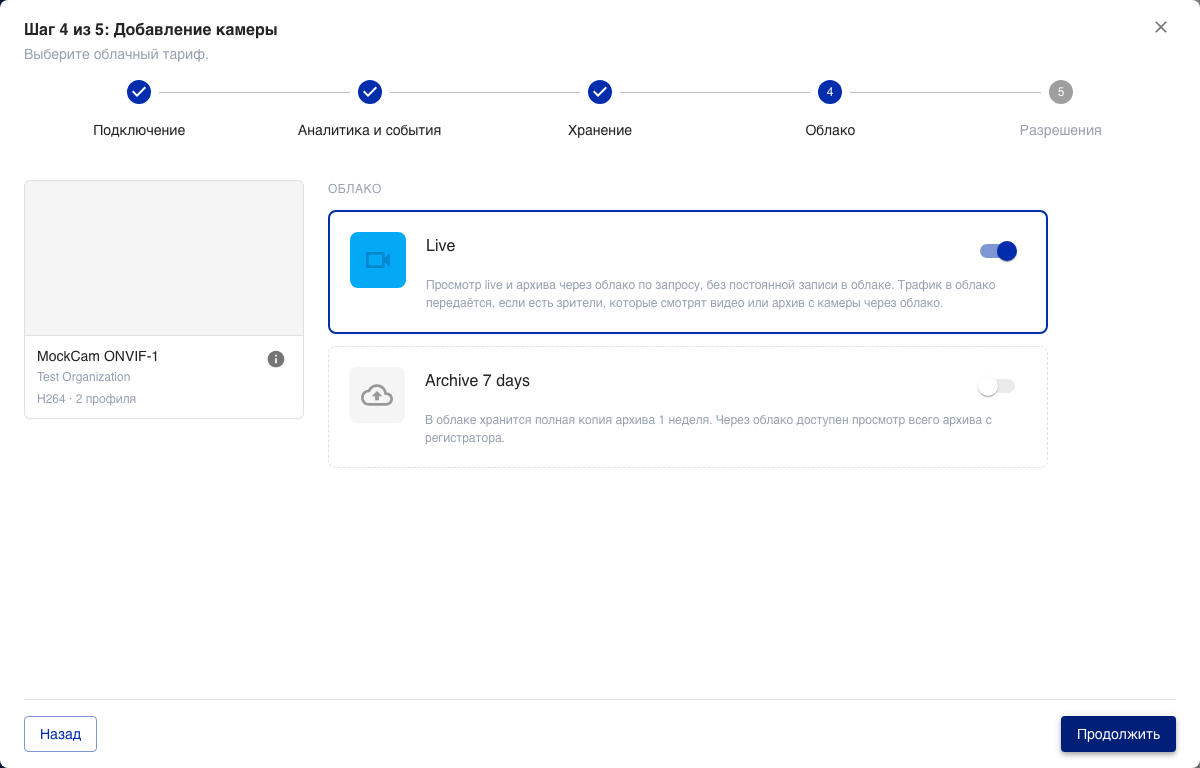
Выберите профиль облачной записи. Это не тот же пресет организации, что на облачном Watcher — на NVR выбирается облачный тариф: что хранится и транслируется через облако (live по запросу, полная копия архива, эпизоды, распознавание номеров или лиц при наличии в тарифе).
Права доступа
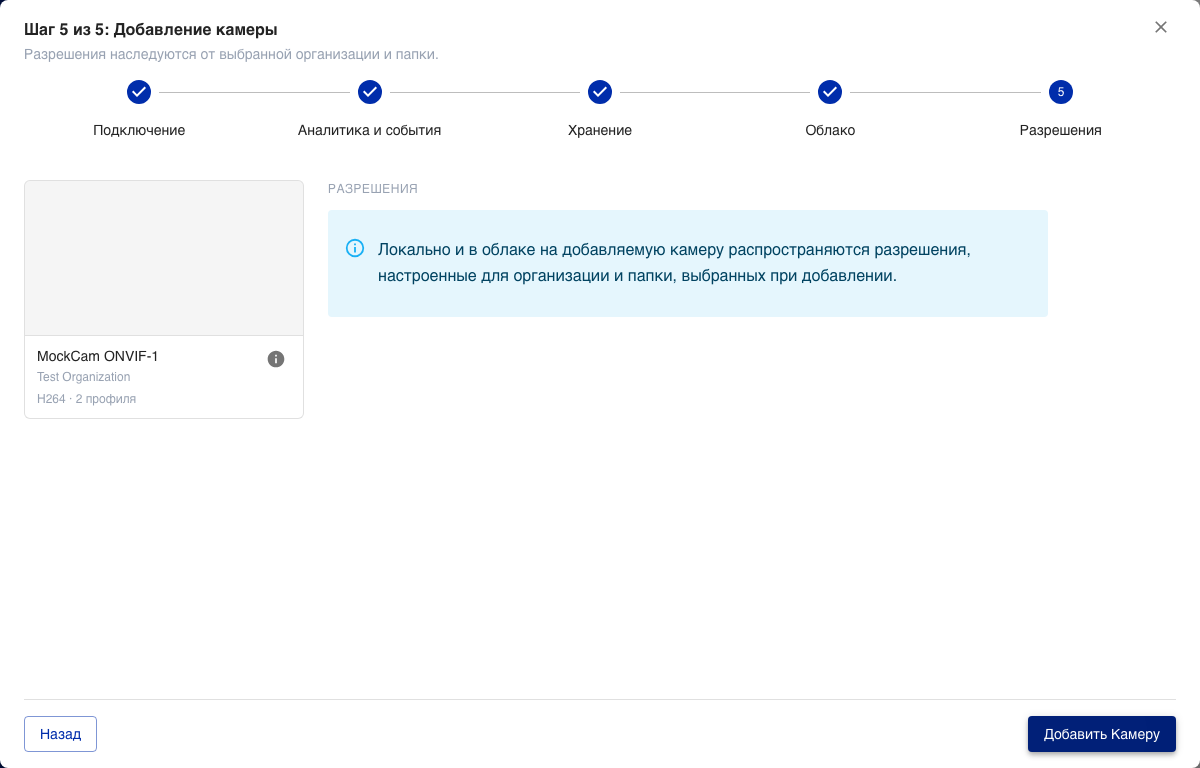
На этом шаге полей нет. Новая камера наследует права организации и папки, выбранных на шаге подключения. При необходимости настройте их заранее (см. Управление пользователями).
Где доступен визард
| Развёртывание Watcher | Интерфейс «Добавить по IP» |
|---|---|
| Облачный Watcher | Короткая форма — см. Добавление камер по IP |
| Локальный NVR без облака | Та же короткая форма |
| Облачный NVR | Только пятиступенчатый визард в диалоге «Добавить камеру» (эта страница). Страница /cameras/add-by-ip недоступна. |
Note
Нужно право на добавление камер в целевую организацию. NVR должен быть активирован и привязан к облачному аккаунту.
После сохранения откроется страница настроек камеры.