Использование зон для распределения камер
Зоны ограничивают и направляют автоматическое размещение камер. Они описывают, какие стримеры могут обслужить камеру: например, иметь сетевой доступ к ее адресу или находиться в нужной площадке. Зона сама не настраивает сеть и не проверяет достижимость камеры.
Администратор создает зоны в разделе Зоны, добавляет в них стримеры, затем задает правила камеры. Имя зоны — уникальный идентификатор: разрешены латинские буквы, цифры, -, _ и .. Используйте устойчивые имена, например site-north и private-network.
Стримеры и камеры могут входить в несколько зон. Раздел доступен, когда он включен в настройках интерфейса установки. Операции административного API зон требуют администратора Watcher.
Жёсткое распределение (required zone)
Required-зоны задают обязательные условия. Если у камеры указано несколько required-зон, стример должен соответствовать всем этим условиям.
- В разделе Зоны создайте зону, например
private-network. - В разделе Стримеры откройте сервер, который имеет доступ к этой сети. На вкладке Зоны добавьте
private-networkи сохраните. - В настройках зон камеры укажите
private-networkв поле Required зоны и сохраните. - Проверьте результат размещения и получение видео камерой через выбранный сервер.
Выбранная зона стримера до сохранения.

Если подходящих доступных стримеров нет, камера не переносится на сервер вне обязательных зон. Для отказоустойчивости подготовьте в той же сети несколько стримеров, удовлетворяющих всем условиям, с достаточными ресурсами.
Required-зона не является выбором одного хоста. Если условиям соответствуют несколько серверов, назначение выбирается с учетом доступности и нагрузки.
Предпочтительное распределение (preferred zone)
Preferred-зоны задают предпочтение среди допустимых серверов. Они не отменяют required-ограничения.
- Создайте зону, например
region-west, и добавьте в нее нужные стримеры. - В настройках камеры укажите ее в Preferred зоны.
- Сохраните и проверьте размещение. Если предпочтительные серверы недоступны, камера может быть назначена другому допустимому серверу.
При восстановлении подходящих серверов размещение может измениться в пользу preferred-зон. Перенос зависит от доступности и ресурсов, поэтому не задавайте фиксированный срок автоматического возврата камеры.
Одну и ту же зону интерфейс не позволяет одновременно выбрать в required и preferred. Для удаления ограничения уберите зону из соответствующего списка и сохраните изменение.
Обязательные и предпочтительные зоны задаются раздельно.

Выделенная зона
При создании зоны флажок Выделенная зона ограничивает набор камер на её стримерах.

Флаг Выделенная зона ограничивает прием камер на стримеры этой зоны. Такой сервер принимает камеры, у которых соответствующая зона указана в required или preferred.
Используйте выделенную зону, когда нужно сохранить серверы площадки для конкретного набора камер. Перед включением проверьте камеры, которые уже работают на этих серверах: камеры без соответствующей зоны могут потребовать переназначения.
Выделенная зона не дает пользователю права просмотра и не разделяет учетные записи. Для доступа к видео используются организации и папочные права.
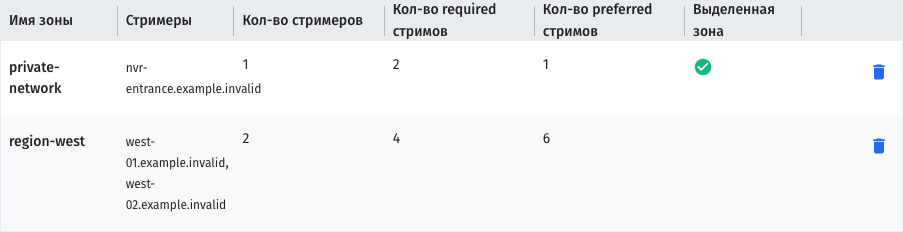
Список зон показывает связанные стримеры и количество камер с обязательным и предпочтительным размещением.
Проверка и массовое изменение
На странице зоны показаны ее стримеры и счетчики камер с required и preferred. Из страницы зоны можно открыть связанные камеры. Для нескольких камер используйте административный список камер и форму массового изменения зон.
При изменении зон стримера или камеры интерфейс может показать прогноз размещения. Он помогает увидеть предполагаемые изменения до сохранения; фактическое назначение после сохранения зависит от состояния кластера.
Проверяйте результат:
- Нет назначения — проверьте required-зоны, выделенные зоны стримеров, роль сервера и доступность.
- Подходящий сервер не выбран — проверьте лимит потоков, сеть и текущую нагрузку.
- Назначение есть, видео нет — проверьте сеть от этого стримера до камеры; зона не создает сетевой маршрут.
- Не получается удалить зону — сначала уберите ссылки из стримеров, камер и пресетов. Используемая зона не удаляется.
Через Admin API правила камеры задаются в layout_rules, а не прямой правкой служебных меток:
{"layout_rules":{"required_zones":["private-network"],"preferred_zones":["region-west"]}}
Зоны предварительно должны существовать. Для очистки отправьте пустой список соответствующего поля. Учитывайте правила пресета, если он задает размещение камер.
Административные списки размещения
Эти представления предназначены системному администратору Watcher. Разделы зон доступны, если они включены в настройках меню установки. Правила required и preferred задают допустимое размещение; текущее назначение сервера показано отдельно.
Камеры и зоны всей установки
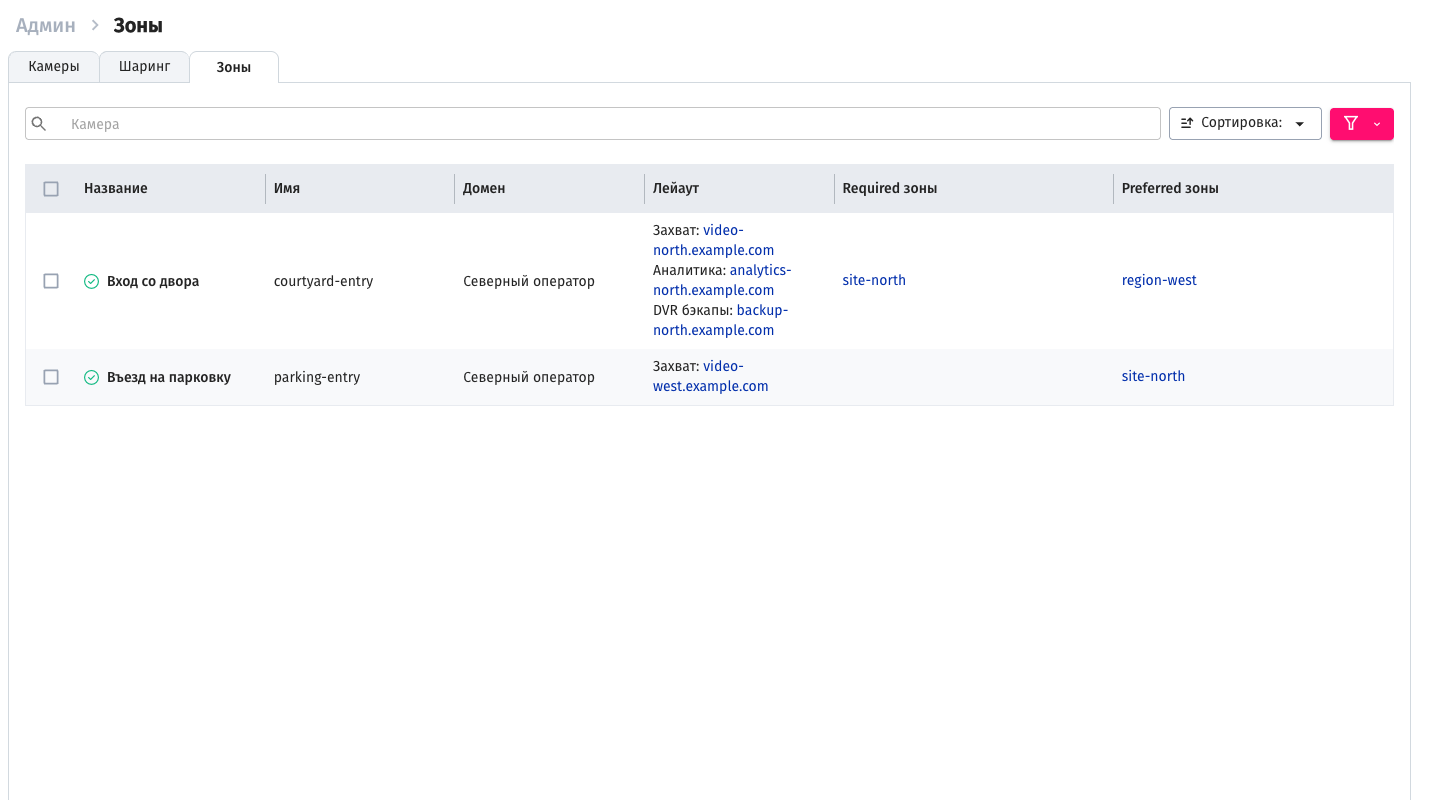
Откройте Админ → Камеры → Зоны. В таблице показаны камеры, их системные имена, серверы захвата и аналитики, резервные серверы DVR и правила required/preferred. По ссылке зоны можно перейти к ней, по названию камеры — в её административную карточку.
- Найдите камеру поиском. Откройте дополнительные фильтры, чтобы выбрать required/preferred-зоны, организацию, сервер захвата или аналитики. При включённых доменах доступен и фильтр домена.
- Для поиска камер без назначения используйте вариант отсутствующего сервера в соответствующем фильтре. Пустой результат сначала проверьте со сброшенными фильтрами.
- Сравните правила камеры с фактическим назначением сервера. Для объяснения изменения откройте историю размещения камеры.
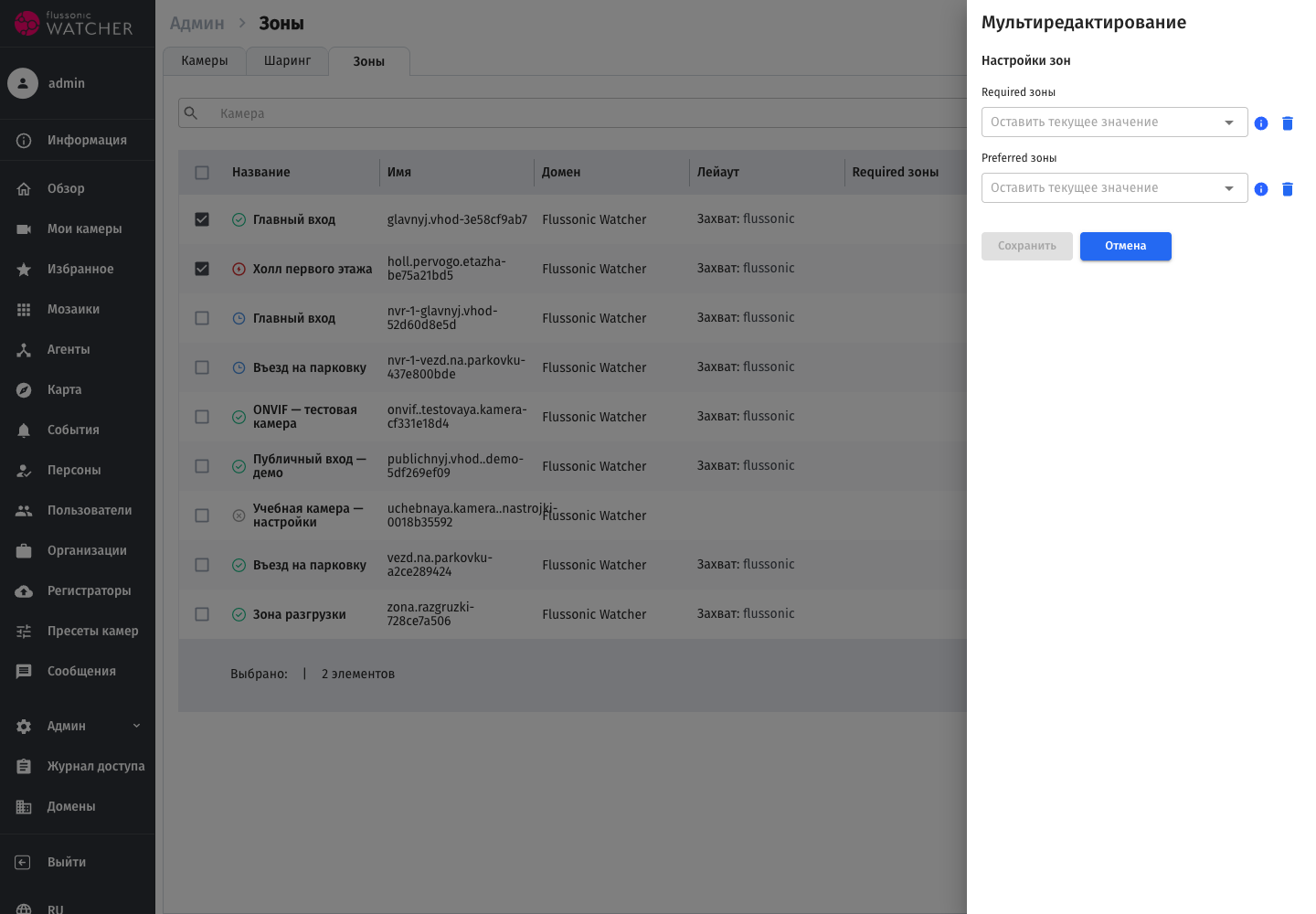
- Для массовой правки отметьте нужные камеры и откройте форму изменения. Перед подтверждением проверьте состав выбранных камер и итоговые правила; после сохранения обновите список и отдельно проверьте видео.
Форма массового изменения приведена выше. Выбор камер в таблице сам по себе не изменяет правила.
Камеры отдельной зоны
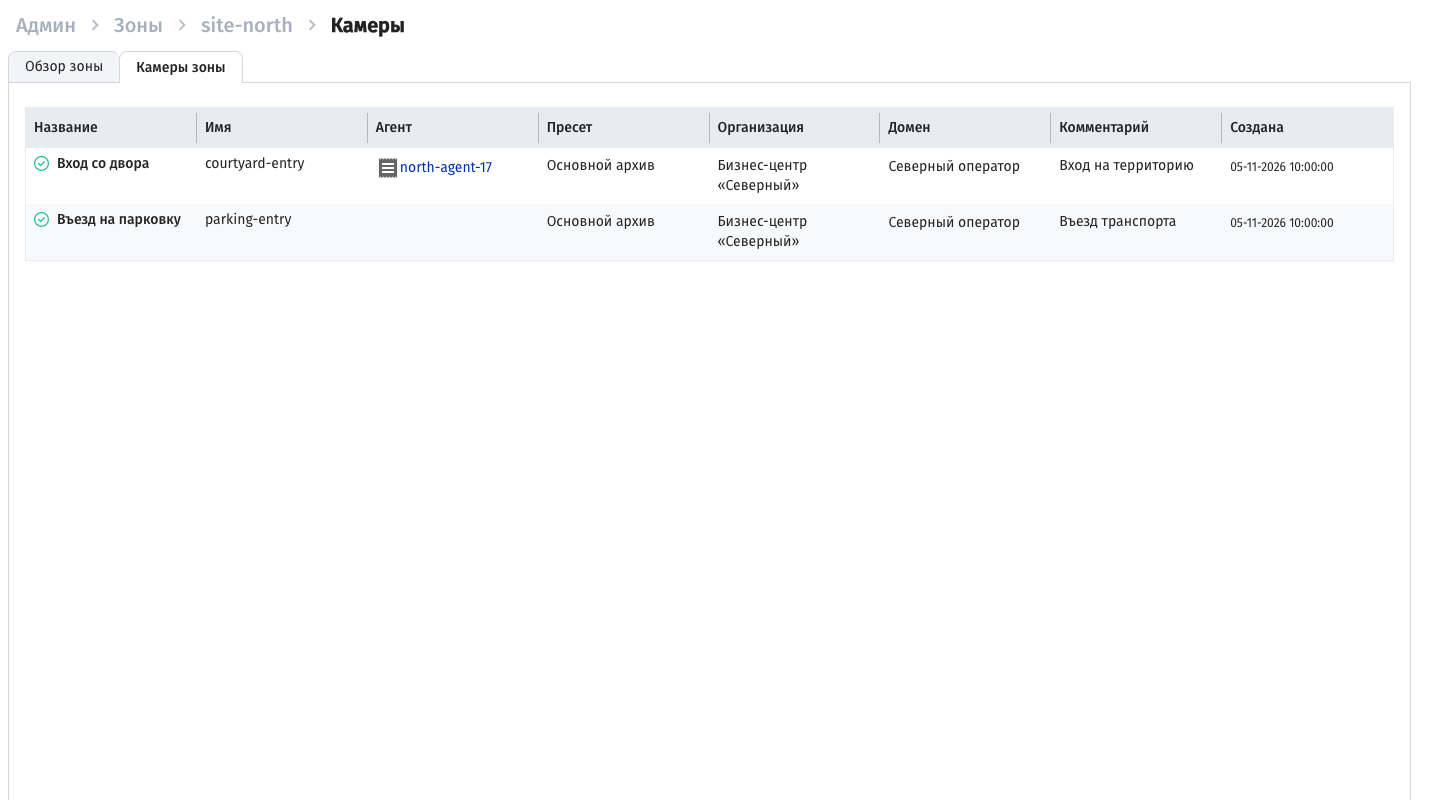
В разделе Зоны откройте нужную зону и вкладку Камеры зоны. Список объединяет камеры, у которых эта зона указана в required или preferred. Наличие камеры здесь показывает ссылку на зону в её правилах; оно не означает, что камера сейчас назначена стримеру этой зоны.
Откройте камеру из списка и проверьте правила, фактические серверы и прогноз размещения. Если камера отсутствует, проверьте название зоны и сохранённые правила камеры. Сетевую доступность и видео проверяйте отдельно после изменения назначения.