Добавление камер
Поддерживаемые камеры
В Watcher можно добавить любые камеры, поддерживающие передачу видео по RTSP.
Поскольку зачастую доступ к камерам, расположенным за NAT, бывает проблематичен, компания Flussonic разработала инструменты, облегчающие этот процесс:
- Агент, позволяющий создать защищенный туннель между камерой и сервером, к которому привязан Агент.
- Прошивка Iris, облегчающая не только подключение камеры к серверу за счет встроенного Агента, но и передачу на камеру данных для подключения к сети Wi-Fi. Данная прошивка также расширяет возможности камеры в Watcher такими функциями как детекция движения и управление PTZ (при условии аппаратной поддержки).
Для камер, поддерживающих стандарт ONVIF, также доступны дополнительные возможности: детекция движения, управление PTZ, автоматический поиск по сети и настройка самой камеры из интерфейса Watcher.
Поддерживаемые кодеки
Watcher поддерживает кодеки H.264 и H.265 (HEVC).
Следует помнить, что возможность воспроизведения видео в формате H.265 (HEVC) зависит от его поддержки в веб-браузере. На сегодняшний день H.265 поддерживается в большинстве браузеров, включая Safari, Chrome и Edge. Однако некоторые браузеры, например Firefox, могут не воспроизводить H.265.
Общая информация о добавлении камер
Камеры в Watcher создаются и существуют только внутри конкретной Организации. Одна камера может принадлежать только одной Организации. Подробнее об организациях см. на странице Управление организациями.
В зависимости от сценария использования Watcher камеры могут добавлять пользователи с разными ролями, например, администратор системы видеонаблюдения, администратор провайдера (абонентского сервиса), абонент провайдера и т.п. У пользователя должны быть права на управление камерами в той Организации, куда он будет добавлять камеры.
Камеры можно добавлять через мобильное приложение Watcher и через веб-интерфейс. Доступные способы добавления зависят от типа камеры.
Warning
Камера с привязанным Агентом автоматически добавляется в Watcher, к которому она привязана, как только подключается к сети с доступом в Интернет. В некоторых случаях в этом процессе участвует интеграция с биллингом, чтобы камера добавилась в нужную Организацию.
Способы добавления камер через мобильное приложение:
| Пункт меню \ Тип камеры | Камера с Iris | Камера с Агентом | Обычная камера |
|---|---|---|---|
| Wi-Fi камера (через QR-код) |
✅ | ❌ | ❌ |
| Поиск устройств (MDNS-запрос) |
✅ | ✅ | ❌ |
| Поиск по ONVIF | ❌ | ❌ | ✅ |
Способы добавления камер через веб-интерфейс:
| Пункт меню \ Тип камеры | Камера с Iris | Камера с Агентом | Обычная камера |
|---|---|---|---|
| Добавить камеру (вручную по RTSP-ссылке) |
✅ | ✅ | ✅ |
| Добавить по IP | ✅ | ❌ | ✅ (только с ONVIF) |
| Поиск камер | ❌ | ❌ | ✅ (только с ONVIF) |
Порядок добавления камер перечисленными способами см. ниже на этой странице.
Note
Если у вас есть большой список камер с параметрами подключения в формате CSV, то можно импортировать эти данные в Watcher как через API, так и в веб-интерфейсе. Для этого нужны права администратора Watcher.
Если к вашим камерам неприменим ни один из перечисленных выше способов, обратитесь в службу поддержки для получения помощи в поиске возможных решений.
Добавление камеры через веб-интерфейс
Добавление камеры вручную
Вручную можно добавить любую камеру с поддержкой RTSP. Обратите внимание, что при добавлении вручную камер с Агентом и Iris теряются преимущества этих инструментов, связанные с созданием туннеля для подключения через NAT.
Для добавления камеры вручную необходимо знать RTSP URL потоков. Эта информация должна быть в документации на камеру.
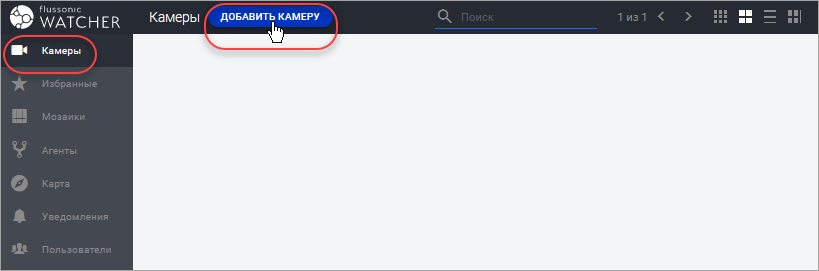
Чтобы добавить камеру по RTSP-ссылке, выберите в главном меню раздел Мои камеры и нажмите Добавить камеру:
Откроется форма добавления камеры. Заполните поля:
- Название — отображаемое имя камеры.
- URL потока — RTSP-адрес основного потока (обязательное поле).
- URL подпотока — дополнительный RTSP-адрес (необязательно).
- Организация и Папка — куда будет добавлена камера.
- Пресет — готовые настройки DVR и аналитики (необязательно).
- Глубина DVR, Лимит DVR в днях, Пространство DVR — параметры архива (доступны, если пресет настраиваемый).
- Включить распознавание — детекция лиц или номеров (при поддержке пресета).
- В Дополнительных настройках — включение камеры, захват только видео, транскодирование звука, примечание.
- В блоке Местоположение — координаты и адрес на карте.
Нажмите Добавить. Камера появится в списке Мои камеры.
Добавление камеры по IP
Для добавления камеры по IP необходимо, чтобы камера поддерживала ONVIF или имела прошивку Iris и находилась в одной локальной сети с управляющим сервером Watcher или стримером, на который ее планируется добавить.
На облачном NVR добавление по IP открывает пятиступенчатый визард в диалоге «Добавить камеру» (подключение, аналитика, локальный архив, облако, права). Короткая форма ниже используется на облачном Watcher и на локальном NVR без привязки к облаку.
Чтобы добавить камеру по IP:
-
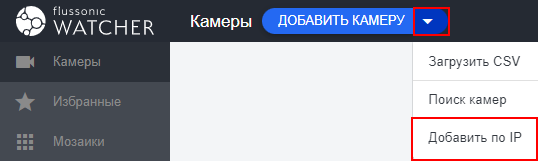
Перейдите на страницу Камеры и выберите Добавить по IP.
-
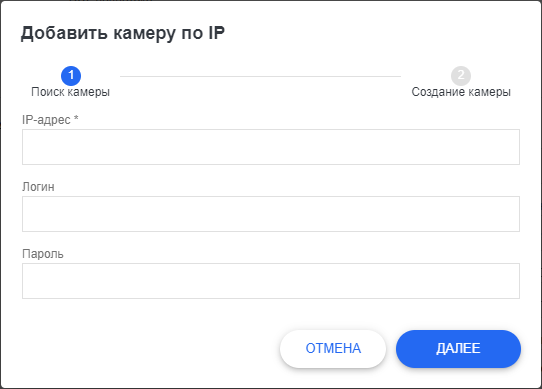
На открывшейся странице введите IP-адрес камеры, а при необходимости — логин и пароль ONVIF.
-
Нажмите Найти камеру, чтобы проверить доступ к камере.
-
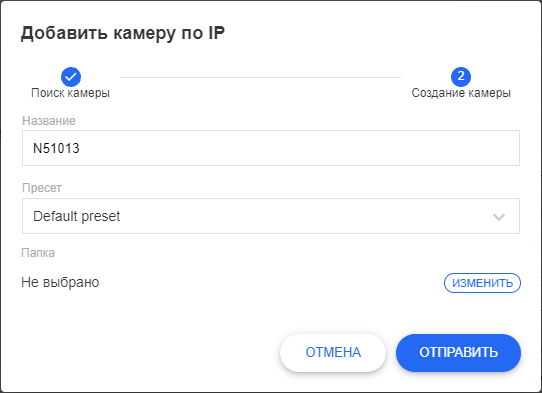
Если Watcher успешно подключится к камере, откроется форма с полями названия, организации, пресета и папки.
-
Задайте необходимые параметры и нажмите Добавить камеру.
Будет открыта страница настроек добавленной камеры. При необходимости задайте и сохраните требуемые параметры.
Поиск камер
Flussonic Watcher может искать ONVIF-совместимые камеры с помощью механизма WS-Discovery. Это протокол обнаружения сервисов, который работает в камерах Ubiquity, Samsung и т.д.
Для использования этого способа добавления камер у пользователя должны быть права администратора Watcher.
Этим способом камеры можно искать только в сети управляющего сервера Watcher. Если стример и Watcher по каким-то причинам находятся в разных локальных сетях, то вместо поиска рекомендуется использовать добавление по IP или вручную.
Чтобы найти камеры:
-
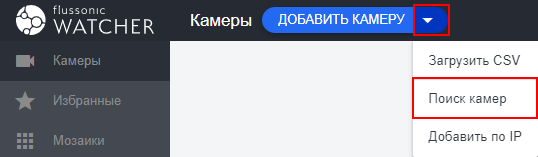
Перейдите на страницу Камеры и выберите Поиск камер.
-
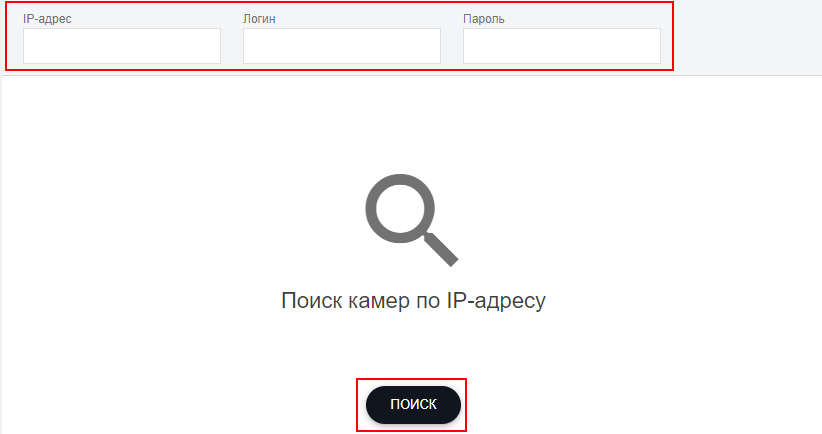
На открывшейся странице нажмите Поиск и дождитесь завершения поиска.
-
По мере поиска на странице будут появляться найденные камеры.
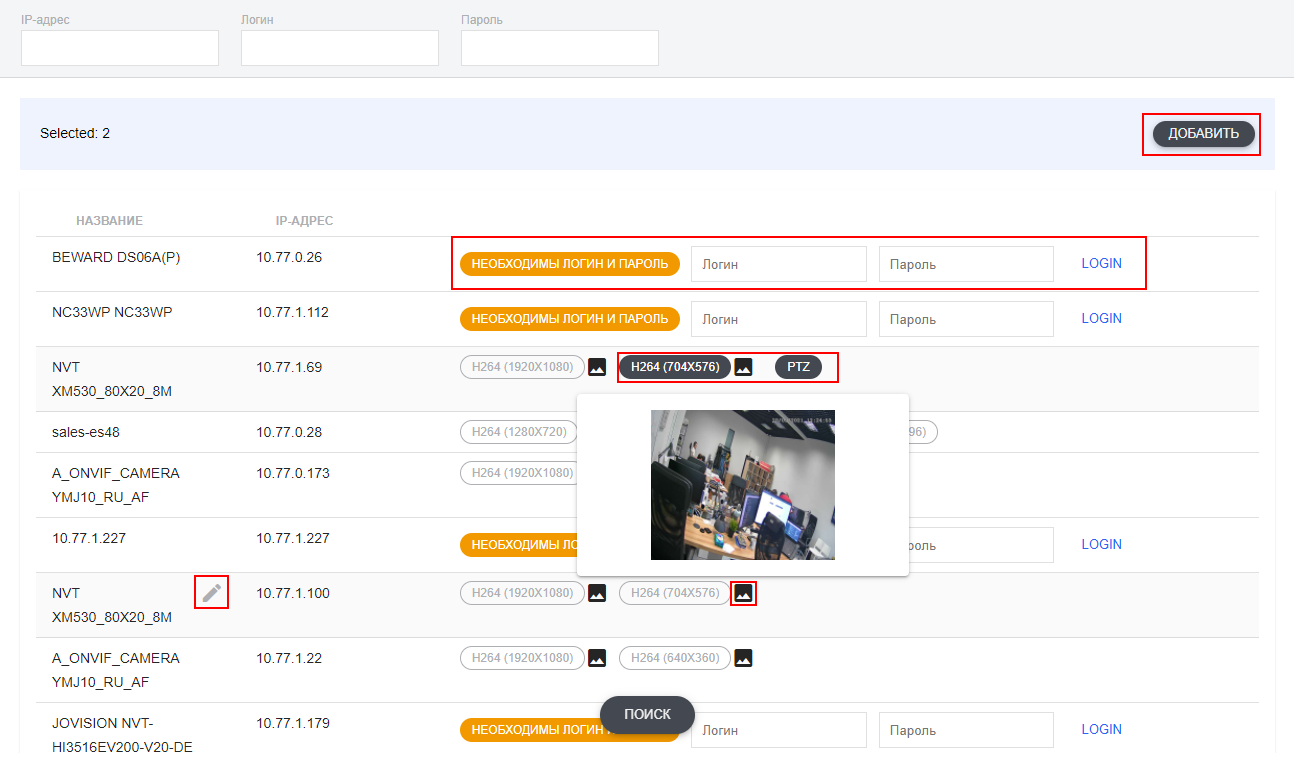
Некоторые камеры не смогут определиться без логина/пароля, поэтому для добавления может быть необходимо ввести логин/пароль.
Нажав на значок карандаша, появляющийся при наведении указателя мыши на строку камеры, можно отредактировать имя камеры.
У многих камер доступны два и более различных потоков, вы сможете добавить любые из них (H.264).
При наведении курсора мыши на значок миниатюры открывается окно предварительного просмотра потока с камеры.
Также в списке найденных камер можно сразу включить управление PTZ, если эта функция доступна.
-
Выбрав потоки, нажмите Добавить вверху списка.
Выбранные камеры будут добавлены в Watcher с пресетом по умолчанию в Организацию по умолчанию. Вы сможете увидеть их на странице Камеры и при необходимости задать остальные настройки.
Note
Если нужной камеры нет в списке найденных, но вы знаете ее IP-адрес и учетные данные для подключения, воспользуйтесь формой в верхней части страницы. Если Watcher сможет подключиться к камере по указанному адресу, то ее можно будет добавить из формы поиска. В качестве альтернативы в этом случае можно добавить камеру по IP.
Добавление камеры через мобильное приложение Watcher
Note
В этом разделе приведены скриншоты мобильного приложения для Android. Приложение для iOS может немного отличаться, но основные шаги добавления камер те же.
Перед добавлением камеры через мобильное приложение Watcher убедитесь в следующем:
- На телефоне установлено мобильное приложение Flussonic Watcher
- Для авторизации в мобильном приложении используются учетные данные с правами на редактирование списка камер хотя бы в одной Организации.
Для добавления камеры через мобильное приложение:
-
Авторизуйтесь в мобильном приложении Flussonic Watcher с помощью учетных данных, полученных от администратора системы.
-
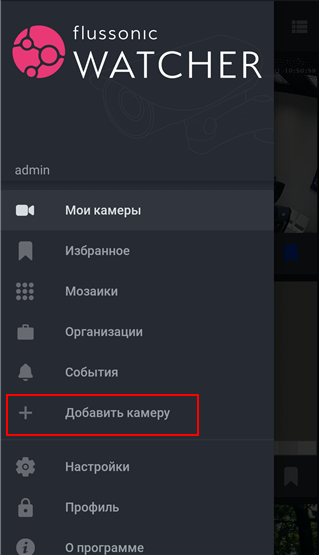
Откройте меню и выберите пункт Добавить камеру.
-
Выберите один из способов добавления камеры.
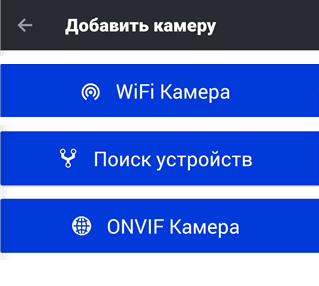
Описание этих способов см. ниже.
Добавление Wi-Fi камеры с Iris
Wi-Fi камеры с прошивкой Iris поставляются неактивированными, то есть с Агентом, не привязанным к конкретному серверу Watcher. В этом случае Агент можно активировать с помощью мобильного приложения Watcher. В процессе активации камера будет подключена к локальной сети и получит от приложения Watcher команду на подключение к Организации на сервере.
Перед активацией камеры с Iris убедитесь в том, что она сброшена на заводские настройки.
Чтобы добавить камеру с Iris с помощью мобильного приложения:
-
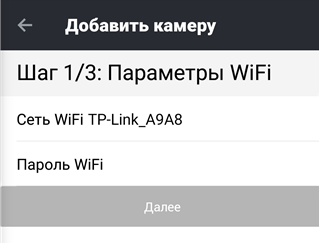
В меню добавления камеры выберите Wi-Fi камера
-
Проверьте название сети Wi-Fi и введите пароль от Wi-Fi.
-
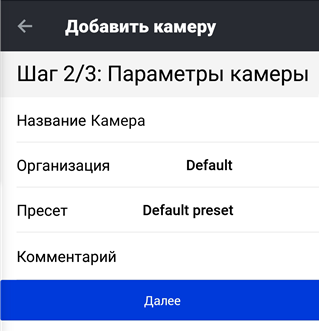
Заполните информацию о камере:
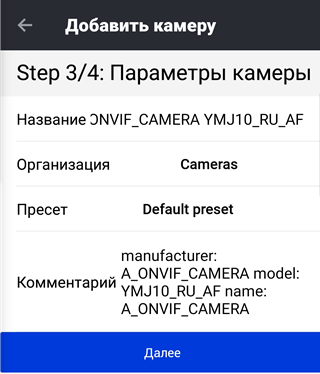
- Название — наименование, под которым будет отображаться камера в Watcher.
- Организация — организация, в которую вы добавляете камеру.
- Пресет — группа настроек записи, выставляемых на добавляемой камере.
- Комментарий — дополнительная информация о камере (необязательно).
-
Нажмите Далее. На экране телефона отобразится QR-код.
-
Поднесите QR-код к активируемой камере. Обратите внимание, что если камера готова к считыванию QR-кода, она будет время от времени проигрывать соответствующее голосовое сообщение. Если голосовое сообщение не проигрывается, проверьте подключение камеры к источнику питания и попробуйте сбросить ее на заводские настройки.
-
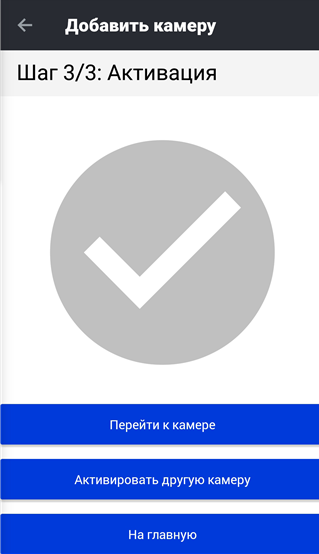
Камера сообщит об успешном считывании QR-кода и подключении к сети Wi-Fi. После этого в приложении можно будет перейти к просмотру видео с камеры, активировать другую камеру или вернуться на главную.
Note
С момента подключения камеры до момента получения с нее первых кадров может пройти некоторое время. На практике это время не превышает одной минуты.
Поиск устройств с Агентом, подключенных по Ethernet
Если камеры с неактивированным Агентом (с прошивкой Iris или без нее) подключены по Ethernet, их можно найти из приложения автоматически или добавить по IP. Поиск осуществляется по протоколу MDNS, посредством отправки UDP-запроса на адрес 224.0.0.251.
Note
Настройте сеть так, чтобы MDNS-запросы не блокировались. Например, отключите "IGMP snooping" на маршрутизаторе.
Камеры должны быть подключены к той же локальной сети, что и телефон с установленным мобильным приложением Flussonic Watcher.
В результате добавления камеры этим способом Агент будет привязан к вашему Watcher.
Чтобы активировать Агент на камере, подключенной по Ethernet:
-
В меню добавления камер выберите Поиск устройств. Мобильное приложение просканирует локальную сеть, и вы увидите список найденных камер.
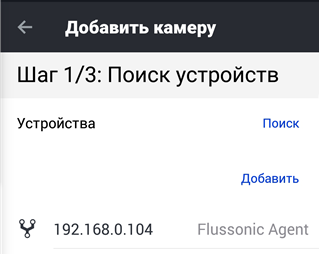
Чтобы запустить поиск повторно, нажмите Поиск. Если нужная камера не найдена, но вы знаете ее IP-адрес, нажмите Добавить и укажите его.
-
Укажите информацию о камере (подробнее см. п. 3 в разделе выше):
-
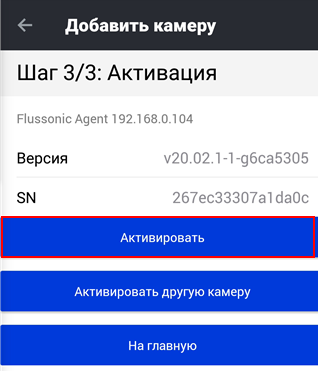
На следующем экране нажмите Активировать.
-
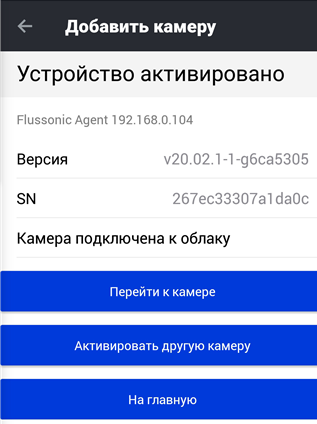
После успешной активации на экран будет выведено соответствующее сообщение, и вы сможете перейти к просмотру видео с камеры, активировать еще одну камеру или вернуться на главную страницу приложения.
Note
С момента подключения камеры до момента получения с нее первых кадров может пройти некоторое время. На практике это время не превышает одной минуты.
Поиск по ONVIF
Поиск по ONVIF из мобильного приложения работает по тому же принципу, что и поиск из веб-интерфейса.
Warning
В отличие от описанных выше способов добавления камер через мобильное приложение, в этом случае поиск камер по ONVIF будет осуществляться в одной сети с управляющим сервером Watcher (не с телефоном).
Чтобы выполнить поиск по ONVIF:
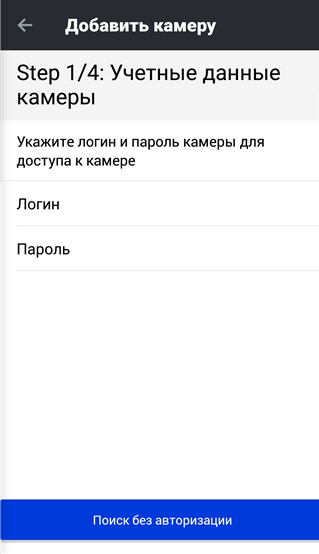
- В меню добавления камер выберите Поиск по ONVIF.
-
Укажите логин и пароль для доступа к камере по ONVIF и нажмите Поиск или нажмите Поиск без авторизации, если к камере можно подключиться без авторизации. Помните, что данные для подключения по ONVIF не всегда совпадают с данными для подключения к камере.
-
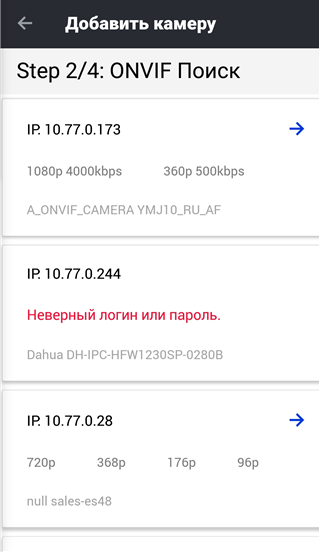
В приложении отобразятся найденный камеры. Коснитесь камеры, которую хотите добавить.
-
Укажите информацию о камере (подробнее см. п. 3 в разделе выше) и нажмите Далее.
-
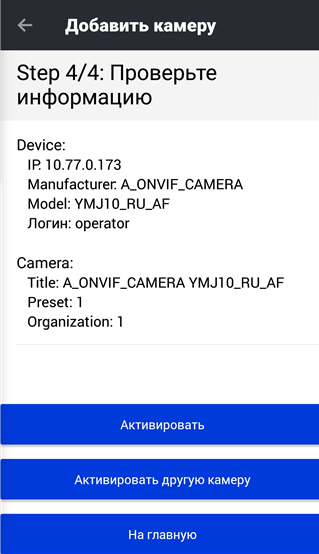
Проверьте информацию о камере и нажмите Активировать.
-
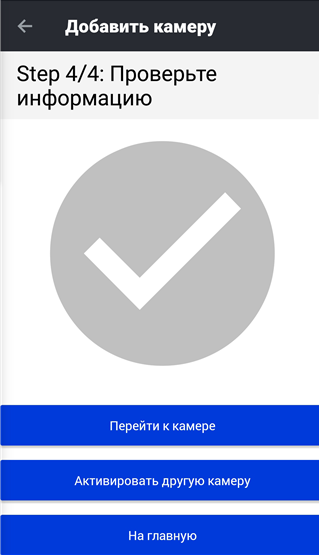
После успешной активации на экран будет выведено соответствующее сообщение, и вы сможете перейти к просмотру видео с камеры, активировать еще одну камеру или вернуться на главную страницу приложения.
Note
С момента подключения камеры до момента получения с нее первых кадров может пройти некоторое время. На практике это время не превышает одной минуты.
Удаление камеры
Чтобы удалить камеру:
- В приложении: выберите камеру и на вкладке Действия нажмите Удалить. Для подтверждения может быть необходимо ввести название камеры.
- В веб-интерфейсе: в режиме «Плитка» щелкните значок корзины на скриншоте камеры; в режимах «Список» и «Дэшборд» выберите Удалить в списке действий справа от имени камеры. Подробнее о режимах отображения см. здесь. Кроме того, удалить камеру можно из настроек самой камеры, нажав на кнопку Удалить.