Настройки
Откройте Админ → Настройки. Основная вкладка изменяет настройки текущего домена Watcher; доступна системному администратору Watcher и администратору домена. Изменения полей формы применяются кнопкой Сохранить. Переключатель плеера сохраняется отдельно сразу после нажатия. Вкладка Сертификаты доступна только системному администратору.
Связанные разделы:
- Брендинг — логотипы, цвета и сведения о компании.
- Мобильное приложение и агенты — параметры мобильного подключения.
- Состояние — состояние компонентов установки.
- Стримеры — серверы, принимающие и записывающие видео.
Общие настройки
Выбор плеера
Системный администратор или администратор домена выбирает веб-плеер сразу для всех пользователей текущего домена. Перед изменением выберите доступную вам камеру с живым видео и архивом, чтобы проверить результат.
- Откройте Админ → Настройки → Настройки, блок Плеер.
- Включите Новый плеер для всех пользователей домена, чтобы использовать новый плеер; выключите, чтобы вернуть прежний. Дождитесь уведомления о применении. Пока запрос выполняется, переключатель недоступен; при ошибке он возвращается в исходное положение.
- При возврате прежнего плеера закройте окно обратной связи кнопкой Позже либо выберите Написать в поддержку, чтобы открыть форму обращения. Если раздел поддержки недоступен, нажмите Закрыть и передайте причину своему контактному лицу в поддержке.
- Откройте камеру и проверьте живое видео, переход в архив и воспроизведение выбранного интервала. После повторного открытия настроек убедитесь, что положение переключателя сохранилось.

Это настройка домена, она не задаёт отдельный выбор для одной организации или одного браузера. Она не выдаёт права на камеры и не меняет глубину хранения архива. Если видео или архив недоступны, проверьте права пользователя и наличие записи по руководству просмотра камер.
Публичный вход и интеграции
Параметр Демо-доступ находится в блоке главной страницы. Он включает общий публичный вход через пользователя demo. Отдельно настройте права этого пользователя — включение флажка не делает все камеры публичными. Порядок действий описан в руководстве по демо-доступу.
Для авторизации внешних интеграций используйте персональные ключи и API v3.
Сертификаты
Вкладка Админ → Настройки → Сертификаты доступна только системному администратору Watcher. У администратора домена она не отображается. Здесь показываются сведения о сертификате, возвращённые сервером:
- Домены — имена, указанные в сертификате.
- Центр сертификации — организация, выдавшая сертификат.
- Действителен до — дата окончания срока действия.
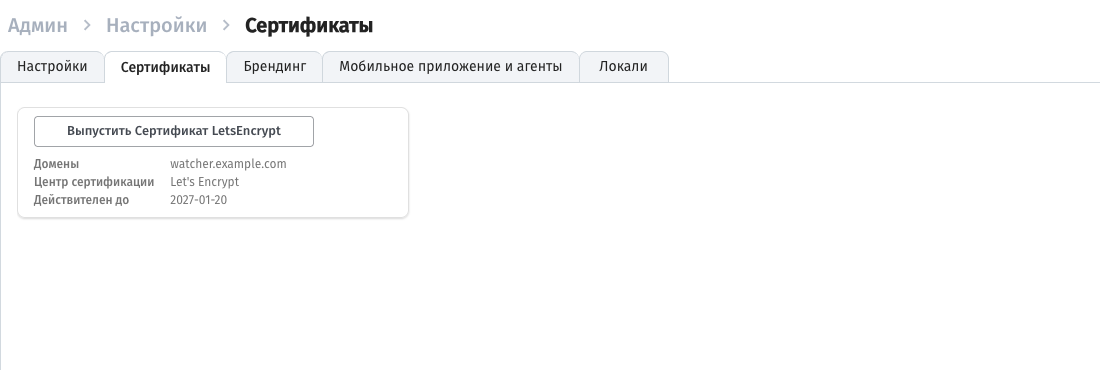
Откройте вкладку и сверьте доменное имя и срок действия с сертификатом, который показывает браузер при открытии адреса Watcher по HTTPS. Если HTTPS завершается на внешнем прокси, проверьте его сертификат отдельно. Пустые сведения на вкладке не подтверждают наличие или корректность HTTPS.
Кнопка Выпустить сертификат LetsEncrypt отправляет серверу запрос автоматического выпуска. В этой форме нет ввода другого доменного имени или загрузки собственного сертификата. При ошибке запроса интерфейс показывает сообщение под кнопкой: проверьте настройки HTTPS сервера по инструкции установки. Для настройки собственного сертификата используйте эту же инструкцию; сведения на вкладке не заменяют проверку HTTPS в браузере.
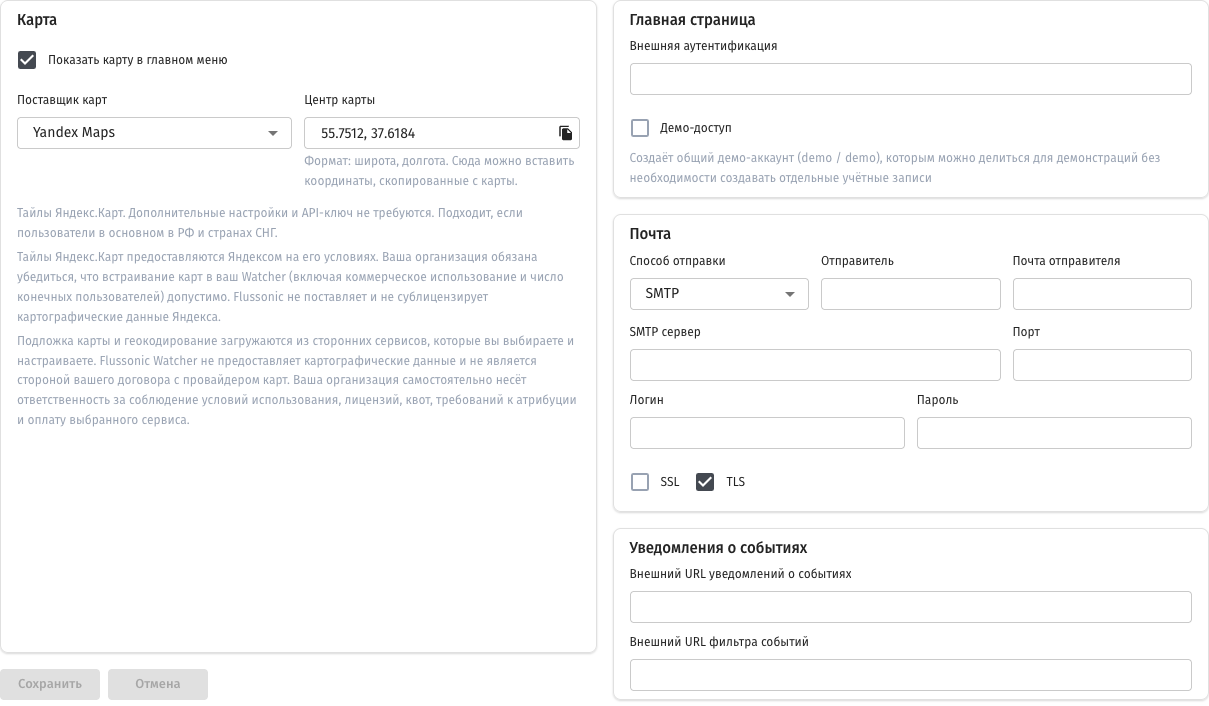
Карта
- Показ карты в меню — показывает или скрывает раздел Карта.
- Поставщик карты — Google Maps, Yandex Maps, OpenStreetMap либо OpenStreetMap с собственным сервером тайлов.
- Центр карты — начальное положение карты.
- Ключ Google Maps — показывается при выборе Google Maps.
- URL сервера OpenStreetMap — показывается для собственного сервера тайлов. Укажите базовый адрес, например
https://tiles.example.com, без завершающего/и без шаблона тайла. Watcher добавляет/{z}/{x}/{y}.pngсам: сервер должен выдавать растровые PNG-тайлы по этим путям. Сервер должен быть доступен из браузера пользователя; для Watcher, открытого по HTTPS, используйте HTTPS-адрес тайлов. Сохраните настройки и проверьте карту на нужном масштабе.
Условия использования и доступность карт зависят от выбранного поставщика. Проверьте загрузку подложки в браузере пользователя. Размещение камер и планов описано в руководстве по картам.
Главная страница
В блоке главной страницы настраиваются внешняя аутентификация и публичный вход через demo.
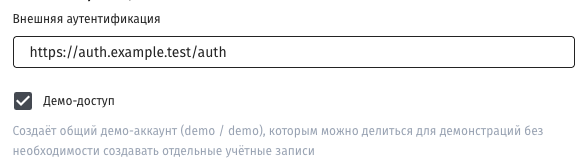
В блоке находятся Внешняя аутентификация и Демо-доступ. Для внешней аутентификации укажите адрес поддерживаемого HTTP backend или RADIUS.
Почта
Выберите способ отправки SMTP или SendGrid и заполните сведения отправителя. Для SMTP задаются сервер, порт, логин, пароль и защита соединения; для SendGrid — API-ключ. Полная настройка и шаблоны писем описаны в руководстве по почте.
Локали
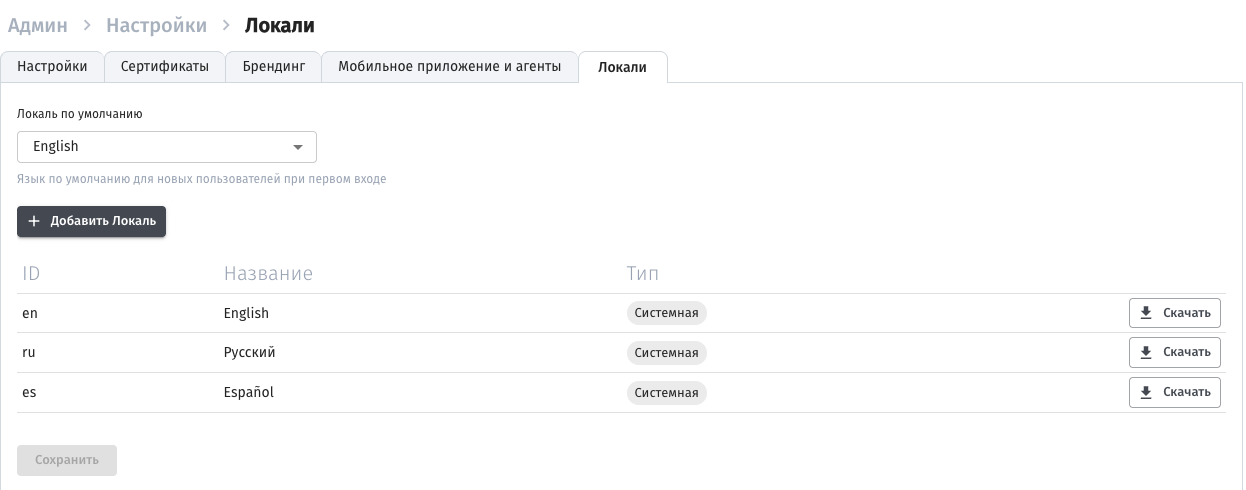
В Админ → Настройки → Локали системный администратор Watcher или администратор текущего домена управляет переводами интерфейса. Системные переводы можно скачать. Для изменения перевода создайте свою локаль: в таблице она обозначена как Кастомная.
Добавление перевода
Подготовьте JSON-файл перевода: объект с ключами интерфейса и строковыми значениями. Удобно скачать существующую локаль кнопкой Скачать в её строке и изменить нужные значения, сохранив ключи. Файл должен иметь расширение .json; массив или значения других типов форма отклонит.
- Нажмите Добавить локаль.
- Задайте ID, например
ru-warehouse. Используйте латинские буквы, цифры, дефис или подчёркивание. ID должен быть уникален в домене; ID системных локалей зарезервированы. -
Укажите Название, например
Русский для склада, и выберите подготовленный файл перевода.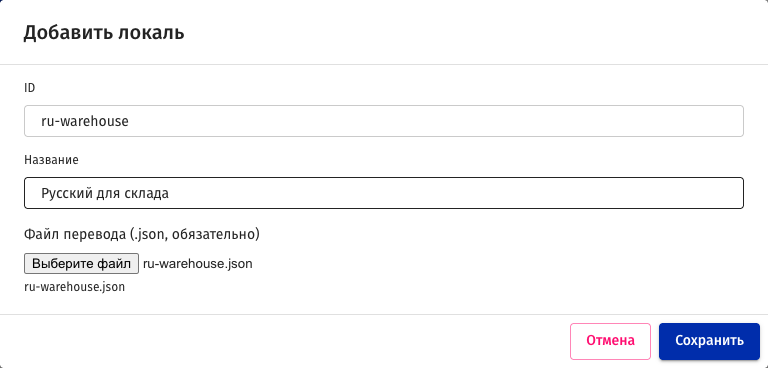
-
Нажмите Сохранить. После закрытия формы найдите новую локаль в таблице по её ID и названию.
Если форма сообщает об ошибке файла, проверьте синтаксис JSON и типы значений. При занятом ID выберите другой идентификатор.
Изменение и удаление перевода
В строке пользовательской локали нажмите Редактировать. Измените название и при необходимости выберите новый JSON-файл. Без нового файла сохранятся прежние данные перевода; загруженный файл заменит их. ID существующей локали в форме недоступен для изменения.
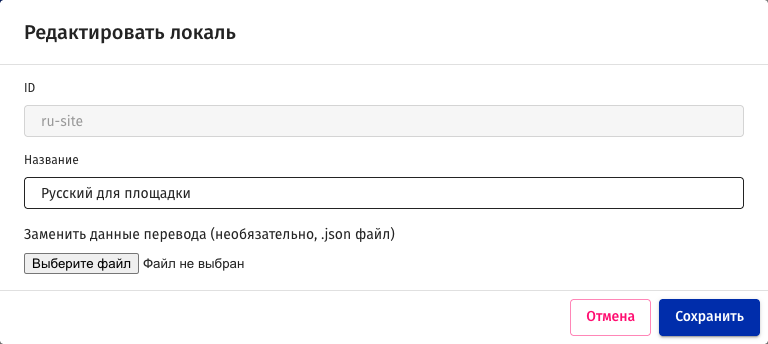
Сохраните форму и повторно скачайте перевод, чтобы проверить результат.
Для удаления нажмите значок удаления в строке пользовательской локали и подтвердите действие в окне Удалить локаль. Проверьте, что строка исчезла из списка. Если этот перевод выбран по умолчанию, перед удалением выберите другой. Системные локали защищены от изменения и удаления.
Язык по умолчанию
Выберите Локаль по умолчанию и сохраните форму. Это язык для новых пользователей при первом входе. Язык текущей учётной записи выбирается отдельно в меню пользователя.
После добавления или замены перевода выберите его в меню своей учётной записи и проверьте основные страницы, подписи кнопок и сообщения об ошибках. Перевод действует в пределах текущего домена.
Настройки уведомлений о событиях
Блок содержит адреса внешних интеграций:
- Внешний URL уведомлений о событиях — получатель уведомлений.
- Внешний URL фильтра событий — обработчик фильтрации поступающих событий.
Изменение этих адресов влияет на обработку событий. До использования на рабочей установке проверьте запрос и ответ обработчика на тестовой камере. Описание интеграции приведено в Event-коллекторе и подключении внешней аналитики.
Добавление и настройка стримеров в UI
Подготовьте серверы по инструкции развёртывания, затем добавьте их в разделе Админ → Стримеры. Проверка доступности и назначений описана в настройке стримеров.
Просмотр доменов
Домен объединяет настройки и данные отдельного арендатора или бренда Watcher. Раздел Домены появляется, если он включён для вашей установки и учётной записи. Список Все домены и карточка выбранного домена доступны системному администратору Watcher.
- Откройте Домены → Все домены.
- Найдите домен в таблице. В ней показаны ID, Operator ID, название и счётчики пользователей, камер, организаций и регистраторов. При необходимости перейдите на следующую страницу списка.
- Нажмите ID домена, чтобы открыть его свойства. Сверьте название и счётчики с выбранным объектом.
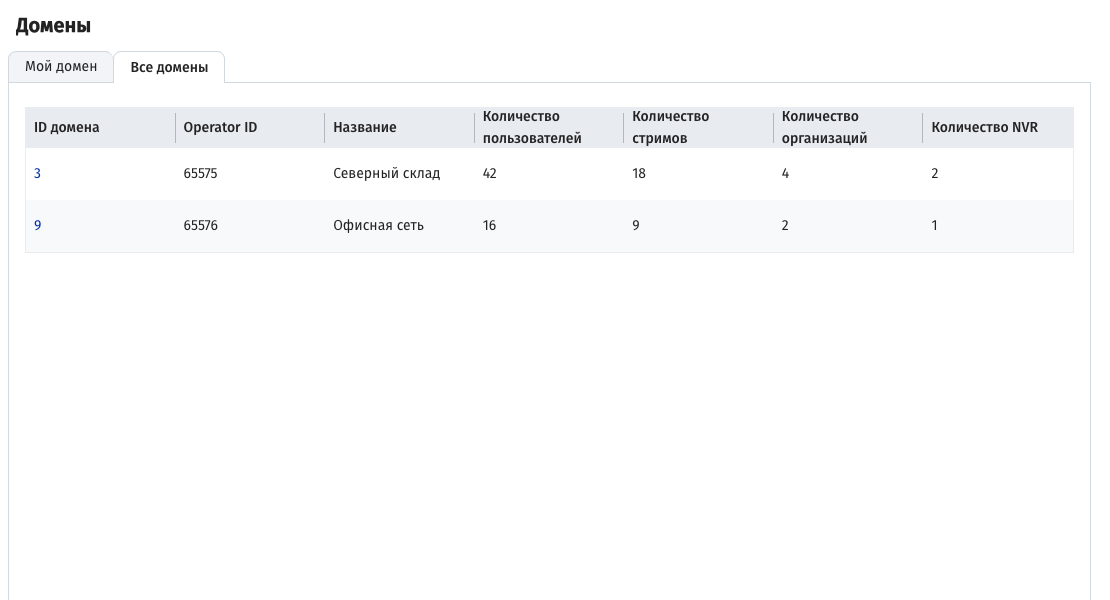
Эти страницы предназначены для просмотра. Настройки текущего домена — плеер, почта, карта и переводы — изменяются в соответствующих разделах Админ → Настройки.
Мой домен
Системный администратор или администратор домена может открыть Домены → Мой домен, чтобы увидеть свойства своего текущего домена. Здесь отображается та же сводка, что и в карточке домена из общего списка.
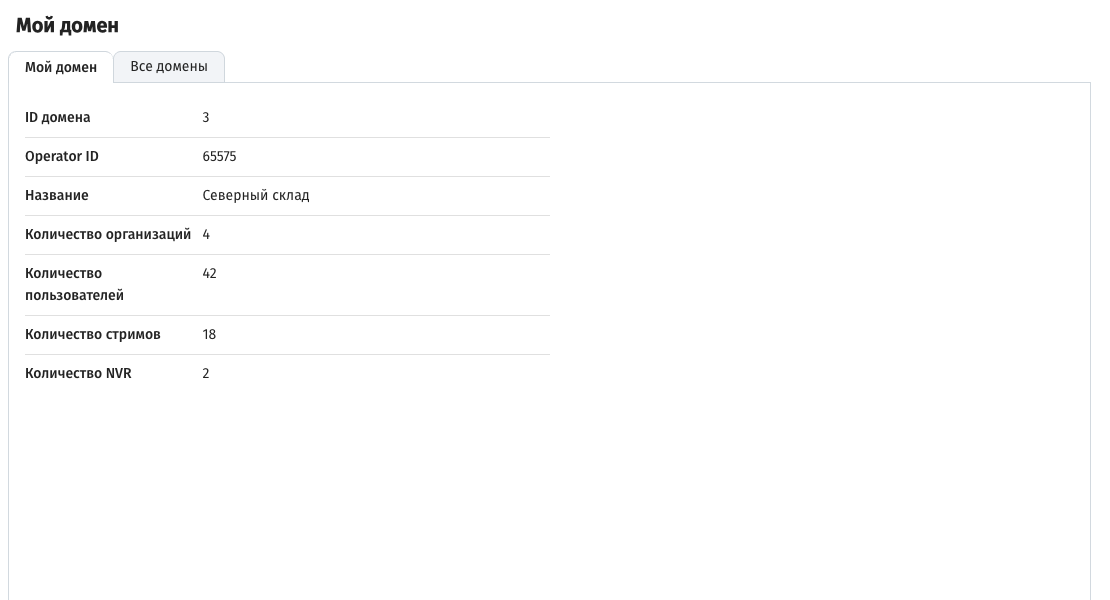
Если список или свойства не открываются, проверьте учётную запись и права: доступ к Моему домену не предоставляет доступа ко всем доменам. При ошибке загрузки передайте администратору время ошибки и ID нужного домена. Пустое поле счётчика означает отсутствие значения в ответе; ноль отображается отдельно как 0.