Регистраторы (NVR)
Раздел Регистраторы (/wnvr) управляет регистраторами Watcher NVR, подключёнными к центральному Watcher VMS. Watcher NVR поставляется как готовый программно-аппаратный комплекс для локальной записи на объекте. Названия вариантов в мастере описывают способ подключения или установки в рамках согласованной поставки и обслуживания. Новый регистратор добавляется через диалог Добавить регистратор.
Для добавления нужен статус владельца организации либо право управления регистраторами в ней; само добавление должно быть разрешено настройками облачной установки. До начала выберите организацию и убедитесь, что можете открыть локальные настройки подключаемого NVR.
- Подключаете новый NVR — создайте токен и введите его на устройстве.
- В диалоге есть вкладка «Код с экрана регистратора» и вы используете этот способ — пройдите кодовый мастер.
- NVR уже подключён — откройте его состояние и хранилище; для отсутствующих камер используйте проверку синхронизации.
Список регистраторов
Откройте Регистраторы в главном меню. На странице отображаются NVR организаций, где вам разрешён просмотр регистраторов. Камеры подключенных доступных регистраторов синхронизируются с облаком автоматически. Ручной запрос синхронизации позволяет обновить список по требованию; он не требуется после каждого локального добавления камеры.
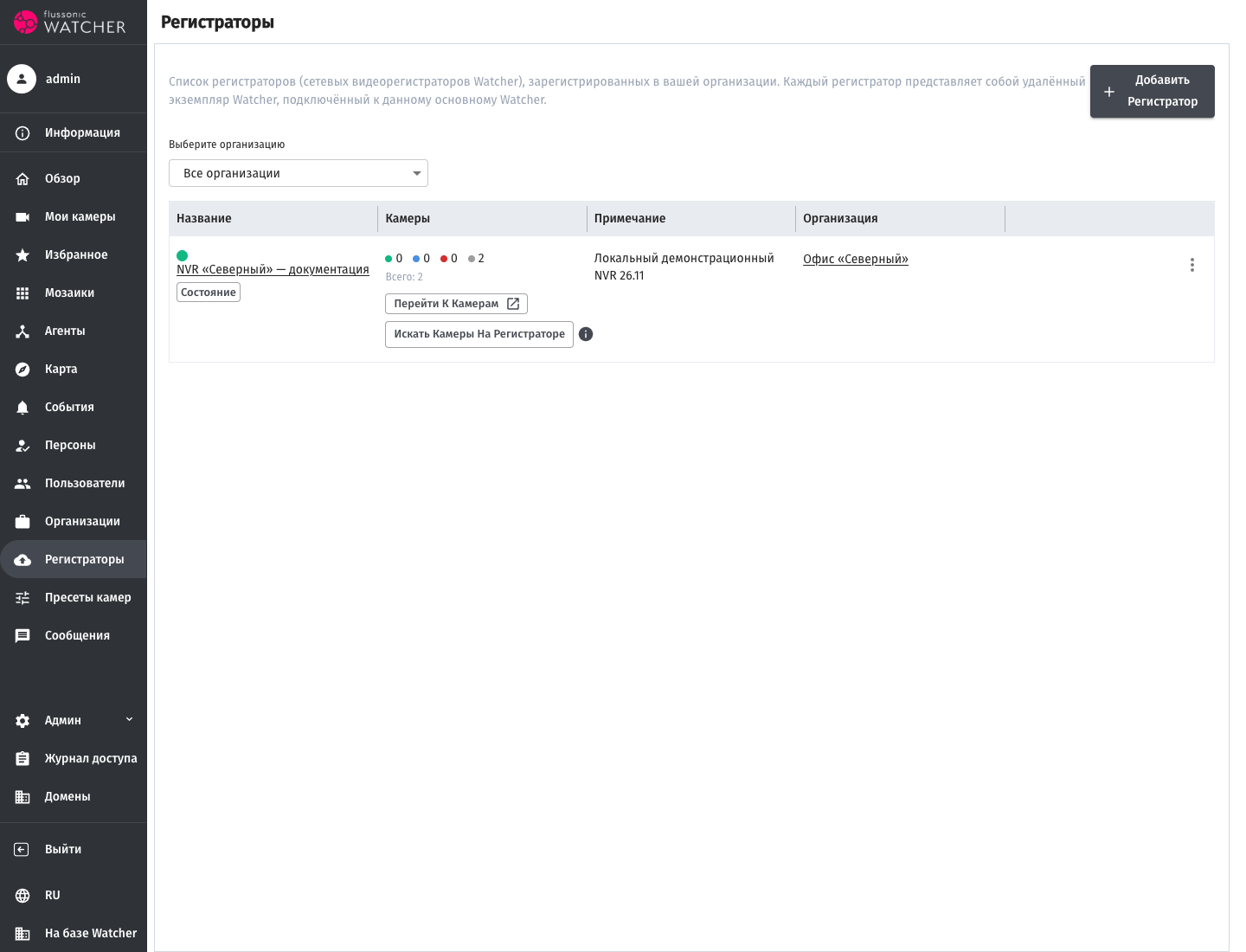
У подключённого NVR две камеры отключены; состояние связи проверяется отдельно от их видео.
Нажмите название регистратора, чтобы открыть его состояние, сведения о хранилище и камеры.
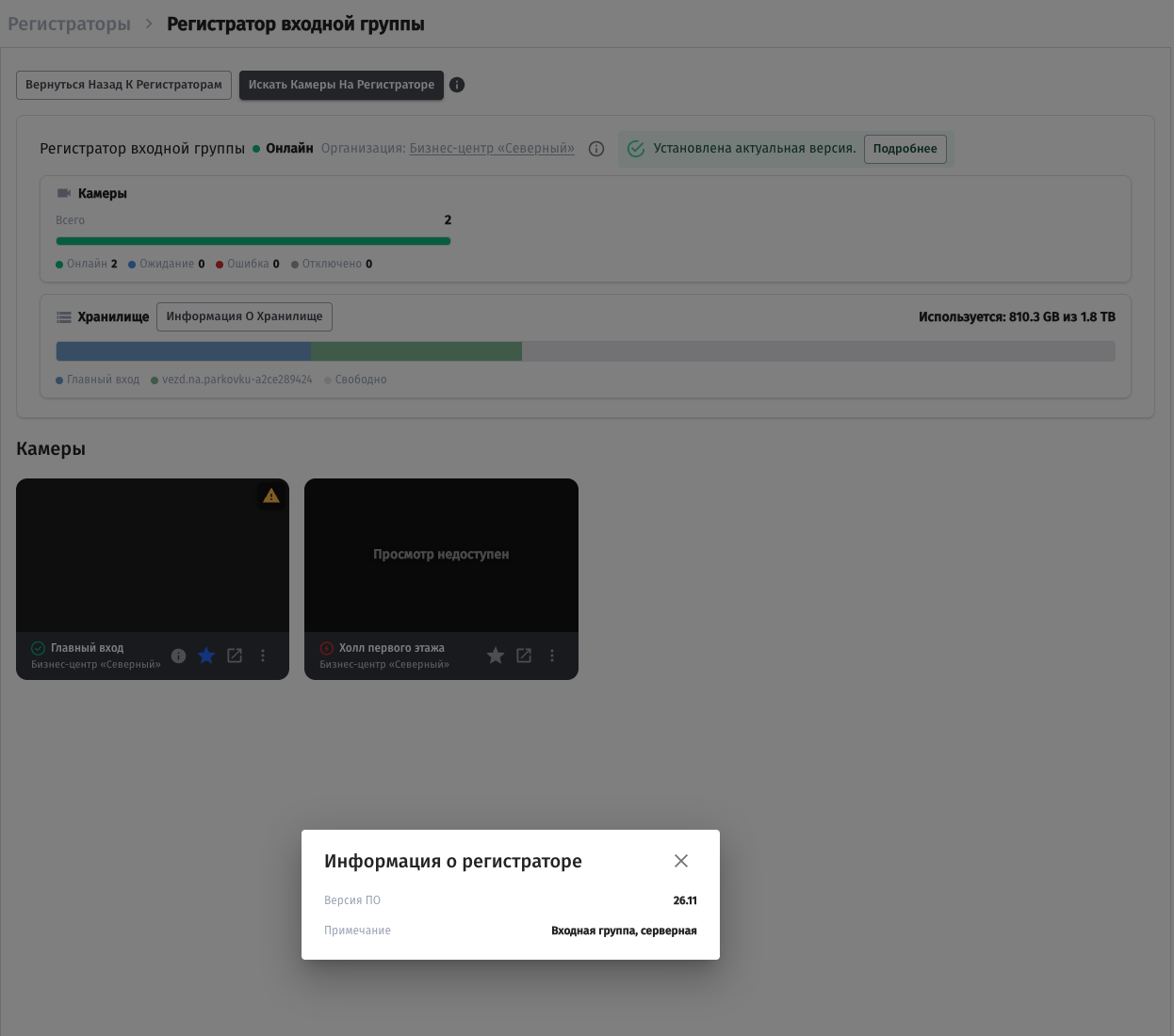
Пример сведений о версии регистратора, состоянии камер и хранилища.
Для изменения регистратора нужны права управления регистраторами в его организации. Состояние связи и список камер доступны отдельно от прав редактирования.
Хранилище и трафик
В карточке регистратора показаны состояние камер, Трафик в облако за час, сутки, 7 и 30 дней и Хранилище — занятый и общий объём дисков NVR. Эти значения отображаются при наличии соответствующей статистики от регистратора.
Чтобы узнать, сколько места занимает архив каждой камеры:
- В блоке Хранилище нажмите Информация о хранилище или цветной сегмент на полосе заполнения. Откроется боковая панель с таблицей камер.
- Найдите камеру по названию или системному имени в поле Поиск камеры.
- Нажмите заголовок Объём, чтобы расположить камеры по занятому месту. Повторное нажатие меняет направление сортировки. Также доступны сортировки по названию камеры, Доле и Целостности.
- Выберите строку камеры, чтобы открыть сведения о её архиве и параметрах хранения на регистраторе и в облаке.
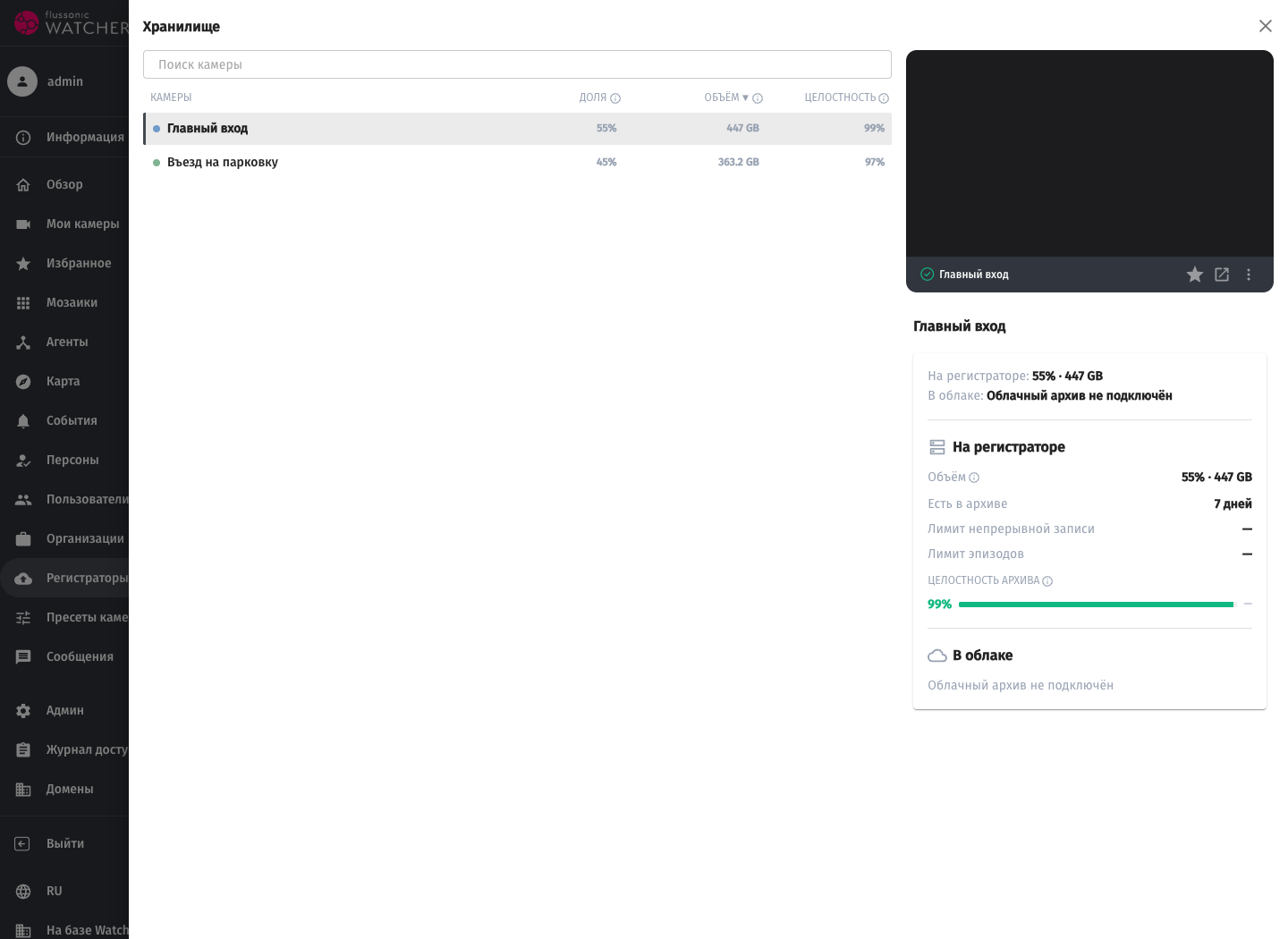
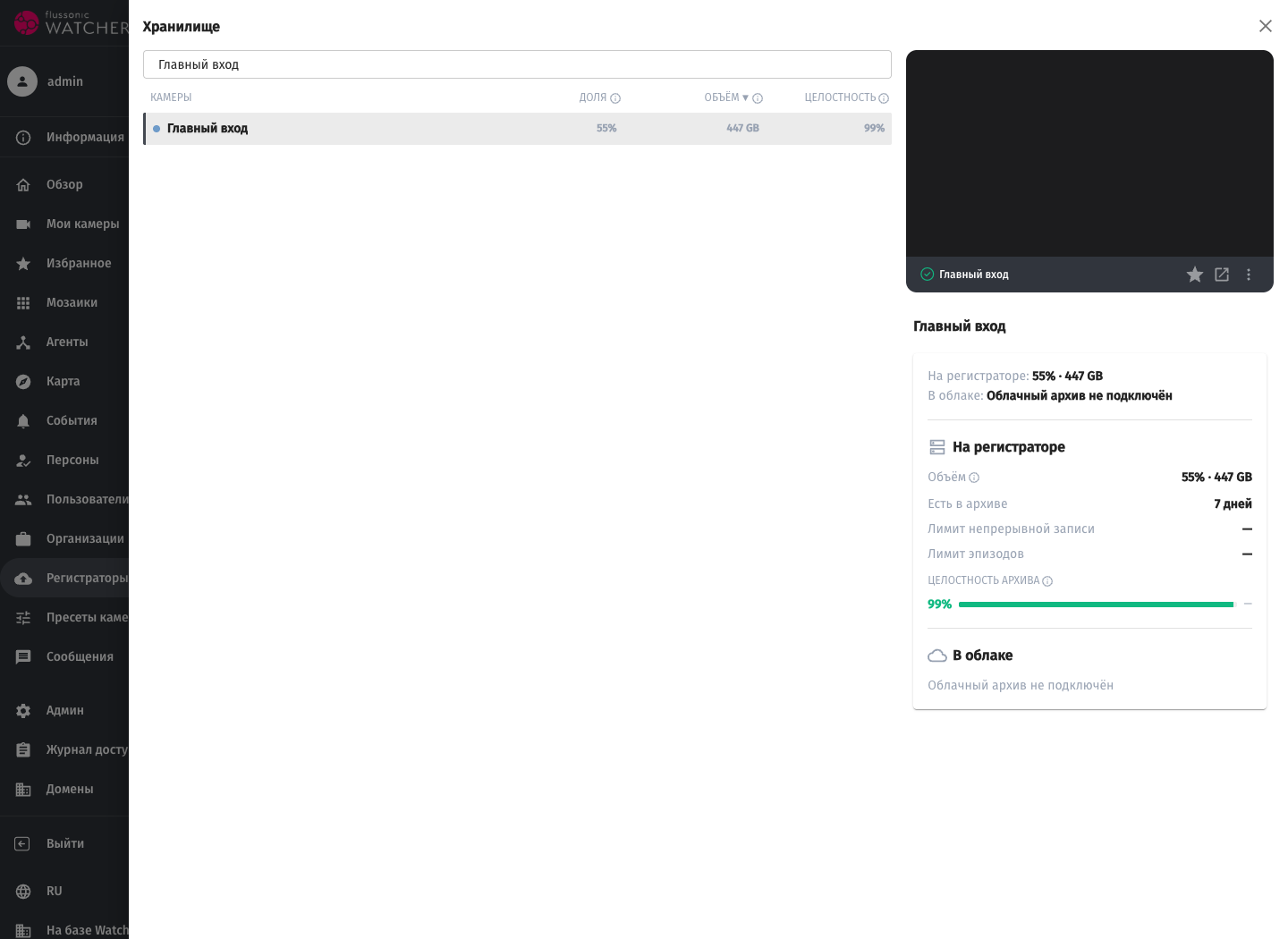
Доля показывает часть архива камеры от всего архива NVR, Объём — занятое её архивом место на диске NVR. Целостность характеризует заполнение архива без пропусков за период непрерывной записи; при отсутствии данных отображается тире.
Таблица открывается, если регистратор передаёт статистику по отдельным камерам. Если доступен только общий объём хранилища, проверить покамерный расход на этой странице нельзя.
Как камеры NVR появляются в облаке
После привязки регистратора Watcher периодически получает его список камер. Новая локальная камера появляется в облаке после успешной синхронизации. Для этого NVR должен быть доступен, а лимиты облачной организации должны позволять добавить камеру. Фиксированное время появления не гарантируется: оно зависит от соединения и выполнения синхронизации.
Настройки источника видео и локальной записи хранятся на регистраторе. Облако показывает полученное от него состояние. При изменении этих настроек из облака запрос передается на NVR; успешное сохранение требует ответа устройства. Если NVR недоступен, изменение его настроек отклоняется. Облачные параметры хранения камеры задаются отдельно.
Если камера удалена локально, очередная успешная синхронизация помечает ее облачное представление как удаленное на NVR. Облачное представление камеры и уже записанный облачный архив при этом автоматически не удаляются. Доступность прежнего видео зависит от места и срока его хранения.
Если камера не появилась, проверьте связь с NVR, наличие камеры в его локальном интерфейсе и результат синхронизации в облаке. После обновления списка откройте камеру и архив: состояние связи NVR само по себе не подтверждает запись видео. Пошаговая работа с камерами и разделение локального и облачного хранения описаны в руководстве NVR.
Добавление регистратора
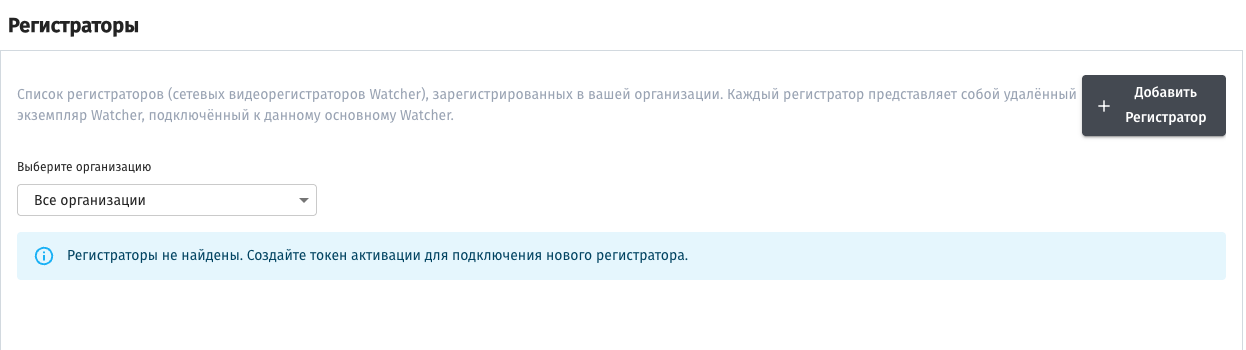
Откройте Регистраторы → Добавить регистратор. Если отображаются вкладки способов подключения, выберите нужную до начала настройки.
Копировать токен на регистратор
-
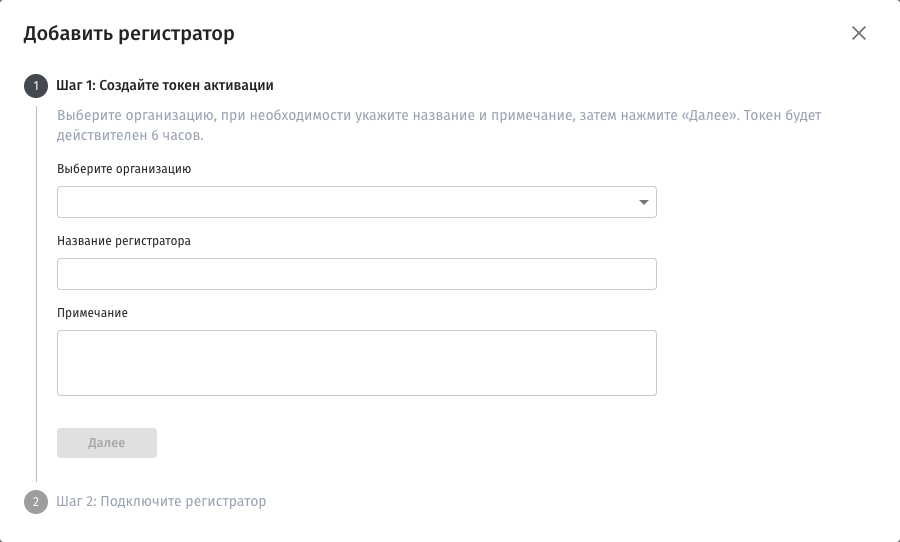
На шаге Создайте токен активации выберите организацию, при необходимости укажите название и примечание. Нажмите Далее.
-
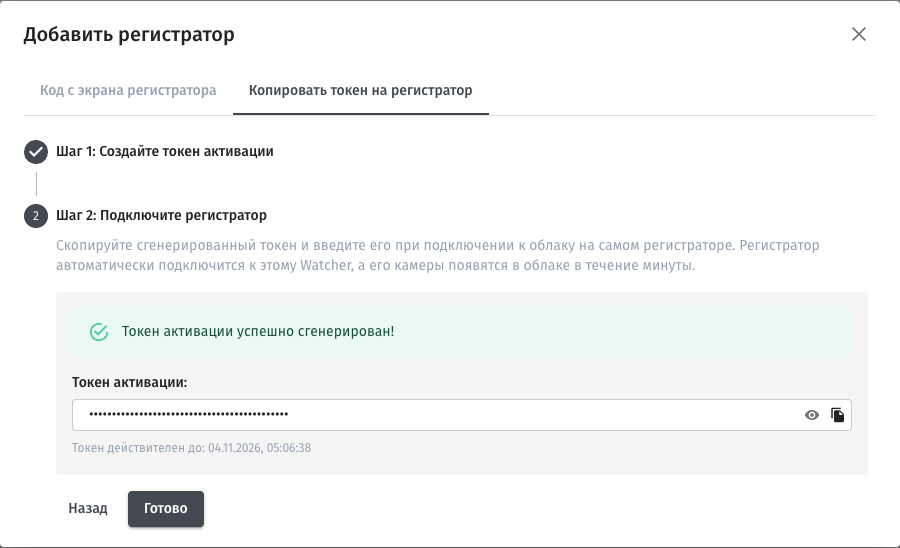
На шаге Подключите регистратор скопируйте сгенерированный токен. Он действует 6 часов.
-
В локальных настройках NVR откройте Cloud Registration, введите токен и сохраните подключение.
-
Вернитесь в облачный Watcher и дождитесь появления NVR в списке. Откройте его карточку и проверьте состояние связи.
- Дождитесь автоматической синхронизации камер либо нажмите Синхронизировать, чтобы запросить её по требованию. Откройте камеру и сохранённый участок архива.
Если NVR не появился, проверьте организацию, доступность облака из сети устройства и срок токена. При отсутствии камер после подключения выполните проверку синхронизации.
Код с экрана регистратора
Этот вариант доступен, если в установке включен мастер подключения по коду и в диалоге есть вкладка Код с экрана регистратора. Откройте ее. В облачном Watcher VSaaS организация выбирается в поле Выберите аккаунт. Подключение выполняется в восемь шагов. На первом шаге Детали выберите организацию, укажите название устройства и при необходимости примечание.
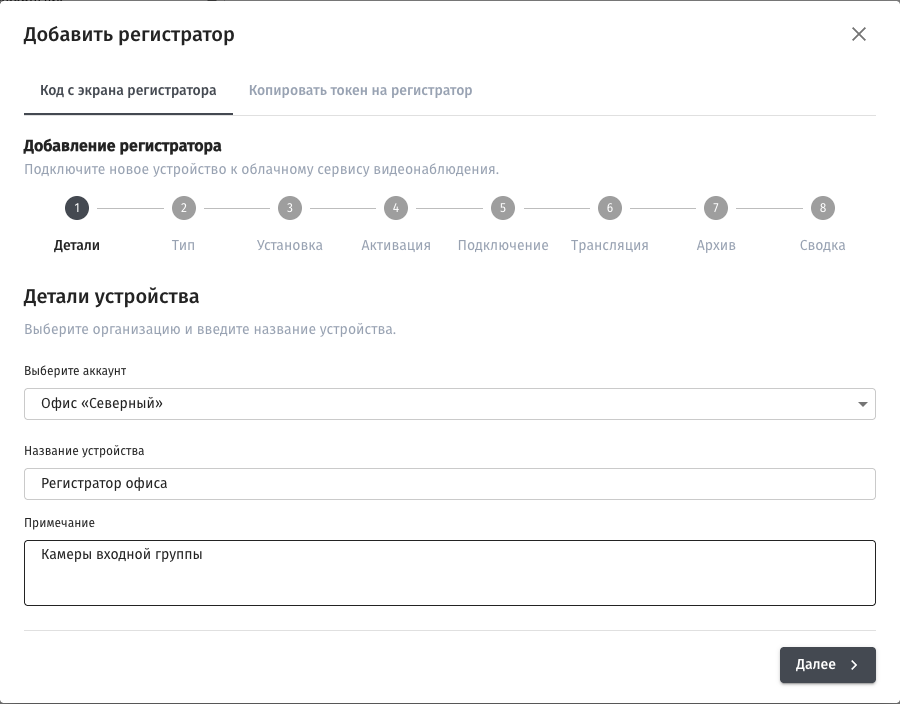
Первый шаг кодового мастера облачного Watcher VSaaS.
Далее:
- Тип — выберите Аппаратный Watcher NVR (готовое устройство) или ПО на вашем сервере (развёртывание на согласованном оборудовании через облачный мастер).
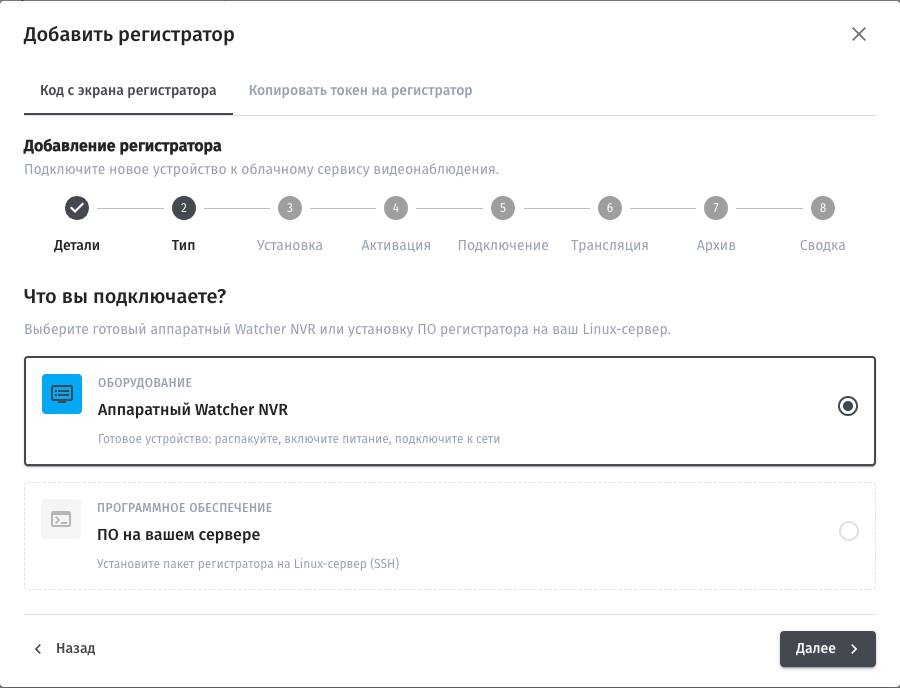
Варианты подключения в текущем интерфейсе.
- Установка — для варианта ПО на вашем сервере подключитесь к серверу по SSH и используйте установочную команду из мастера.
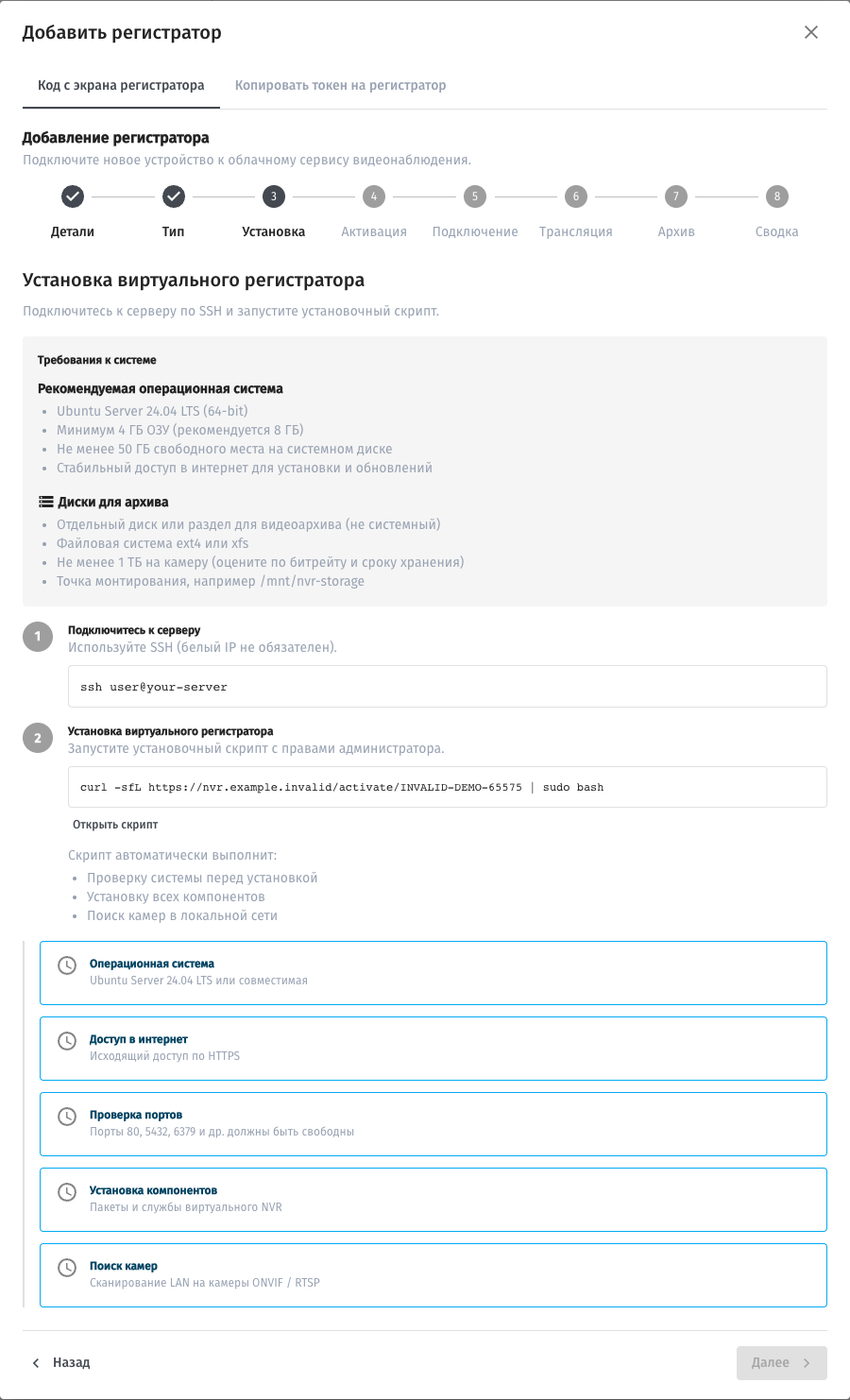
Скопируйте установочную команду из своего мастера.
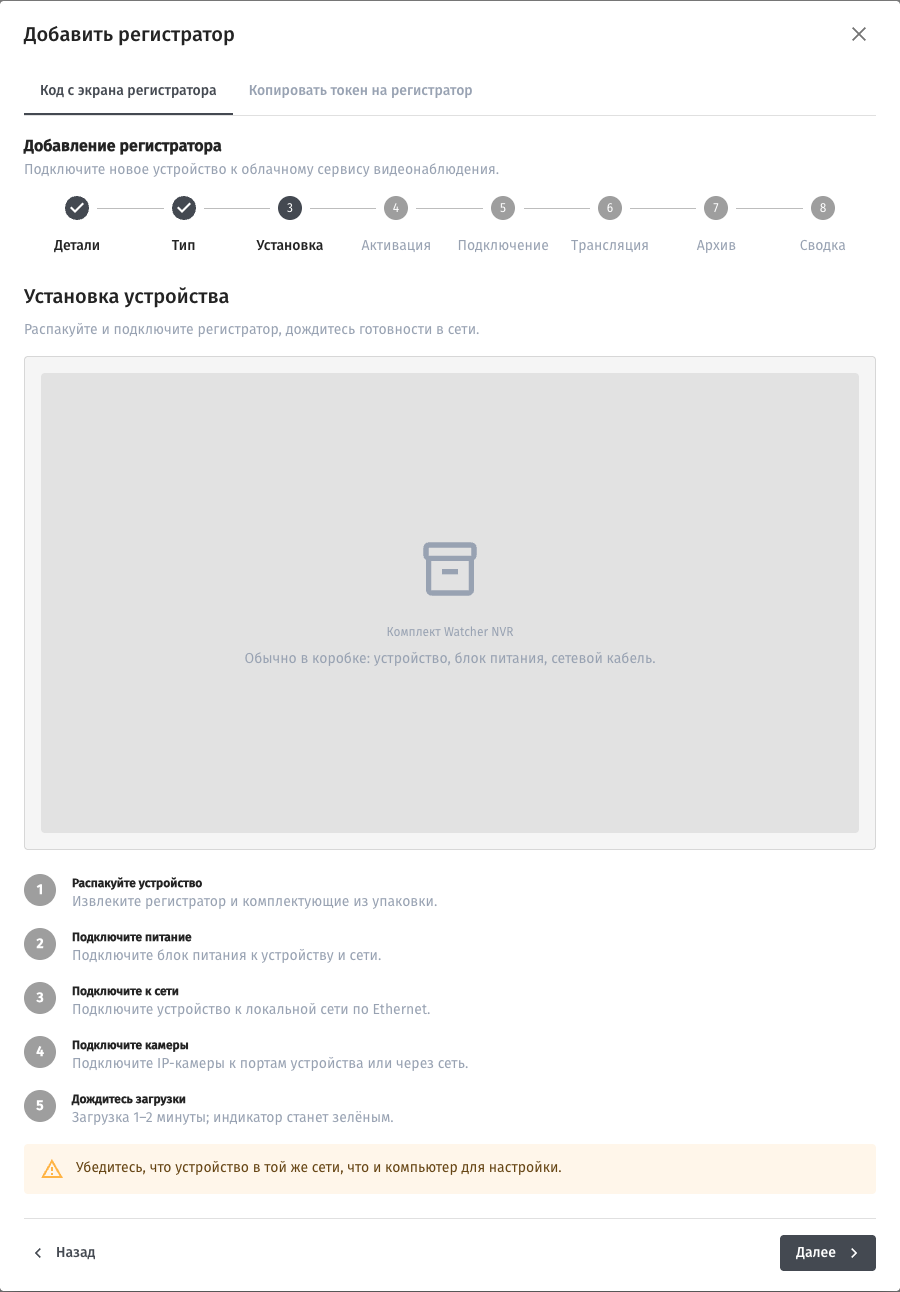
Инструкции шага «Установка» при выборе аппаратного регистратора.
- Активация — используйте инструкцию по получению кода на устройстве. Результаты проверки и установки виртуального регистратора отображаются на предыдущем шаге Установка.
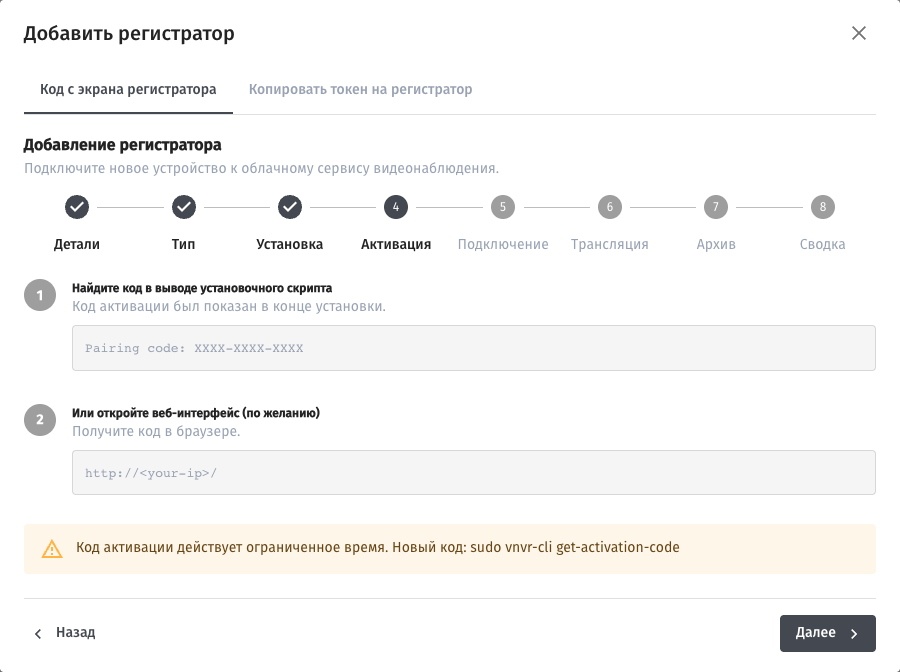
Пример шага «Активация» для варианта «ПО на вашем сервере».
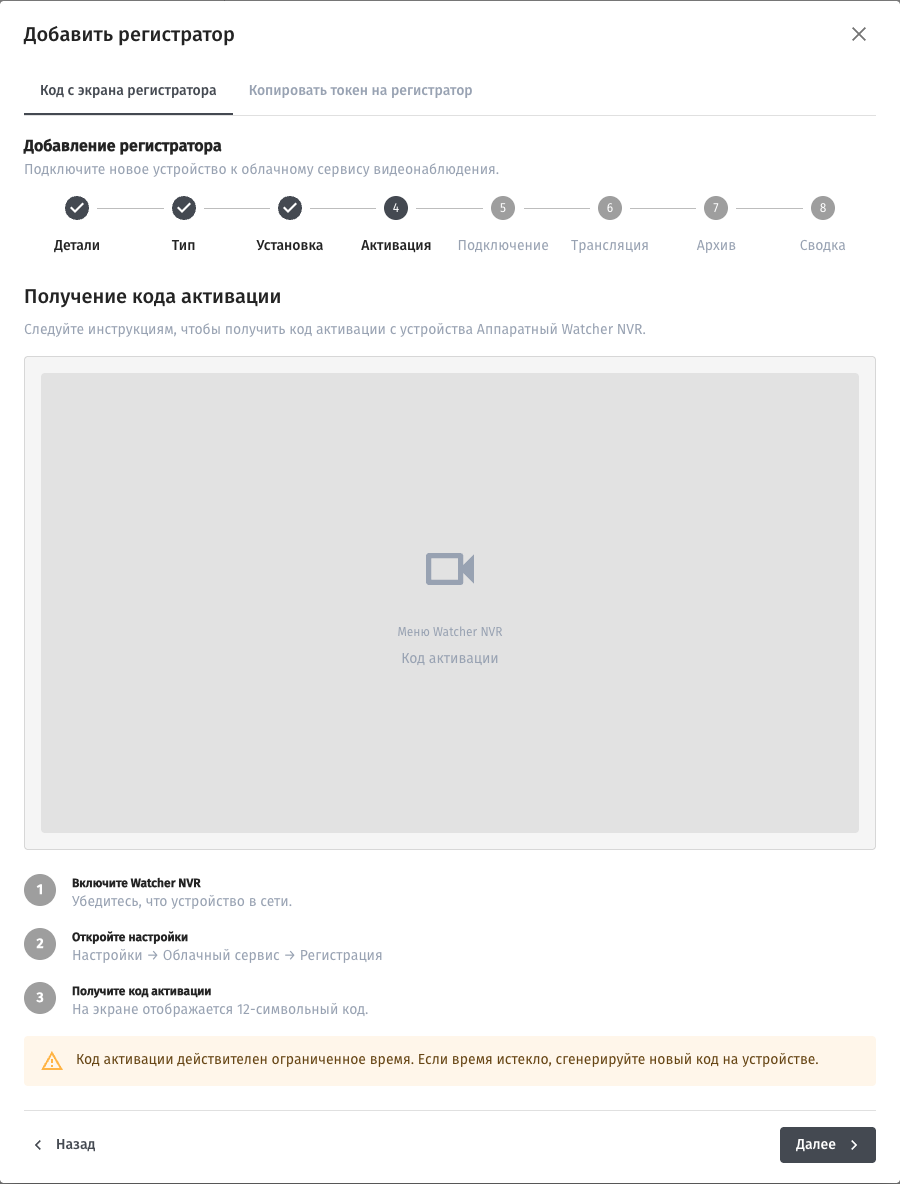
Шаг «Активация» аппаратной ветви: инструкция по получению кода на устройстве.
- Подключение — введите код активации формата
XXXX-XXXX-XXXX(с экрана аппаратного регистратора или из вывода установочной команды) и нажмите Активировать:
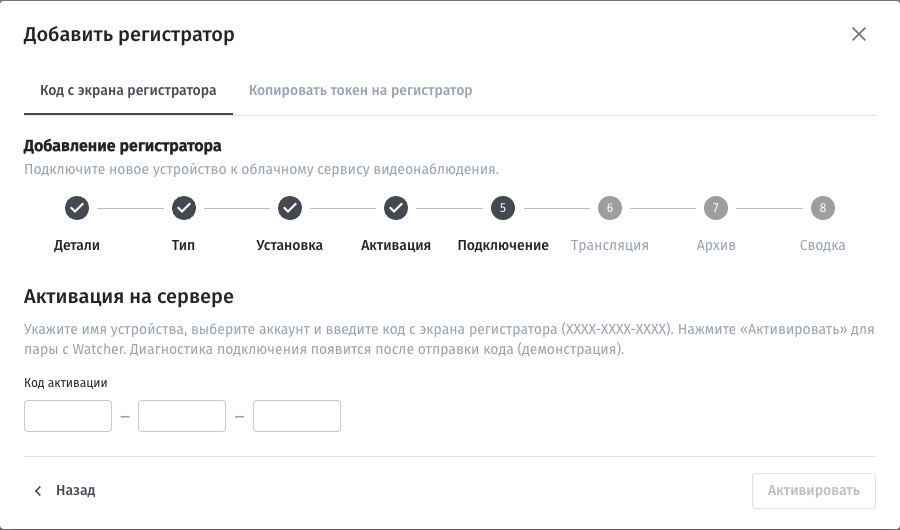
Поле кода до отправки запроса на активацию.
- Трансляция, Архив, Сводка — настройте импорт потоков, параметры архива и завершите настройку.
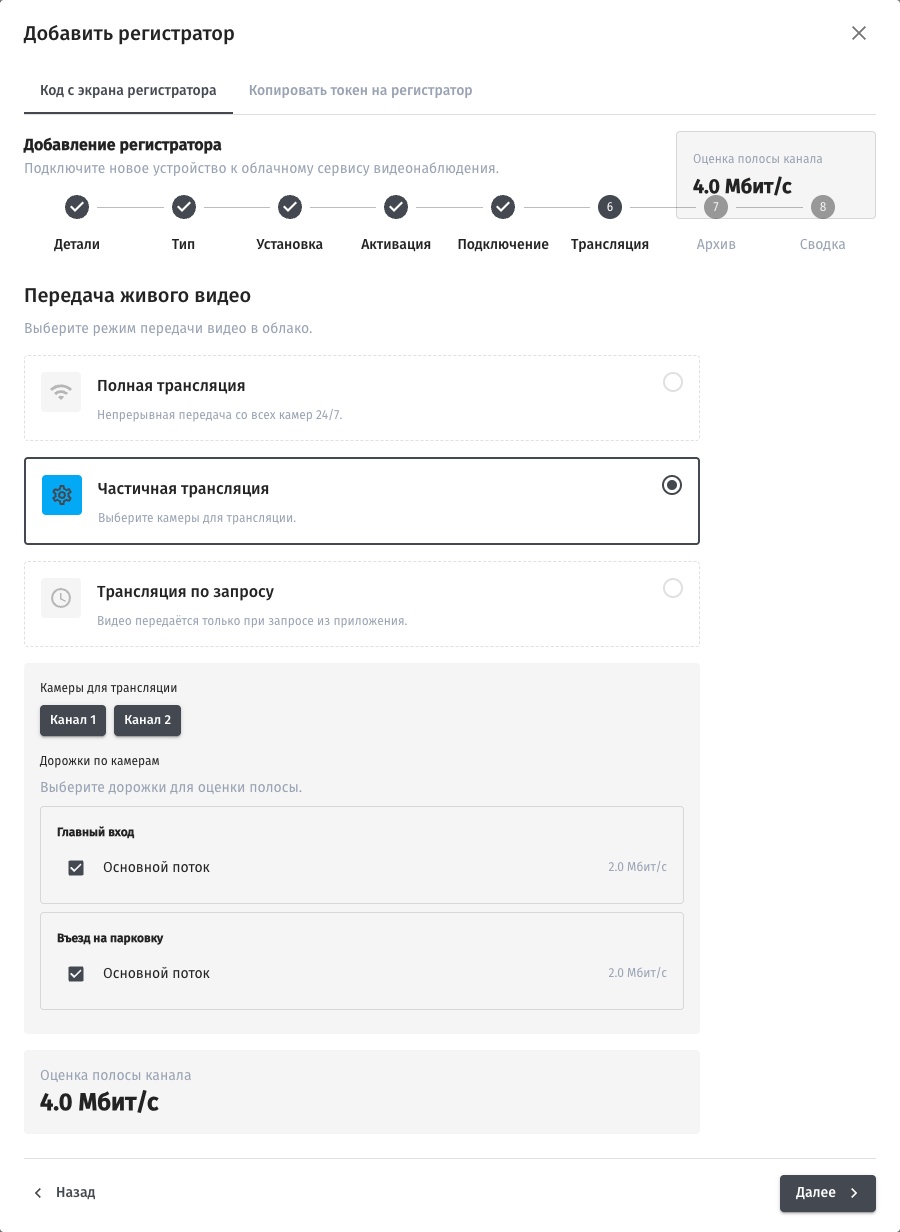
Пример частичной трансляции: выбраны две камеры и их основные потоки.
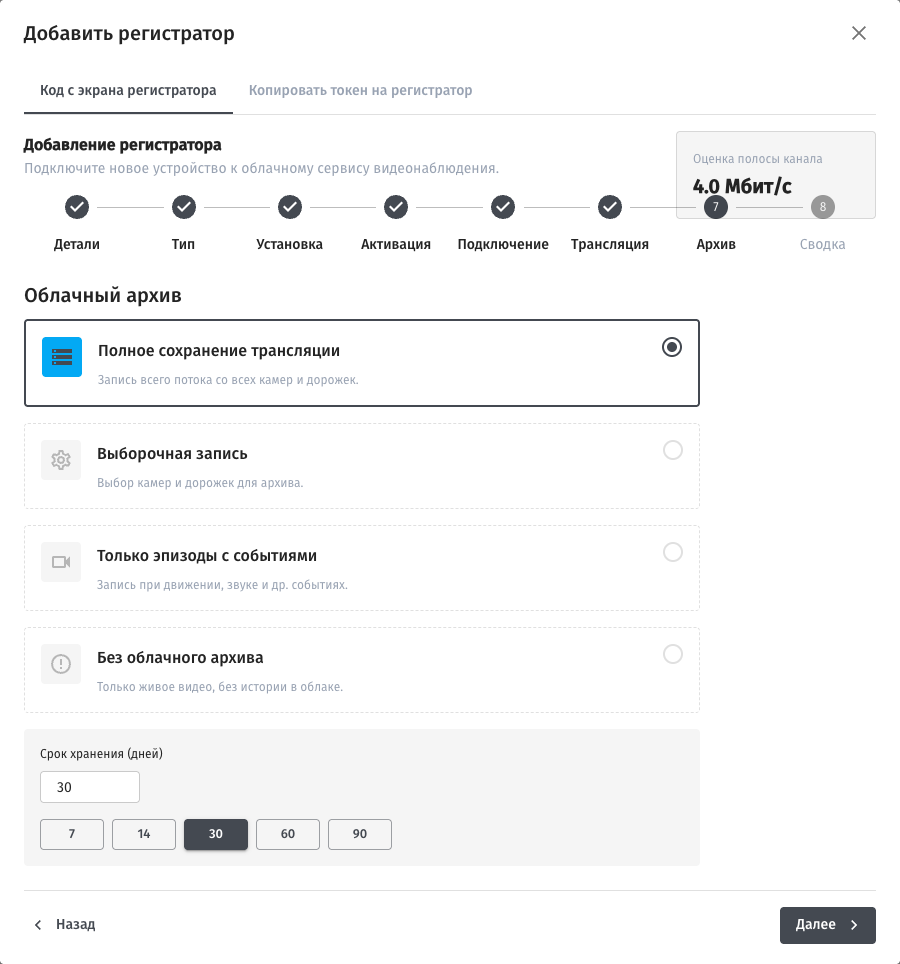
Пример параметров архива на шаге «Архив».
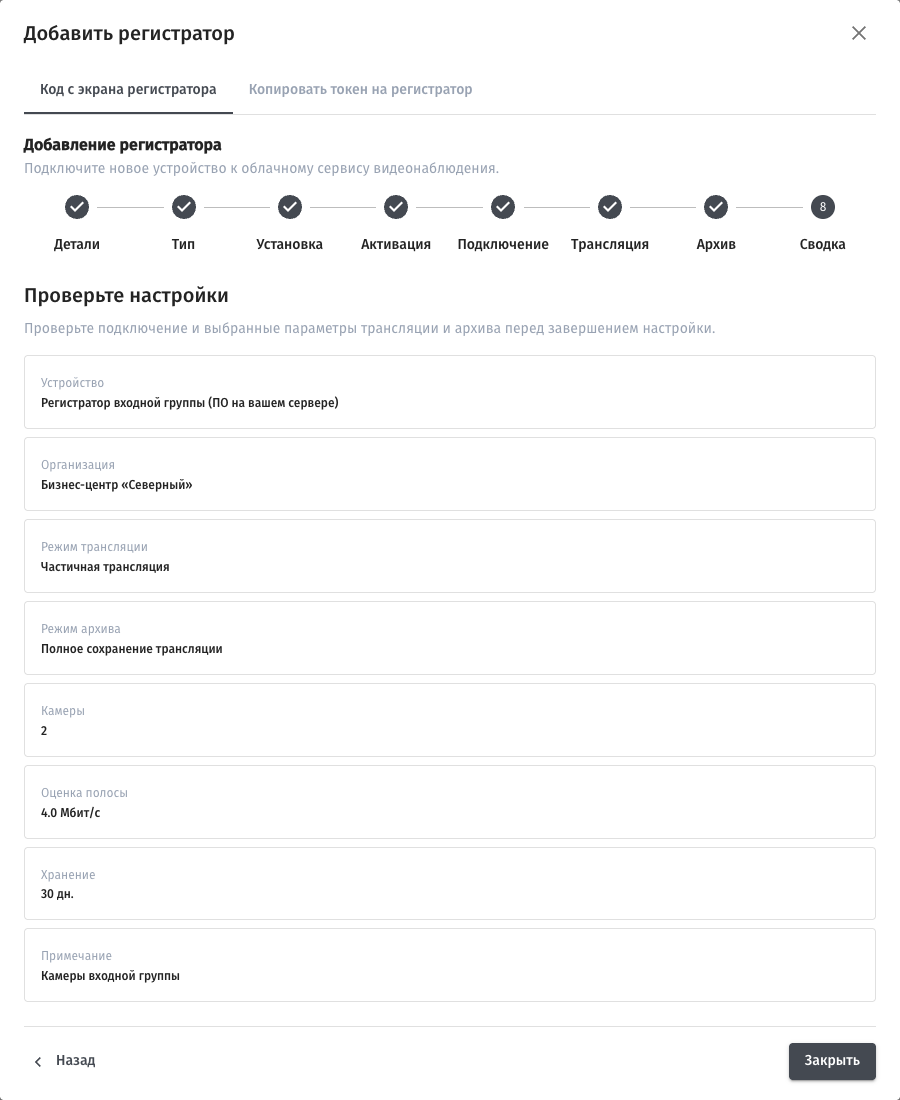
Пример сводки выбранных параметров перед завершением мастера.
После завершения мастера откройте NVR в списке регистраторов. Проверьте состояние связи, появление выбранных камер, живое видео и архив. Если подключение не завершилось, вернитесь к шагу с ошибкой и исправьте указанную причину; при обращении в поддержку передайте название шага и текст сообщения без токенов и кода активации.
Административный список регистраторов
Системный администратор Watcher может открыть Админ → Регистраторы. Этот список использует отдельный административный запрос ко всем регистраторам системы. Основной раздел Регистраторы показывает устройства, доступные текущему пользователю по правам организаций.
Найдите устройство и откройте его карточку, чтобы проверить организацию, состояние связи и камеры. Элементы списка и карточки соответствуют обычному списку регистраторов. Доступ к общему списку не заменяет проверку прав на изменение конкретного NVR и его камер.
Подключение NVR из Android
До начала получите код или QR-код подключаемого регистратора и проверьте право управления NVR в нужной организации. Не публикуйте действующие коды и QR-коды.
-
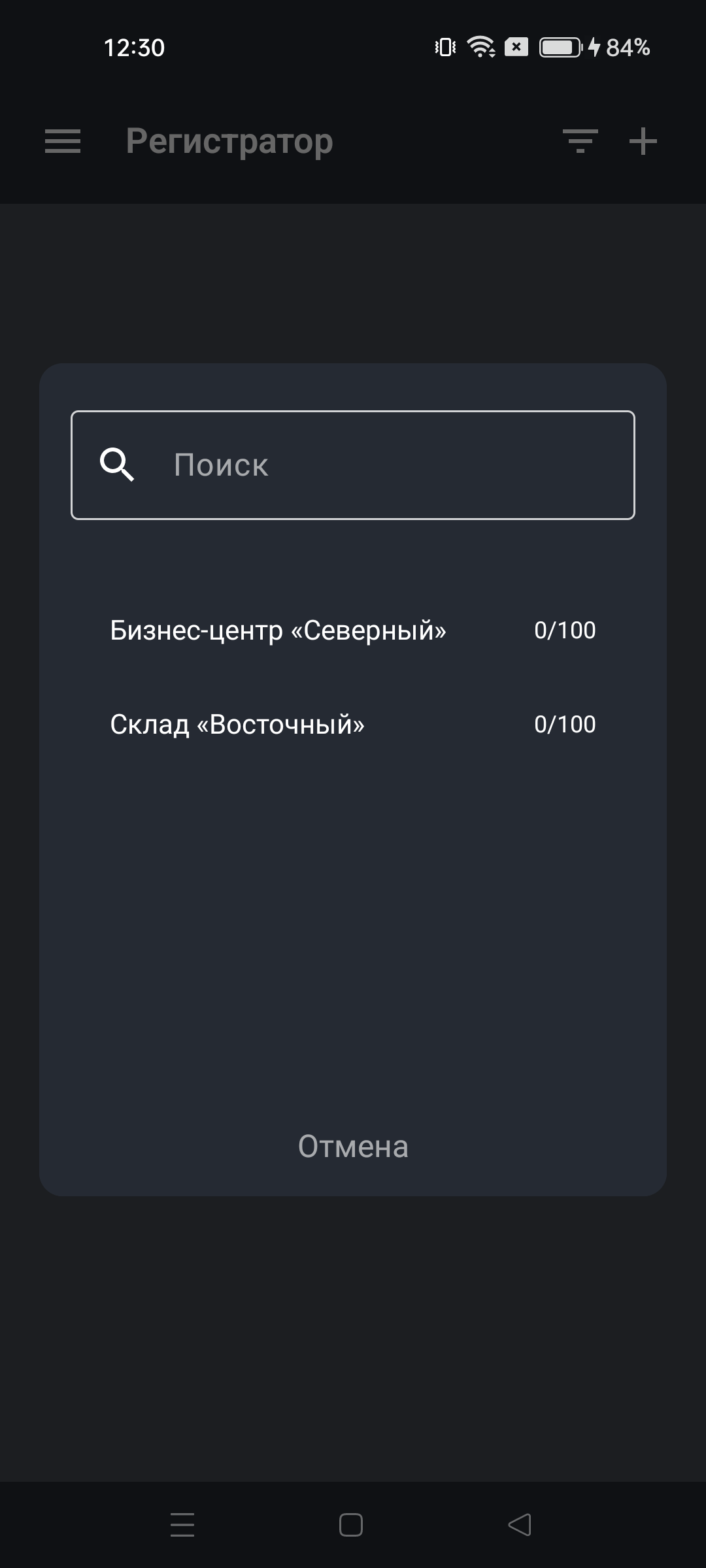
В главном меню Android откройте Регистратор, нажмите +, откройте выбор организации и укажите, куда подключаете устройство. Затем нажмите Активировать регистратор.
-
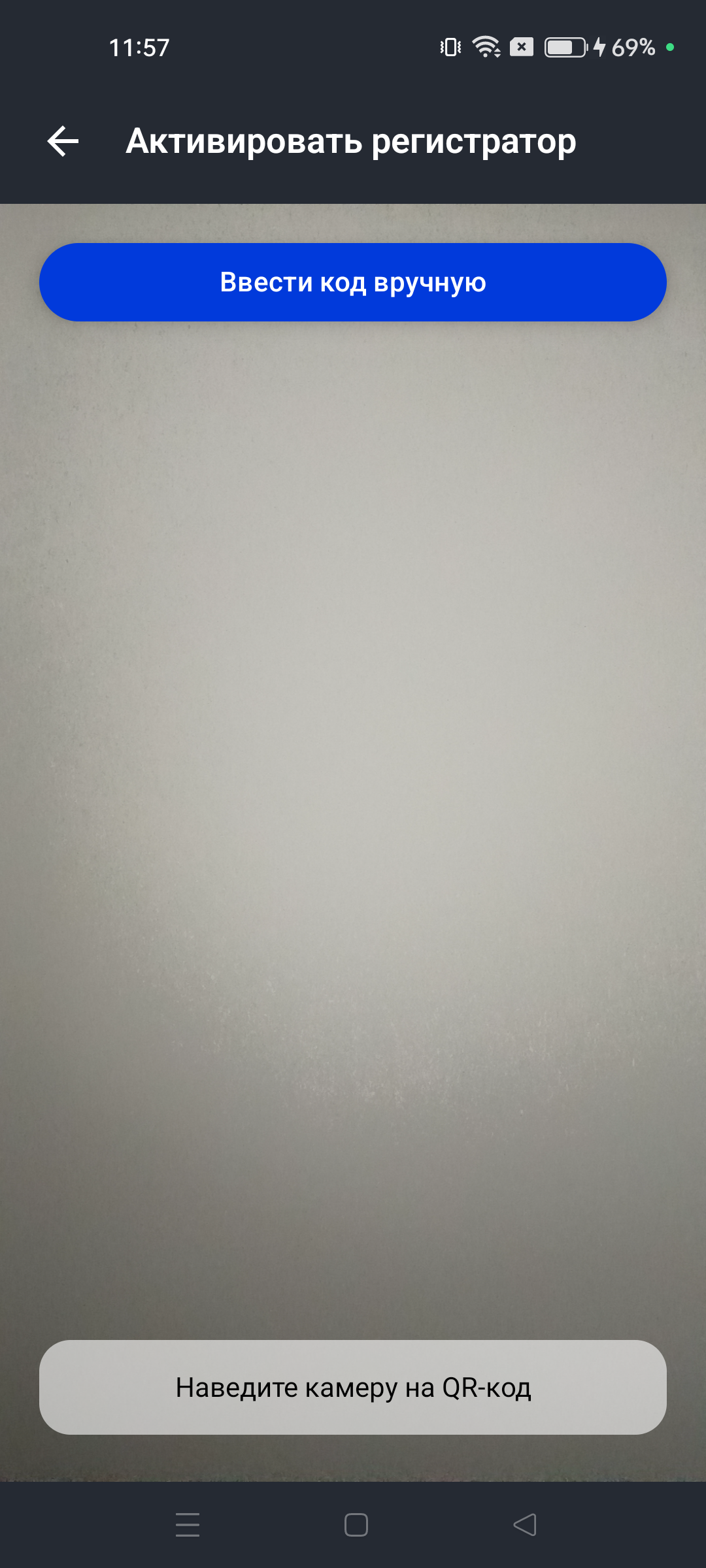
Разрешите приложению доступ к камере телефона и наведите её на QR-код регистратора. Если используете текстовый код, нажмите Ввести код вручную.
-
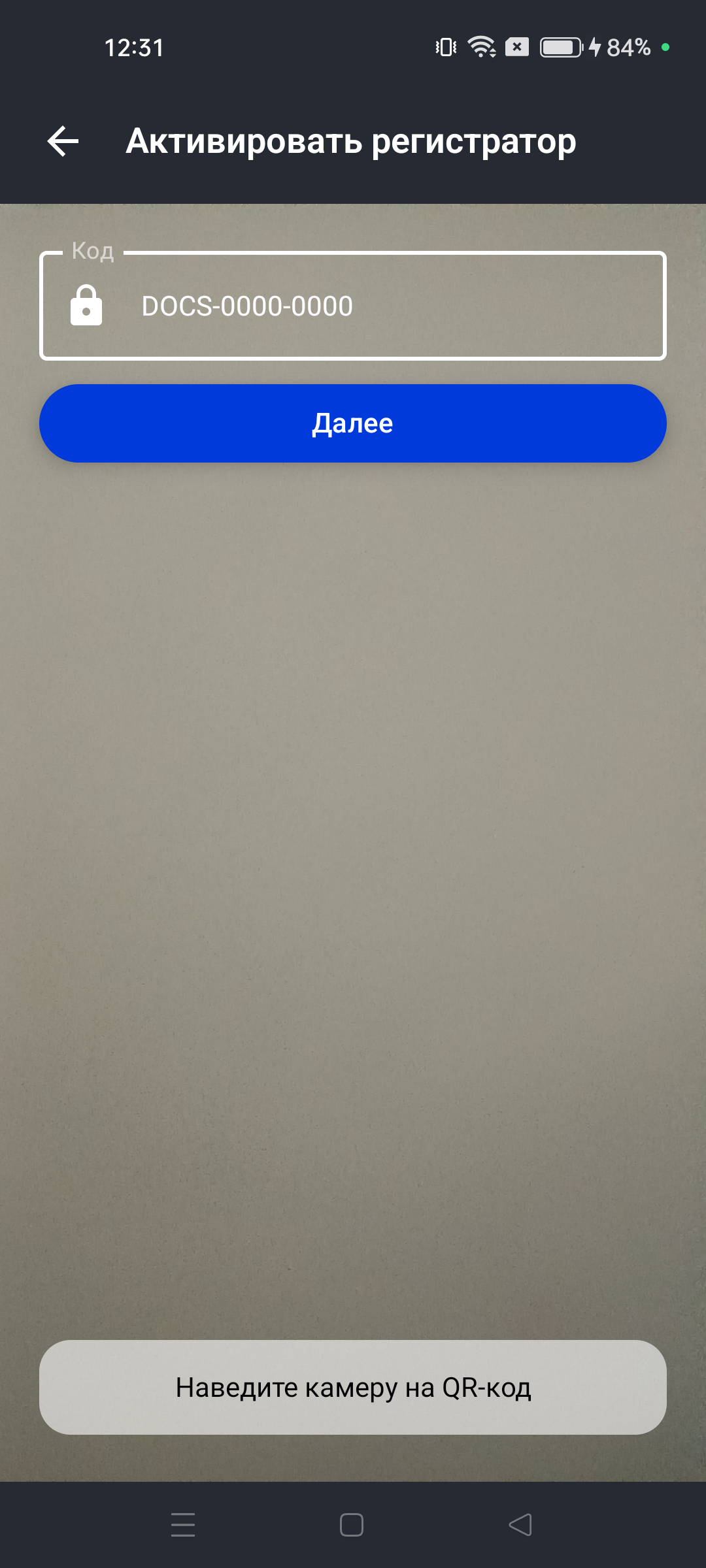
Для ручного ввода укажите код своего регистратора и нажмите Далее. На иллюстрации показано вымышленное значение; оно не подходит для подключения устройства.
-
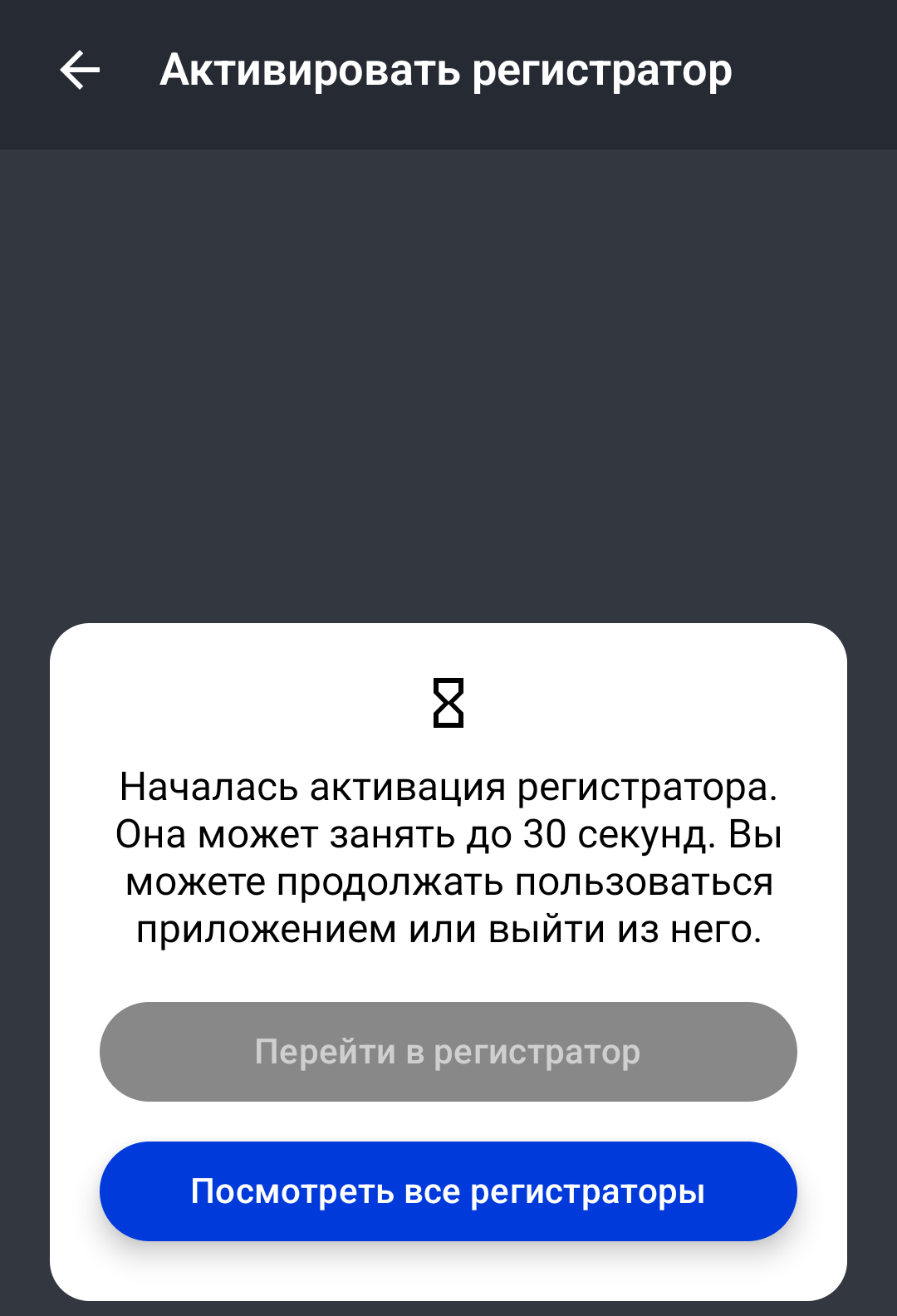
Дождитесь результата. Сначала приложение сообщает о начале активации; это ещё не подтверждение завершения.
-
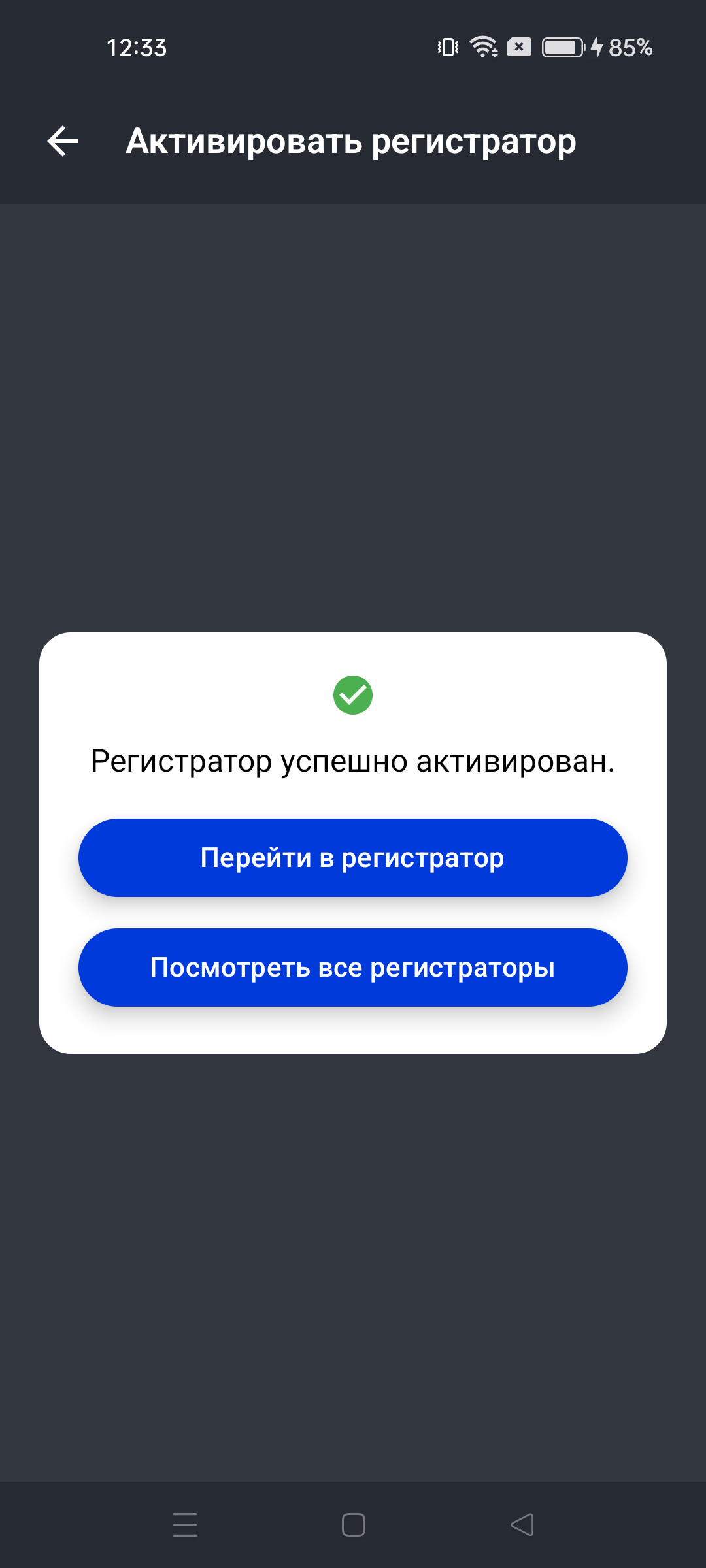
После сообщения об успешной активации нажмите Перейти в регистратор либо Посмотреть все регистраторы. Проверьте состояние связи, камеры, живое видео и архив отдельно.
Если подключение не завершилось, сохраните текст сообщения без кода и передайте его администратору. Не повторяйте подключение к другой организации, пока не проверите результат предыдущей попытки.