Камеры и синхронизация с облаком
Откройте локальный Watcher NVR по адресу http://IP_РЕГИСТРАТОРА и войдите под учетной записью с правом управления камерами. Камеры можно добавить локально. После привязки регистратора облачный Watcher автоматически получает их список при успешной синхронизации.
Добавление камер
Ниже описан локальный интерфейс регистратора, подключенного к облачному Watcher.
Поиск ONVIF
На странице камер откройте Добавить камеру → Найти камеры в сети. Этот вариант доступен локальному администратору Watcher NVR. Для обнаружения регистратор должен иметь сетевой доступ к камерам; ONVIF должен быть включен на устройствах.
Дождитесь списка найденных устройств. Проверьте IP-адрес, модель и доступные видеопрофили.
Для получения профилей и видео могут потребоваться учетные данные ONVIF. Используйте имя и пароль пользователя камеры с необходимыми правами. Если доступно превью профиля, откройте его, чтобы проверить изображение.
Задайте понятное название, например «Вход» или «Парковка». Если в результатах доступно редактирование названия, используйте значок карандаша.
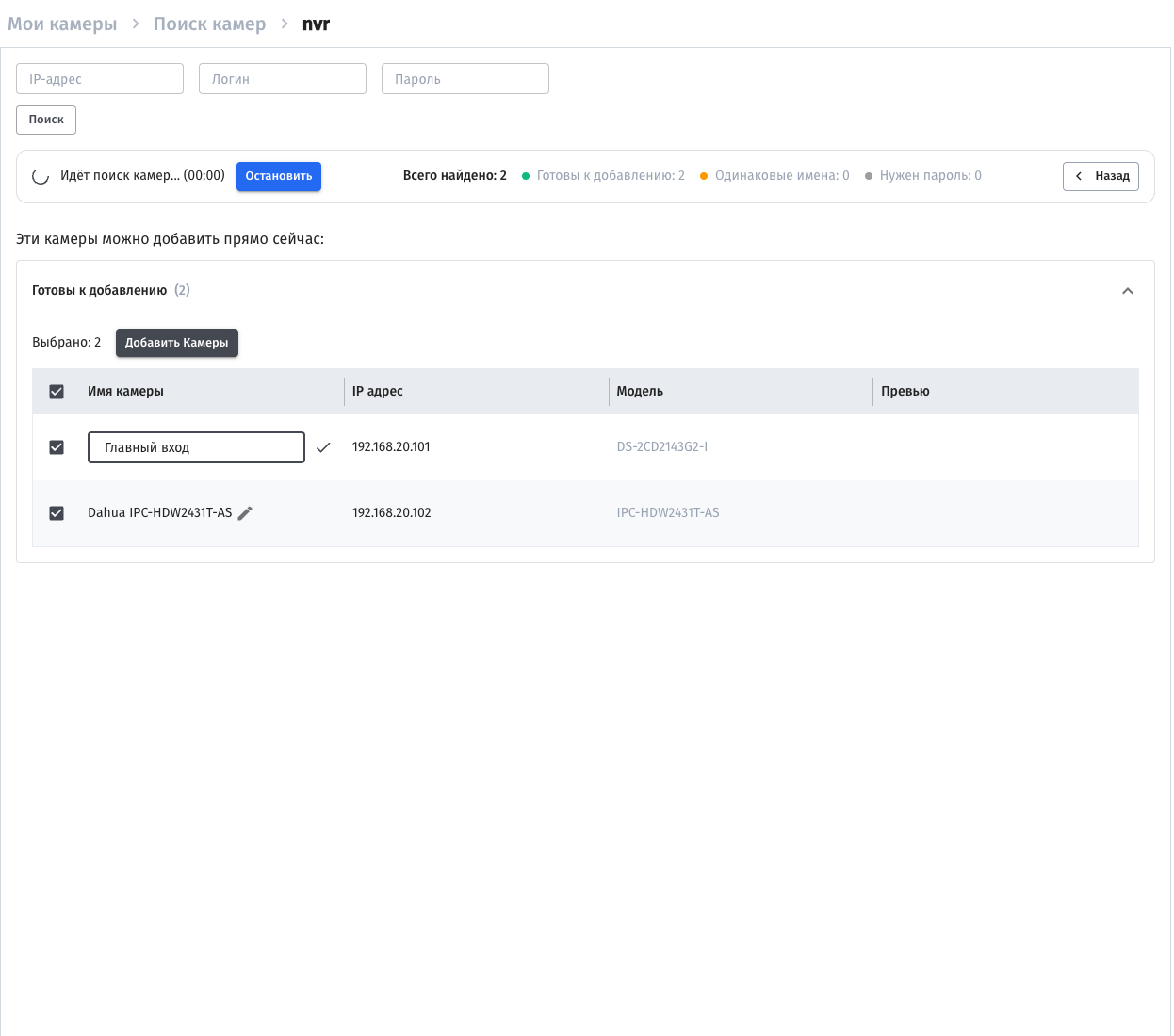
Пример результатов поиска: IP-адреса и модели устройств, выбор камер и поле названия.
Нажмите Добавить для выбранных камер. Затем откройте настройки добавленных камер, проверьте адреса основного потока и подпотоков и откройте живое видео.
Если обнаружение не дало результата, проверьте ONVIF, учетные данные и сегмент сети. Для камеры с известным адресом используйте добавление по IP.
Добавление по адресу
В меню Добавить камеру выберите Я знаю сетевой адрес камеры. Этот пункт открывает мастер подключения по ONVIF. Укажите сетевой адрес, при запросе — учетные данные ONVIF, затем дождитесь проверки устройства и доступных видеопрофилей. Выберите нужный профиль и продолжите настройку камеры.
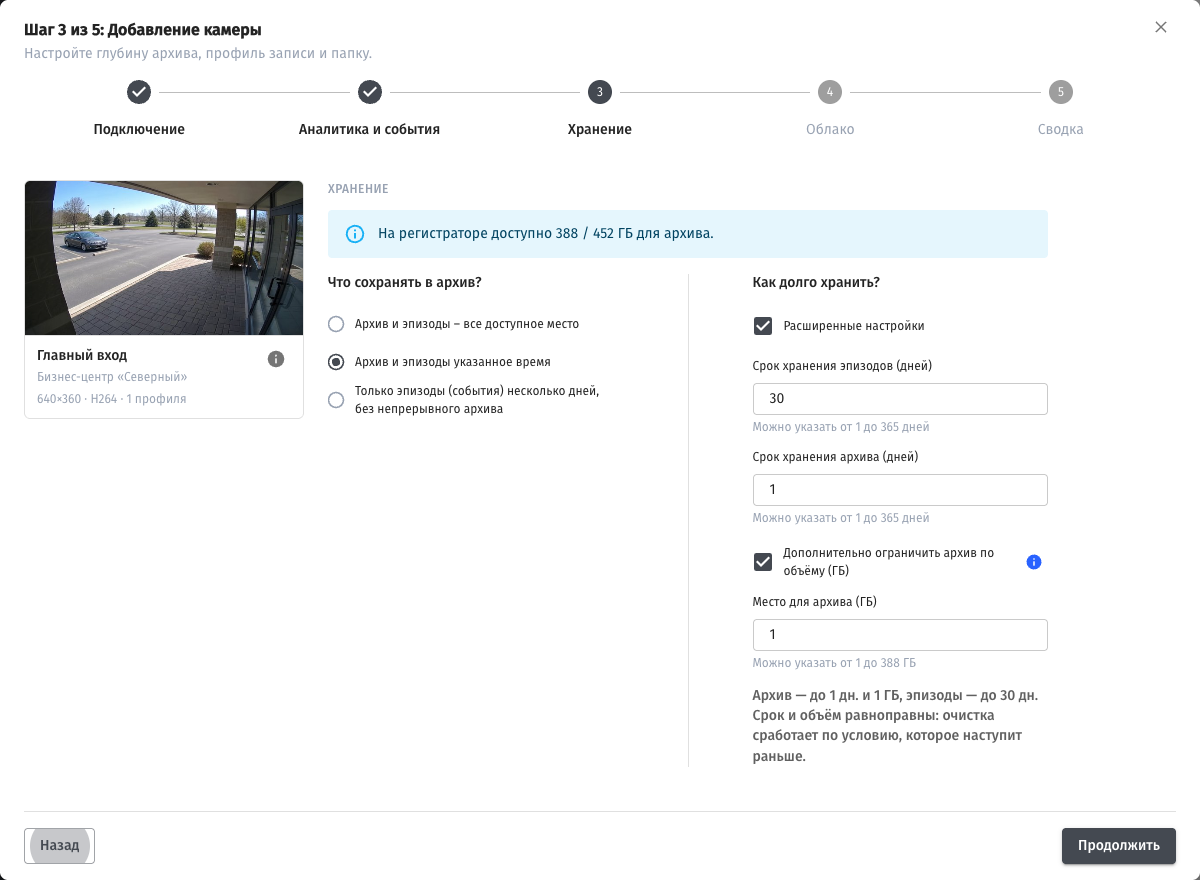
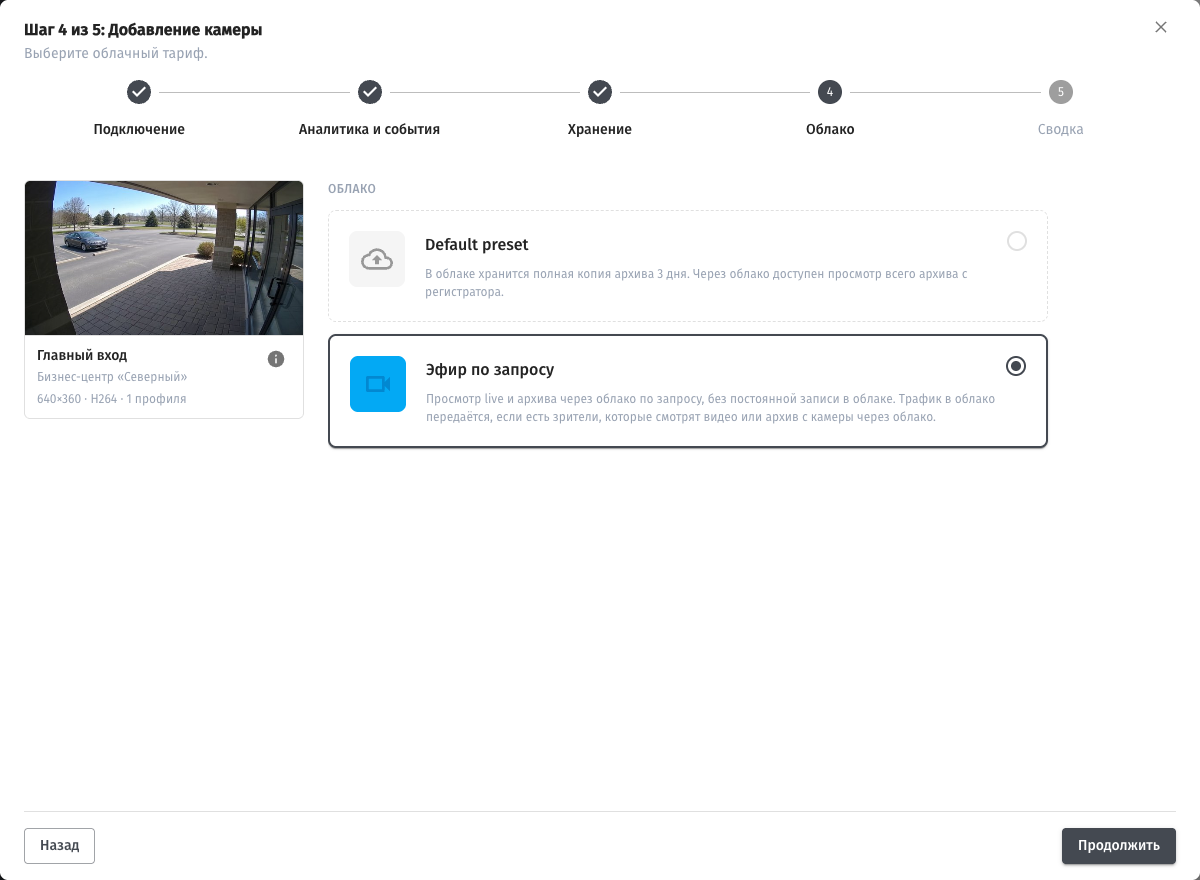
На шаге настройки задайте название камеры. На шаге Хранение задайте параметры локальной записи, на шаге Облако — облачный профиль. Локальный и облачный архив настраиваются независимо. Проверьте выбранные параметры и завершите мастер.
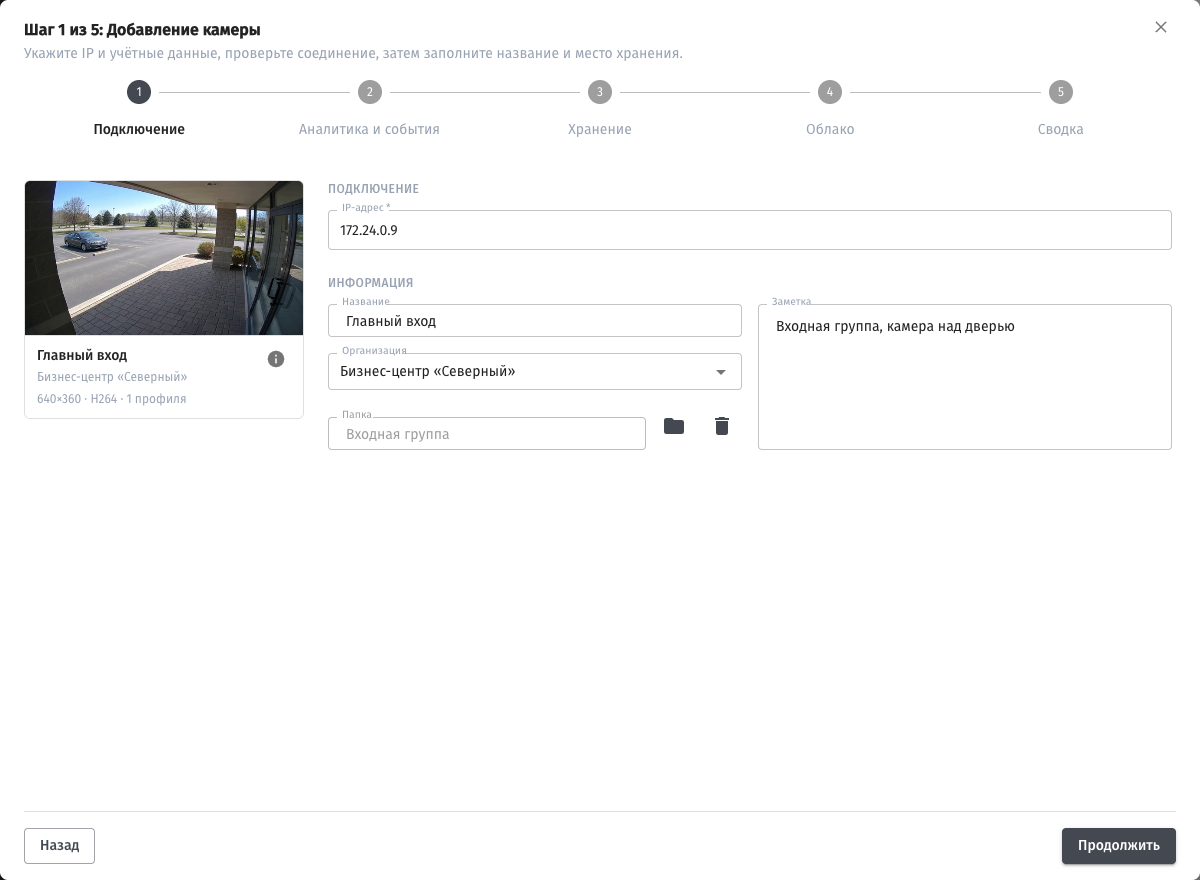
При добавлении камеры параметры локальной записи доступны на шаге Хранение мастера.
В мастере добавления камеры облачный профиль выбирают на шаге Облако.
Откройте добавленную камеру и убедитесь, что идет живое видео. Отсутствие превью само по себе не означает, что запись отключена: проверьте соединение и фактическое воспроизведение.
Настройки хранения добавленной камеры
Локальный архив
Откройте настройки камеры и задайте срок хранения и доступные ограничения объема локального DVR. Диск должен быть подготовлен и доступен регистратору. Пресет может ограничивать редактирование отдельных полей.
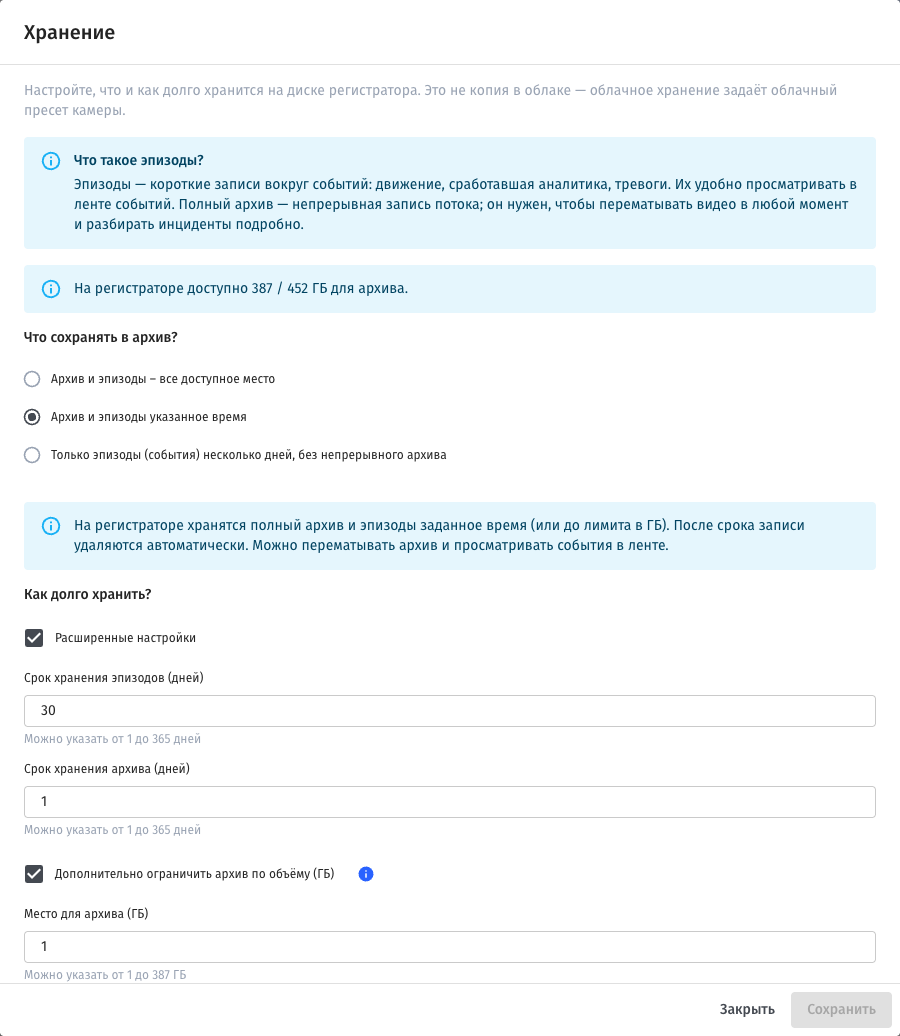
Срок и объём локального архива; срок хранения эпизодов задаётся отдельно.
После сохранения дождитесь записи и откройте прошедший интервал в плеере. Право на просмотр живого видео не заменяет право просмотра архива.
Расход диска по камерам можно проверить в облачном Watcher: Регистраторы → нужный NVR → Хранилище → Информация о хранилище. Если NVR передаёт покамерную статистику, откроется таблица с поиском и сортировкой по занятому объёму. Подробности — в разделе о хранилище и трафике NVR.
Облачное хранение
В облачном Watcher откройте настройки импортированной камеры. Выберите доступный облачный пресет или задайте разрешенные параметры хранения. Настройка облачной глубины архива не изменяет автоматически локальный срок хранения NVR.
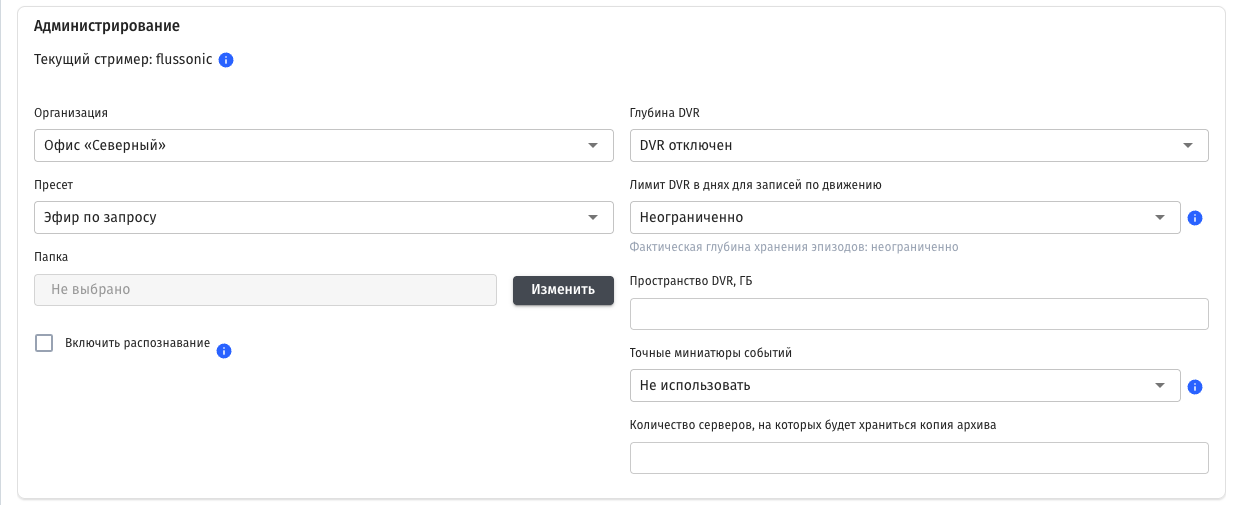
Облачное хранение камеры: выбран пресет «Эфир по запросу», облачный DVR отключён.
Синхронизация с облаком
Watcher периодически синхронизирует камеры доступного подключенного NVR. После добавления или изменения камеры локально отдельный ручной импорт для каждого изменения не требуется. Для создания облачной камеры должны соблюдаться лимиты облачной организации.
Чтобы проверить результат или запросить обновление по требованию:
- В облачном Watcher откройте Регистраторы и выберите NVR нужной Организации.
- Нажмите название регистратора. При открытии его карточки Watcher запрашивает синхронизацию списка камер.
- Дождитесь результата и проверьте импортированные камеры.
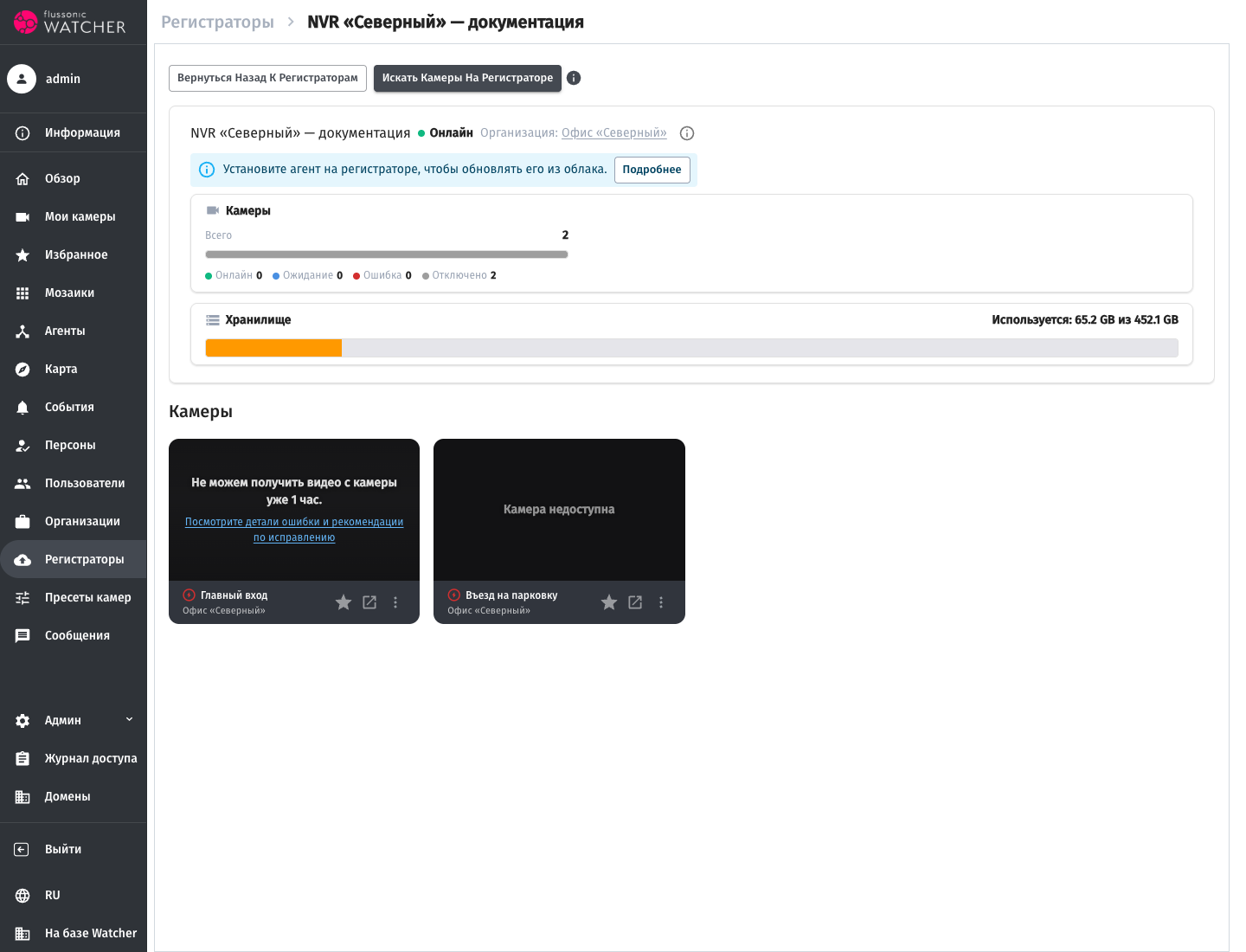
Камеры, полученные от NVR при синхронизации, и их состояние.
Синхронизация создает или обновляет облачное представление камер. Длительность зависит от доступности NVR, количества камер и соединения; фиксированный срок завершения не гарантируется.
Зеленое состояние связи подтверждает доступность регистратора, но не проверяет запись каждой камеры. После синхронизации откройте нужные камеры и архив.
Где менять настройки
Настройки локального источника видео и записи определяет регистратор; синхронизация обновляет их облачное представление по ответу NVR. Изменения этих настроек из облака передаются на устройство и сохраняются после его подтверждения. При недоступном NVR такие изменения отклоняются. Облачные параметры хранения задаются отдельно и не заменяют локальные.
При изменении локальной камеры, уже связанной с облаком, прочитайте предупреждение интерфейса и после сохранения проверьте результат синхронизации. Не меняйте один и тот же параметр одновременно с двух сторон.
Если камера удалена на регистраторе
После успешного получения полного списка камер облако помечает отсутствующую локальную камеру как удаленную на NVR. Ее облачное представление и облачный архив автоматически не удаляются. Наличие облачного представления не означает, что камера продолжает работать на устройстве или что локальный архив можно получить без связи с NVR.
Проверьте, где хранится нужный архив и не истек ли срок хранения, прежде чем отдельно удалять облачную камеру.
Синхронизация эпизодов включается отдельно в меню регистратора:
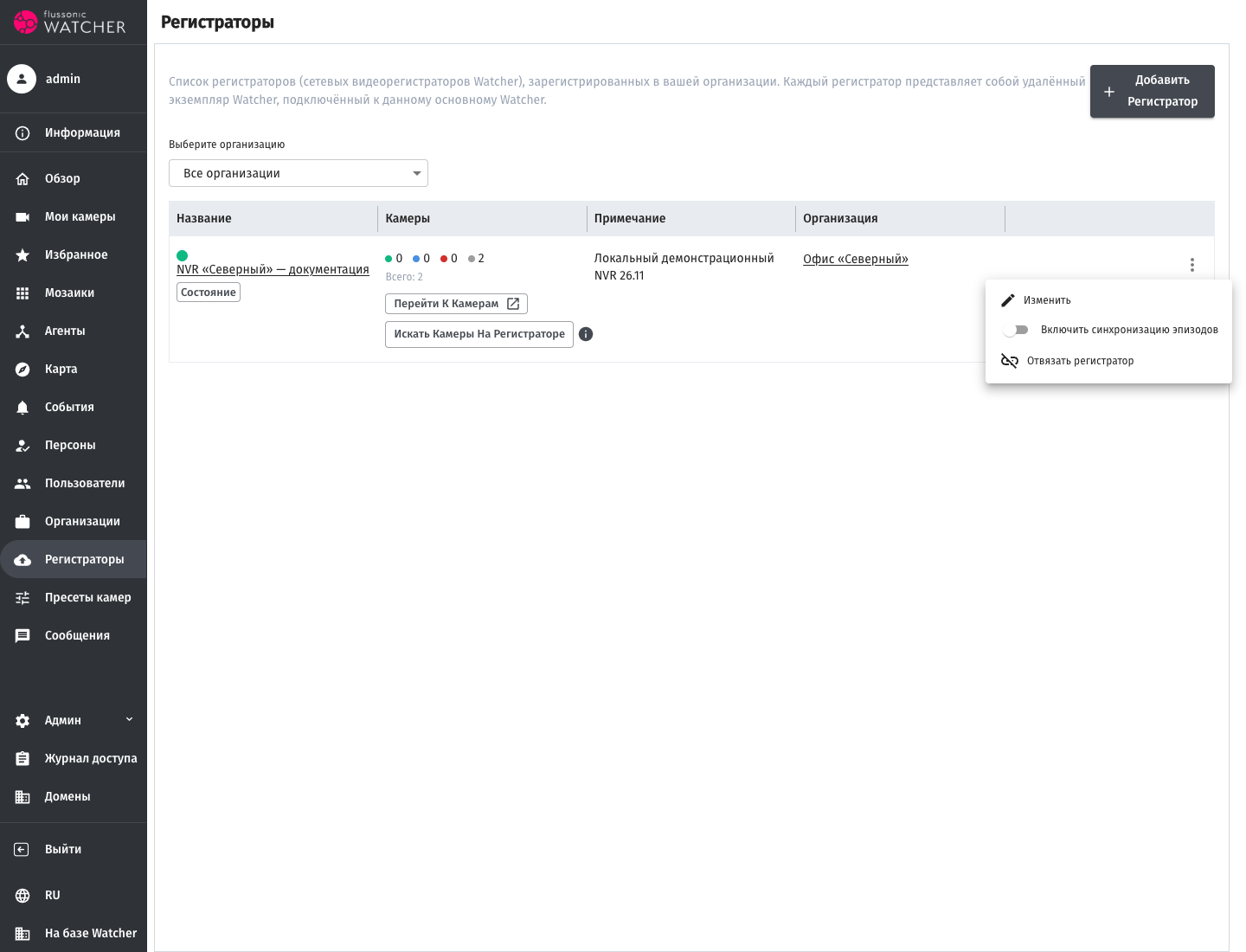
Синхронизация эпизодов включается независимо от облачного DVR.
Эпизоды, локальная видеозапись и облачный архив — разные данные. Перед включением облачной записи оцените исходящий канал объекта и проверьте результат на одной камере.
Синяя индикация может соответствовать ожиданию запроса на видео. Откройте камеру и дождитесь подключения потока. Причину отсутствия архива проверяйте по параметрам хранения, фактической записи и правам пользователя, а не только по цвету индикатора.