Установка Watcher NVR
Watcher NVR поставляется как готовый ПАК: оборудование и встроенное ПО под согласованную нагрузку. Эта инструкция описывает установку через мастер подключения облачного Watcher в рамках согласованной поставки или обслуживания регистратора. Она не определяет поддержку произвольного Linux-сервера в качестве ПАК. Используйте команду, которую выдает ваш облачный сервер: она связана с текущей сессией подключения и отправляет в мастер результаты установки.
Перед запуском убедитесь, что на сервере нет данных, которые нужно сохранить. Установка может очистить рабочий каталог и форматирует выбранные архивные диски. Повторный запуск установочной команды не является способом обычного обновления работающего регистратора.
Требования
Подготовьте:
- Сервер — оборудование согласованной поставки или обслуживания. Для описанного установщика используется Ubuntu Server 24.04 LTS; ресурсы должны соответствовать согласованной нагрузке.
- Права — локальный
rootили пользователь сsudoи интерактивным терминалом. - Сеть — доступ в Интернет и к облачному Watcher, а также к камерам на объекте.
- Адрес — известный IP-адрес сервера для локального входа.
- Диски — отдельные диски для архива с заранее сохраненными нужными данными.
- Облако — учетная запись и Организация, в которой разрешено управление регистраторами и доступен мастер установки.
На сервере должны быть свободны порты, проверяемые установщиком: 80, 5432, 6379, 8083, 9019, 9020, 9025, 3135. Свободный порт не означает, что его нужно открыть в Интернет: внешнюю доступность настраивайте по сетевой схеме развертывания.
Не полагайтесь только на успешный предварительный этап мастера: сами проверьте доступную память, вычислительные ресурсы и место на дисках под вашу нагрузку.
Получение команды установки
- В облачном Watcher откройте Регистраторы и нажмите Добавить регистратор.
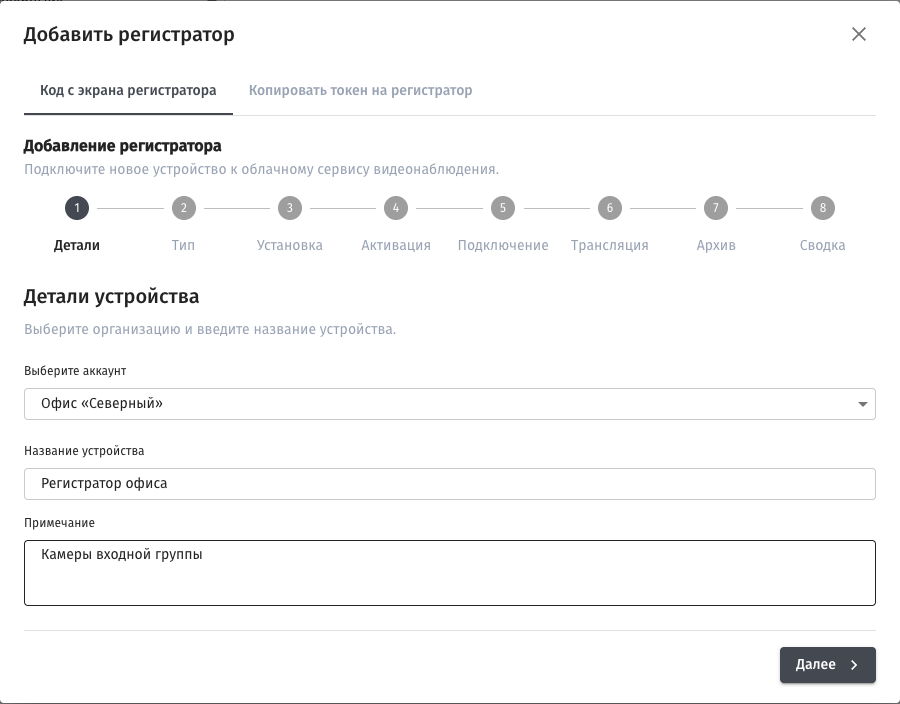
- На вкладке Код с экрана регистратора выберите Организацию и задайте название.
- Выберите ПО на вашем сервере и перейдите к шагу Установка.
- Скопируйте команду из мастера и выполните ее на подготовленном сервере с правами
root.
Пример облачного Watcher VSaaS: организация выбрана в поле Выберите аккаунт.
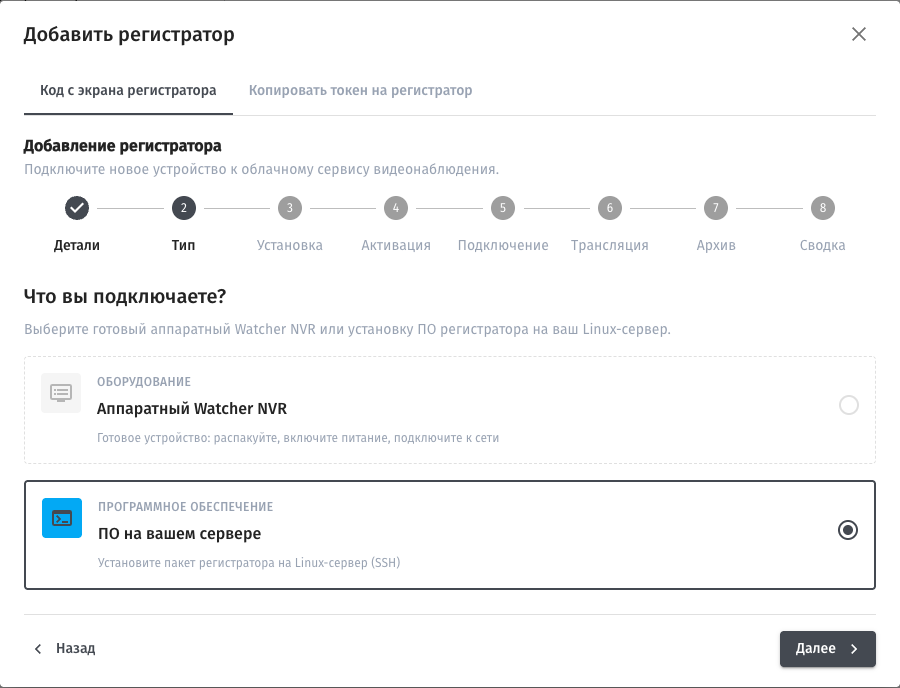
На шаге «Тип» выбран программный вариант установки.
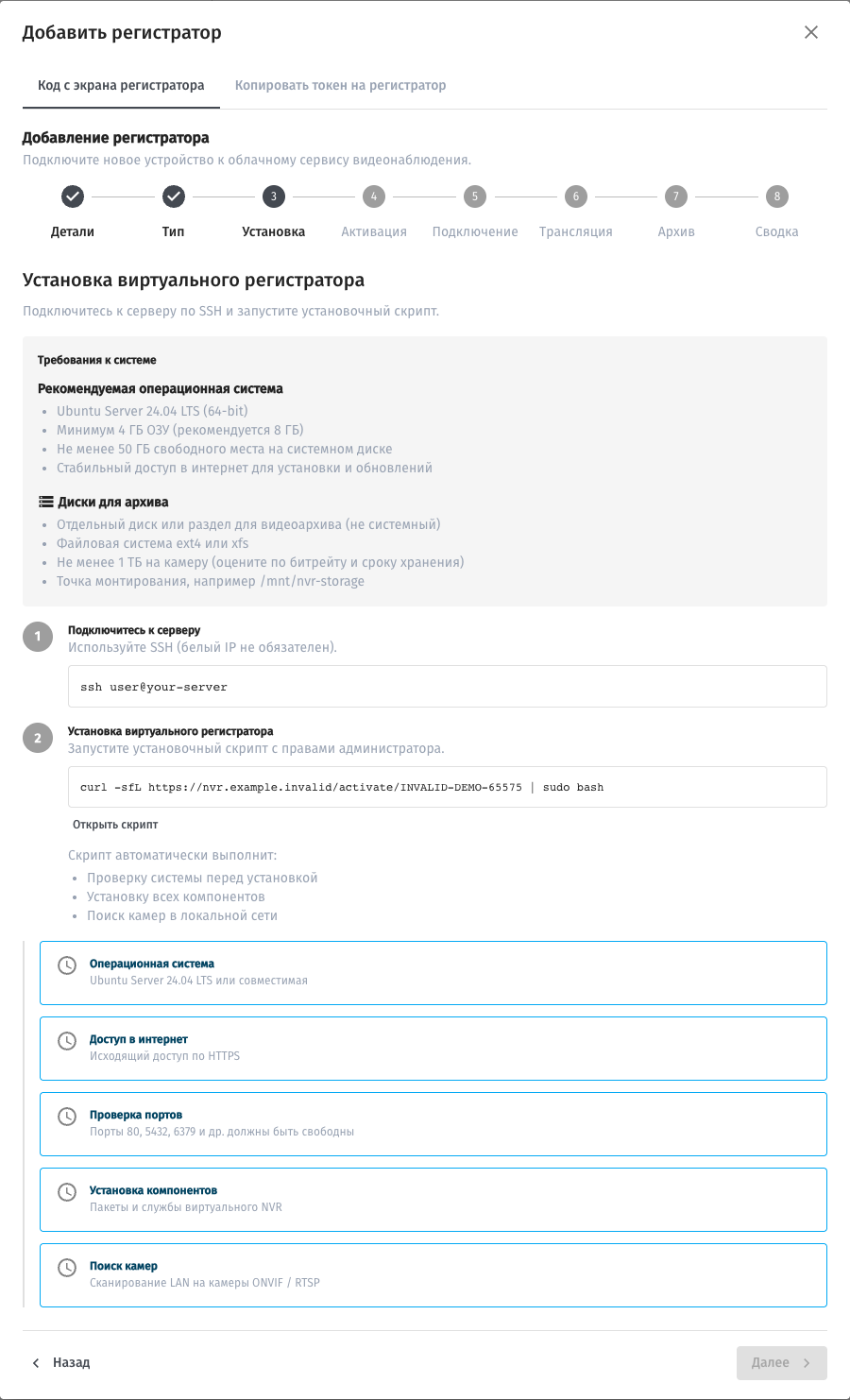
Команда установки находится на шаге «Установка». Используйте команду из своей сессии мастера.
Не передавайте команду другому пользователю: сгенерированный скрипт относится к вашей сессии подключения. Если сессия истекла, получите новую команду из мастера.
Подробнее о шагах облачного интерфейса см. Регистраторы.
Этапы установки
1. Предварительная проверка
Скрипт проверяет операционную систему, сетевой доступ и занятые порты, затем запускает установку компонентов регистратора. Дождитесь результата каждого этапа в терминале и облачном мастере. Если этап завершился ошибкой, устраните ее причину перед повтором.
2. Порты и файрвол
Если нужный порт занят, найдите использующую его службу и выберите способ устранения конфликта. Не останавливайте неизвестные службы на рабочем сервере ради продолжения установки.
При активном ufw установщик запрашивает его отключение:
Disable ufw now (sudo ufw disable)? [y/N]:
Если ваша сетевая политика не допускает этого, остановите установку и согласуйте подготовку сервера. Не отключайте защиту сервера, доступного из Интернета, без предусмотренной замены правил доступа.
3. Docker
Установщик проверяет Docker и Compose и при необходимости устанавливает их. Для загрузки пакетов и образов нужен доступ к соответствующим репозиториям. Ошибка загрузки образа не означает успешную установку контейнера: проверьте итоговый статус.
4. Рабочий каталог
Файлы регистратора размещаются в /opt/watcher-nvr. Каталог содержит конфигурацию Compose, .env, вспомогательные скрипты и данные компонентов.
Команда новой установки может очистить существующий каталог. Не запускайте ее на уже работающем регистраторе без отдельного плана переустановки и сохранения данных.
5. Выбор дисков архива
Мастер подготовки дисков показывает найденные устройства и защищенные системные диски. Сверьте имена, размеры и назначение дисков до подтверждения.
Пример выбора:
Default selection: /dev/sdb /dev/sdc /dev/sdd
Enter disks to use, space-separated (Enter = use default): /dev/sdb /dev/sdc
Пустой ввод выбирает предложенный список. Если нужны только отдельные диски, введите их имена через пробел. Убедитесь, что в списке нет диска с нужными данными.
Перед разметкой мастер запрашивает подтверждение:
About to DESTROY any existing data and create GPT+ext4 on:
  /dev/sdb
  /dev/sdc
Type yes to continue:
Подтверждение yes разрешает удалить данные на выбранных дисках, создать GPT и файловую систему ext4. Подготовленные разделы монтируются в /storage/d1, /storage/d2 и далее; записи монтирования добавляются в /etc/fstab.
Если отдельных дисков нет
Установщик может предложить продолжить с архивом на системном диске:
Continue without dedicated HDDs? [y/N]:
Для рабочей установки подготовьте отдельные диски и повторите установку. Продолжение без них размещает архив в /storage/d1 на системном разделе; рост архива может заполнить его и нарушить работу ОС. Этот вариант требует малого срока хранения и контроля свободного места.
6. Проверка хранилища
Перед запуском убедитесь, что выбранные точки /storage/dN доступны и созданы настройки DVR. Не подменяйте отсутствие смонтированного диска обычным каталогом: запись в такой каталог может заполнить системный раздел.
Путь и формат DVR-конфигурации зависят от установленного комплекта. Используйте файлы, подготовленные его скриптами, и проверьте результат штатной проверкой установки.
7. Подготовка запуска
Дождитесь подготовки конфигурации и завершения всех запросов установщика. Сохраните выданные адрес, логин и пароль администратора в защищенном месте. Не публикуйте .env, сгенерированный скрипт или полный вывод с учетными данными.
8. Запуск и первичная проверка
Установщик запускает Compose и выполняет проверку компонентов и хранилища. В конце отображаются адрес регистратора и данные локального входа; код привязки нужен для следующего шага мастера.
Если код не получен, проверьте доступ регистратора к сети и облаку. Завершение запуска контейнеров еще не означает успешную привязку.
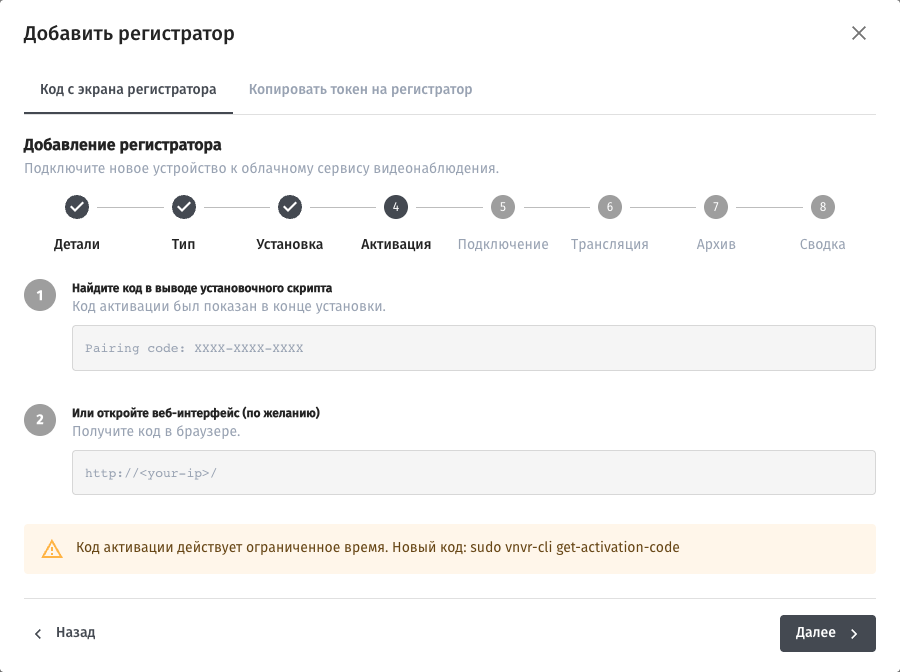
Пример шага «Активация»: мастер объясняет, где получить код подключения.
После установки:
- Откройте
http://IP_РЕГИСТРАТОРАи войдите под выданной учетной записью. - Завершите привязку к облаку.
- Проверьте установленную версию и доступное обновление на странице регистратора в облаке.
- Добавьте тестовую камеру, настройте запись и проверьте воспроизведение архива.
Ручная проверка
Проверьте состояние контейнеров:
cd /opt/watcher-nvr
sudo docker compose ps
Если установщик положил post-install-check.sh, повторите его проверку:
sudo bash /opt/watcher-nvr/post-install-check.sh
Скрипт проверяет запуск контейнеров и доступность архивного хранилища для установленного комплекта. Успешный результат заканчивается строкой:
=== All checks passed ===
При ошибке сохраните текст проблемного этапа, состояние контейнеров и время проверки. Наличие запущенных контейнеров не заменяет проверку записи с камеры.
Дальнейшие действия
- Привязка к облаку — код и QR-код.
- Добавление камер — подключение и архив.
- Диагностика — действия при ошибке без немедленной очистки данных.