Активация регистратора в облаке
Привязка связывает локальный Watcher NVR с Организацией в облачном Watcher. Регистратору нужен доступ в Интернет и к сервисам подключения. В облаке используйте владельца Организации или пользователя с правом управления регистраторами этой Организации.
Код и QR-код
- Откройте
http://IP_РЕГИСТРАТОРА. - Войдите с локальными данными администратора, выданными при установке. Они также находятся в
/opt/watcher-nvr/.env. - Для еще не привязанного устройства откройте экран подключения с QR-кодом и кодом формата
XXXX-XXXX-XXXX. При установке из облачного мастера используйте код из вывода скрипта или экрана регистратора.
Если кода нет и показана ошибка соединения, восстановите сетевой доступ и повторите получение кода. Не подменяйте код подключения паролем локального администратора.
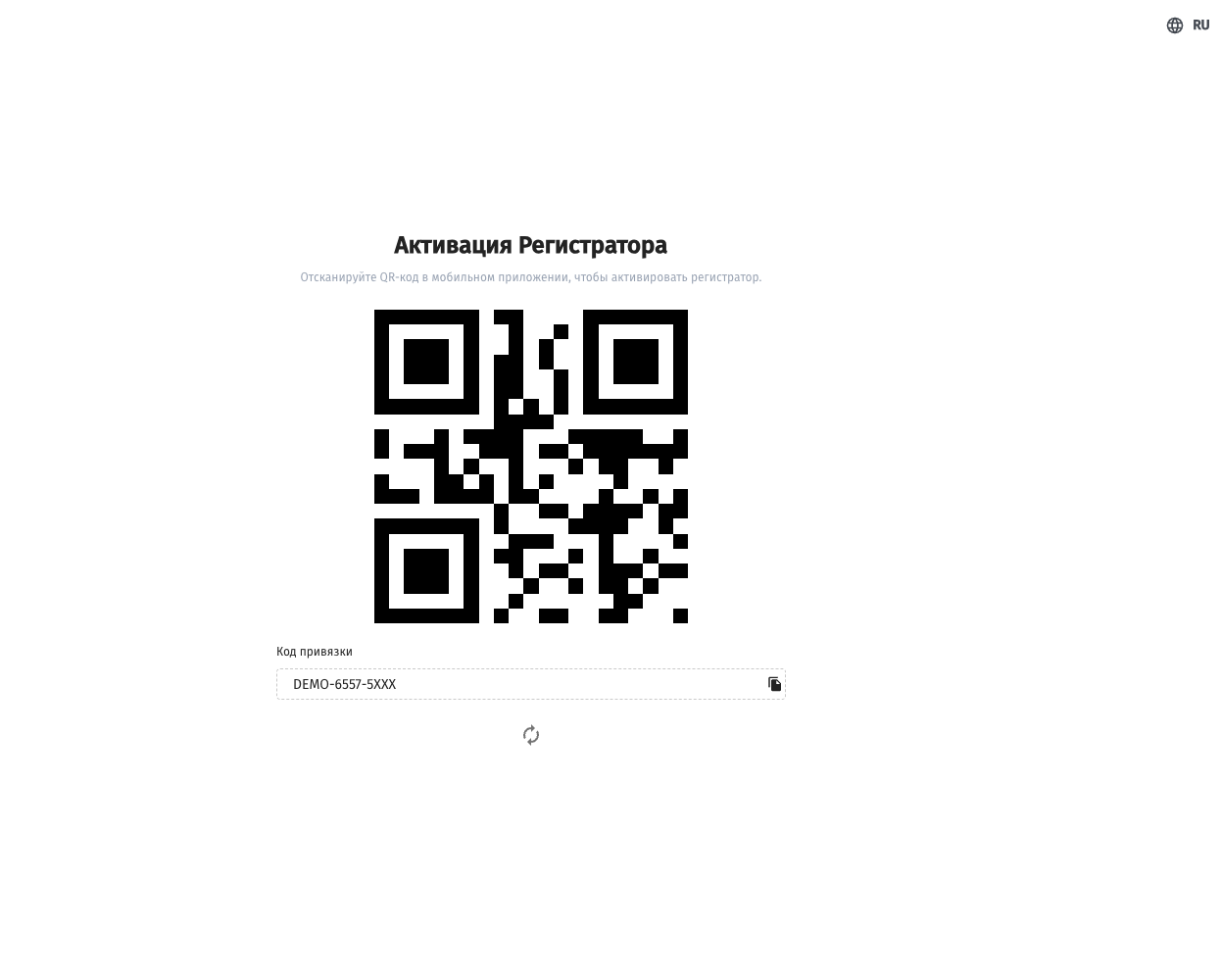
Экран подключения: QR-код для приложения и код для ручного ввода.
Подключение к Организации
Можно отсканировать QR-код мобильным приложением или ввести код в облачном веб-интерфейсе.
Через мобильное приложение
В приложении Watcher для Android:
- Войдите в нужный облачный сервис и откройте раздел регистраторов.
- Откройте добавление регистратора и выберите Организацию, в которой вам разрешено управление регистраторами. Проверьте выбор до перехода к сканированию.
- Откройте сканер и отсканируйте QR-код регистратора либо введите код вручную и отправьте его.
- Дождитесь результата привязки. Сканирование сразу отправляет запрос для выбранной Организации; отдельного подтверждения после сканирования нет.
Используйте функцию добавления регистратора: QR-код привязки NVR и QR-код входа пользователя выполняют разные действия. Если такого действия нет в вашей версии приложения, используйте веб-интерфейс.
Через веб-интерфейс
- В облачном Watcher откройте Регистраторы → Добавить регистратор.
- Выберите Код с экрана регистратора.
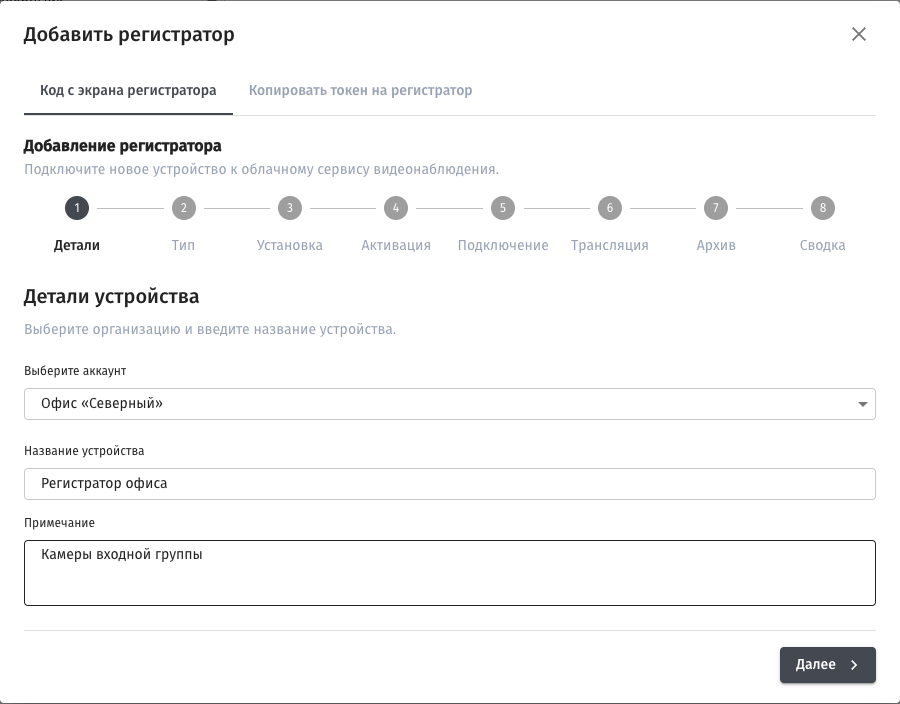
- На шаге Детали выберите Организацию и задайте название устройства.
- Выберите тип устройства и выполните шаги подготовки. Если установка уже завершена, используйте код именно этого регистратора.
- На шаге Подключение введите
XXXX-XXXX-XXXXи нажмите Активировать. - Завершите последующие шаги импорта камер и облачного архива, затем проверьте сводку.
На этих снимках показан облачный Watcher VSaaS. В поле Выберите аккаунт выбрана организация объекта.
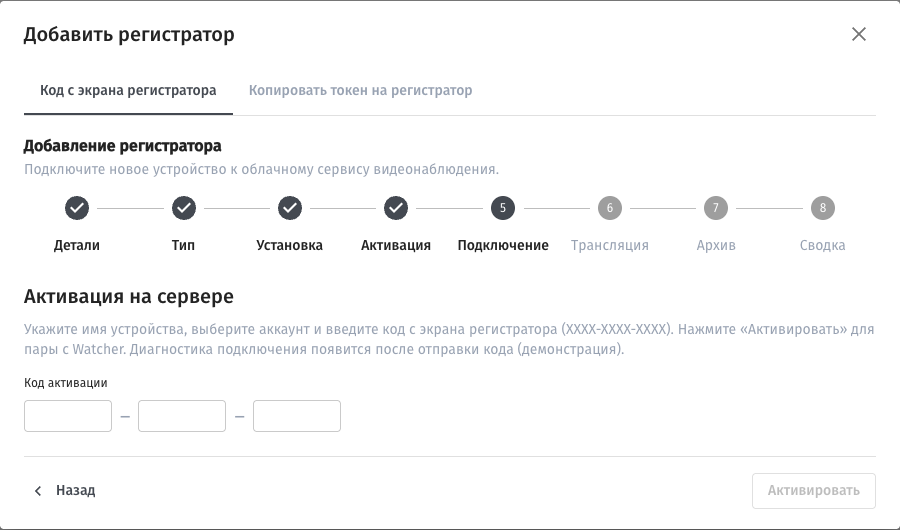
Форма кода до отправки запроса на активацию.
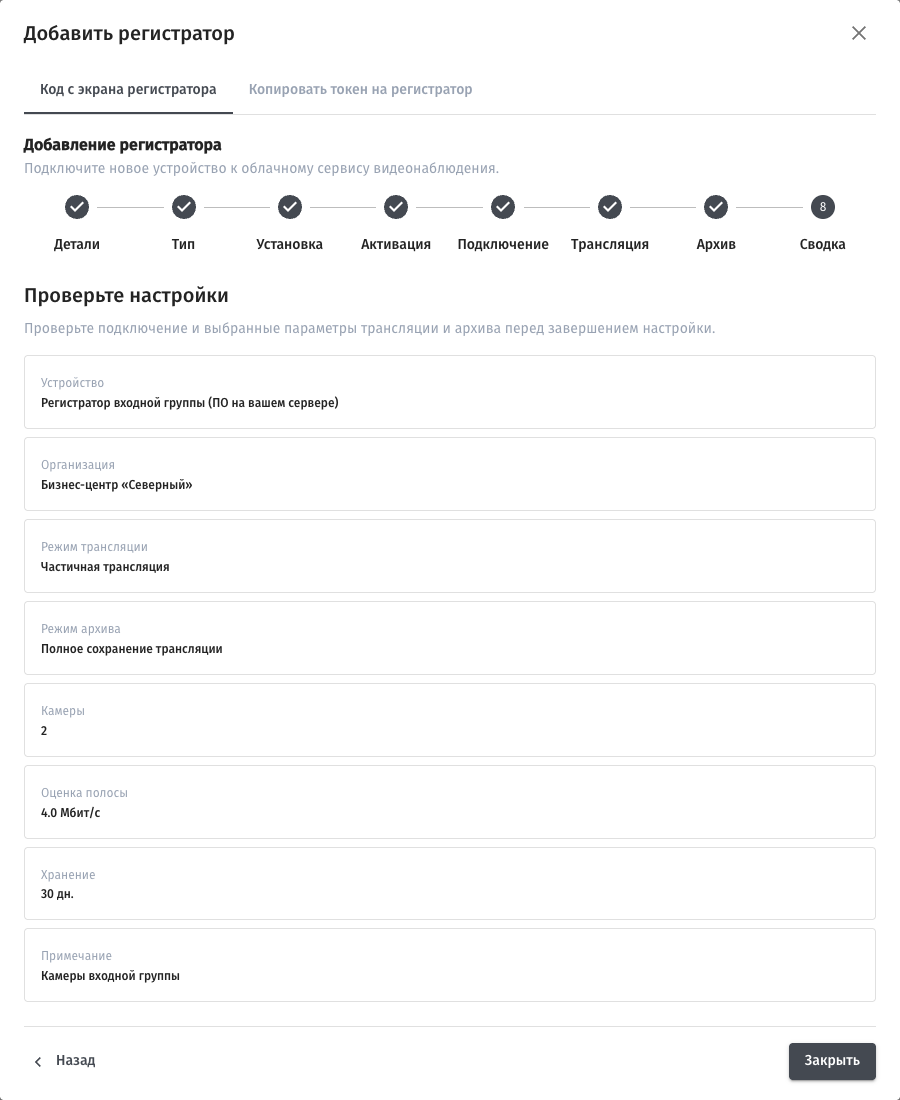
Пример выбранных камер, режима трансляции и параметров архива перед завершением мастера.
Если вы уже выполняете мастер установки виртуального регистратора, продолжайте его текущую сессию. Не создавайте второй регистратор для того же устройства из-за задержки обновления страницы.
Проверка результата
Проверьте обе стороны:
- На регистраторе — состояние активации изменилось; в актуальном интерфейсе после привязки открывается страница камер.
- В облаке — регистратор появился в выбранной Организации, доступны состояние связи и сведения об устройстве.
- Камеры и видео — после синхронизации видны нужные камеры и открывается видео с учетом прав пользователя.
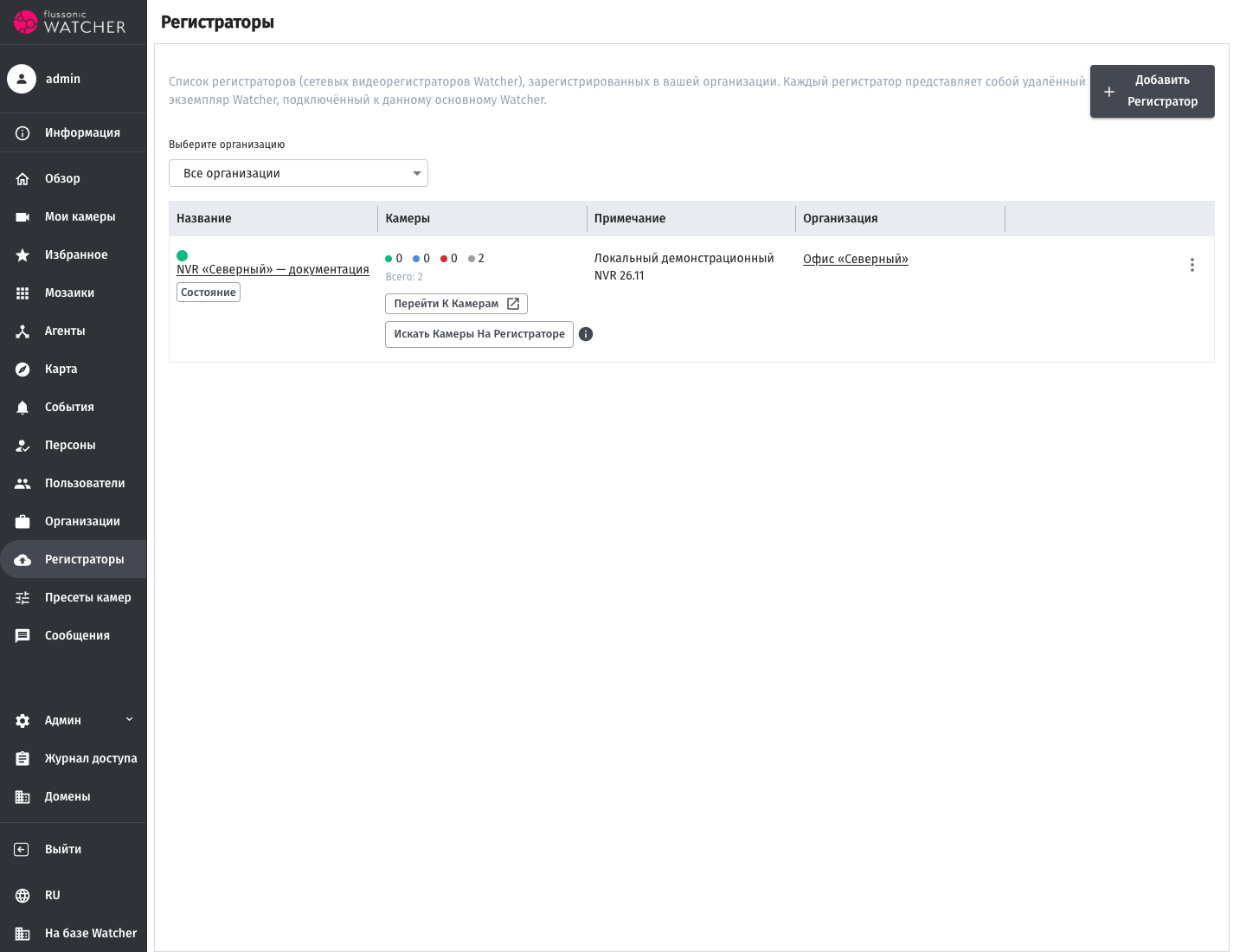
Подключённый NVR и список его камер. Состояние связи NVR и состояние каждой камеры показаны отдельно.
Привязка и фоновое обновление состояния занимают время, зависящее от соединения. Не рассчитывайте на фиксированные 30 секунд. Если соединение не установилось, проверьте диагностику активации.
Дальнейшие действия
Перейдите к добавлению камер и настройке синхронизации. Отдельно проверьте установленную версию NVR и доступные обновления.