Управление Организациями
Организация в Watcher — это логическое объединение камер и пользователей по какому-либо признаку.
Организация может соответствовать объекту или подразделению предприятия. Например, создайте отдельные организации для производственной площадки и склада, добавьте их камеры и выдайте сотрудникам необходимые права.
Камеры Организации можно дополнительно группировать в папки, назначая разным пользователям разные права доступа к папкам. Например, объедините камеры склада в папки по зонам и выдайте каждой смене доступ к нужным папкам.
С помощью Организаций и папок вы можете отразить в Watcher структуру объектов и подразделений для удобства управления ей.
Для одного объекта можно использовать организацию, созданную по умолчанию, и распределить камеры по папкам.
Создание Организаций требует права управления Организациями домена и должно быть разрешено для вашей установки. При интеграции с внешней учётной системой создание и изменение может выполняться через неё. Если действие недоступно при выданных правах, уточните порядок управления у администратора сервиса. Право владельца одной Организации не дает права создавать и редактировать все остальные.
Для управления Организациями выберите в главном меню раздел Организации.
На этой странице рассказано, как:
См. также как добавить пользователей в Организацию и создать мозаики.
Добавление Организаций
Выберите структуру под объекты и права пользователей: используйте одну организацию с папками или создайте отдельные организации для площадок и подразделений.
Чтобы добавить Организацию:
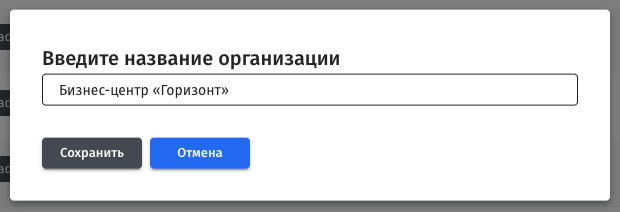
- Откройте Организации и нажмите +.
- В открывшемся окне введите название и сохраните форму.
-
После создания откроется страница Организации. По умолчанию ее владельцем становится пользователь, создавший запись.
-
При необходимости откройте настройки созданной Организации и измените владельца, лимит камер или пользователей. Нового владельца предварительно создайте как пользователя.
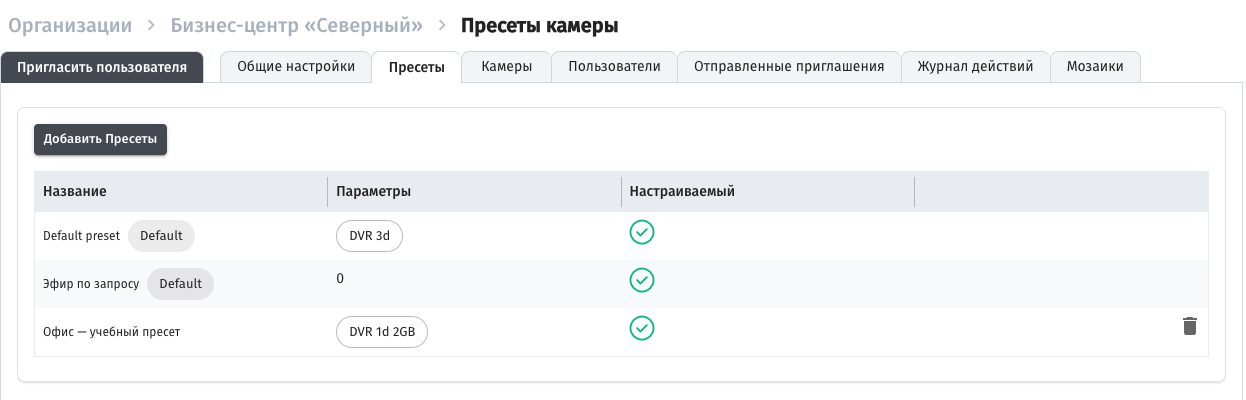
- На отдельной вкладке Пресеты выберите доступные Организации пресеты камер.
- Добавьте пользователей, камеры и мозаики.
Владелец получает полный доступ к камерам и пользователям Организации, в том числе к видео и архиву. Проверьте выбранную учетную запись перед передачей владения.
Редактирование Организаций
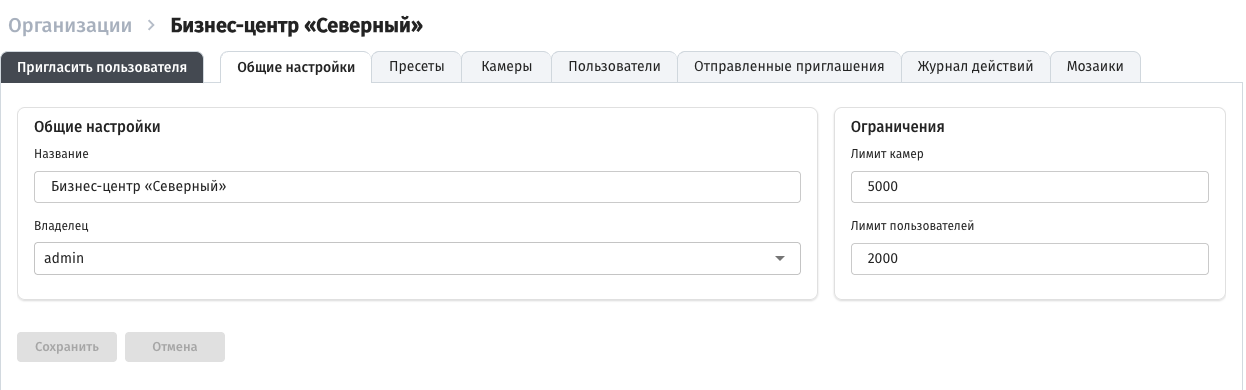
Чтобы изменить организацию, откройте Организации, нажмите её название и перейдите к настройкам. Измените нужные поля и сохраните форму. Повторно откройте настройки, чтобы проверить значения; после смены владельца проверьте доступ под новой учётной записью.
Управление списком камер Организации
Ключевой элемент в каждой Организации — список камер. Одна камера может входить только в одну Организацию.
Чтобы добавить камеру в организацию, при добавлении или редактировании настроек камеры следует заполнить поля Организация и (при необходимости) Папка.
По умолчанию используется Организация, которая в списке Организаций отмечена как Default, и корневая папка внутри этой Организации.
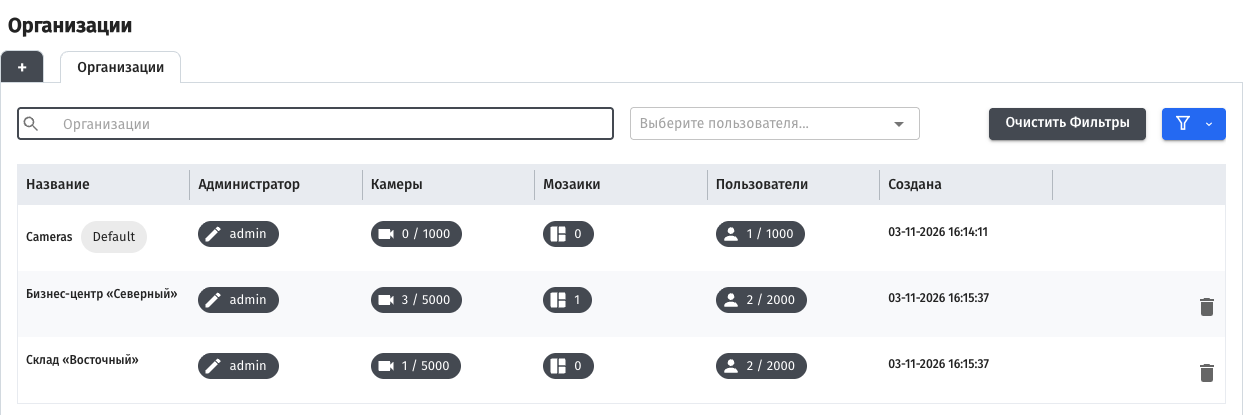
Чтобы просмотреть список камер Организации, в главном меню Watcher перейдите в Организации и щелкните счетчик камер в колонке Камеры напротив названия Организации.
Note
Также можно перейти к редактированию организации и выбрать вкладку Камеры.
Будет открыта вкладка Камеры. Здесь можно отредактировать настройки камеры или удалить камеру из Watcher. Чтобы стали доступны соответствующие элементы управления, установите флажок напротив названия камеры. Управляйте отображением настроек с помощью кнопки Столбцы.
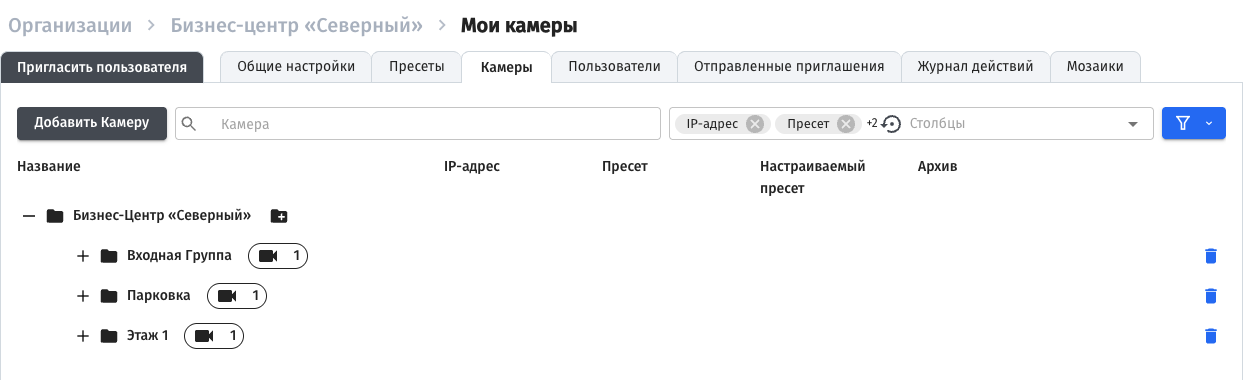
Чтобы создать камеру, нажмите Добавить камеру. Откроется страница настроек камеры, на которой организация будет уже выбрана, и нужно будет задать остальные настройки.
Связанные вкладки организации
После открытия организации переходите к нужному действию:
- Отправленные приглашения — список приглашений и действия с ними для владельца при включённой функции приглашений.
- Мозаики — раскладки этой организации; нужен доступ к администрированию её камер.
- Пресеты — набор существующих пресетов, доступных организации. Для его изменения нужны права редактирования организаций домена.
Наличие вкладки не подтверждает разрешение на каждое действие. Перед изменениями проверьте организацию, учётную запись и доступную команду.