Канал из VOD
Соберём канал Movies 24 из двух фильмов: загрузим файлы, поставим их в расписание плейаута и выдадим доступ подписчику. В конце проверим в WebTV картинку, звук и программу передач.
Все настройки выполняются в консоли Catena. Адрес WebTV и учётные данные подписчика понадобятся только для последней проверки.
Что подготовить
- Установленную Catena и доступ оператора к разделам VOD, Playout, Стримы, Каналы, Пакеты и Подписчики.
- Два видеофайла со звуком. В примере это
morning.mp4иevening.mp4. - HLS-плеер для проверки стрима до публикации.
- Доступное хранилище VOD. Откройте VOD → Стореджи и проверьте, что у хранилища состояние Доступен. Если консоль показывает, что журнал недоступен, дождитесь его восстановления перед загрузкой.
Загрузите фильмы
Загружайте каждый файл как отдельный ассет: иначе консоль поместит выбранные файлы в один ассет, и их нельзя будет назначить разным слотам.
- Откройте VOD → Каталог и нажмите Загрузить файлы.
- Выберите
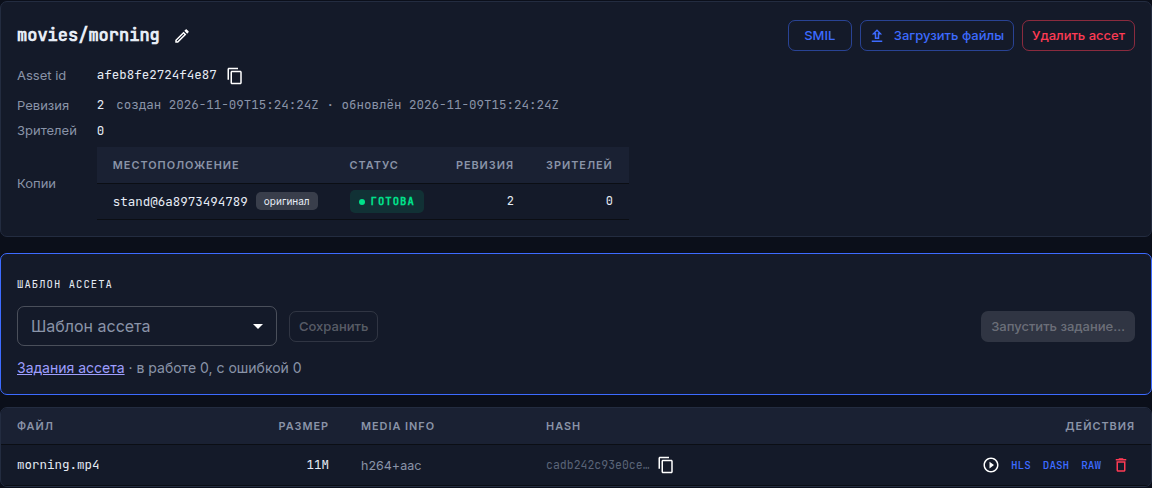
morning.mp4. В окне Загрузка в новый ассет задайте имяmovies/morning, оставьте Без шаблона и запустите загрузку. - Дождитесь завершения загрузки и откройте ассет в каталоге. В карточке должны быть статус Готова и сведения о видео- и аудиодорожках, например
h264+aac: они нужны плейауту для работы с файлом. - Так же загрузите
evening.mp4с именемmovies/eveningи проверьте статус и дорожки.
Если статус или дорожки ещё не показаны, подождите и обновите карточку. Не переходите к расписанию, пока Catena не прочитает сведения о видео. Длительность проверьте в окне слота после выбора ассета: консоль подставит её из файла. После последней загрузки нажмите Убрать завершённые в нижней панели загрузок: развёрнутая панель может перекрывать кнопки в нижней части окон.
Создайте плейаут
- Откройте Playout.
- В поле Название нового playout введите
Movies 24и нажмите Создать playout. Откроется редактор.
Catena уже создала для плейаута стрим с именем playout_<id> и источник программы передач. Отдельно привязывать EPG не нужно.
Поставьте фильмы в расписание
- Щёлкните свободное место сетки рядом с текущим временем. В окне Новый слот задайте Название передачи
Morning movie. - Укажите начало с точностью до секунды. Чтобы начать эфир сразу после сохранения, выберите текущее время.
- В Содержимое найдите и выберите
movies/morning. Консоль подставит длительность файла. Добавьте описание и жанр: они попадут в программу передач. - Нажмите Создать слот. Слот появится в черновике расписания, но зрителям ещё не уйдёт.
- Создайте второй слот сразу после окончания первого. Назовите его
Evening movie, выберитеmovies/evening, добавьте описание и жанр. Начало второго слота должно совпадать с концом первого, без пересечения и паузы. - Нажмите общую кнопку Сохранить над сеткой. Она записывает всё расписание.
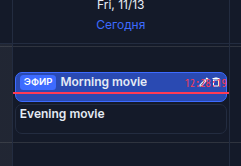
Проверьте блок Эфир справа: в Сейчас или Далее должны быть названия только что созданных передач. Если первый слот уже начался, его название появится в Сейчас.
Настройте транскодер стрима
Плейаут отдаёт несжатые видео и звук. Для воспроизведения в обычном HLS-плеере их нужно закодировать.
- В блоке Эфир нажмите Открыть карточку стрима.
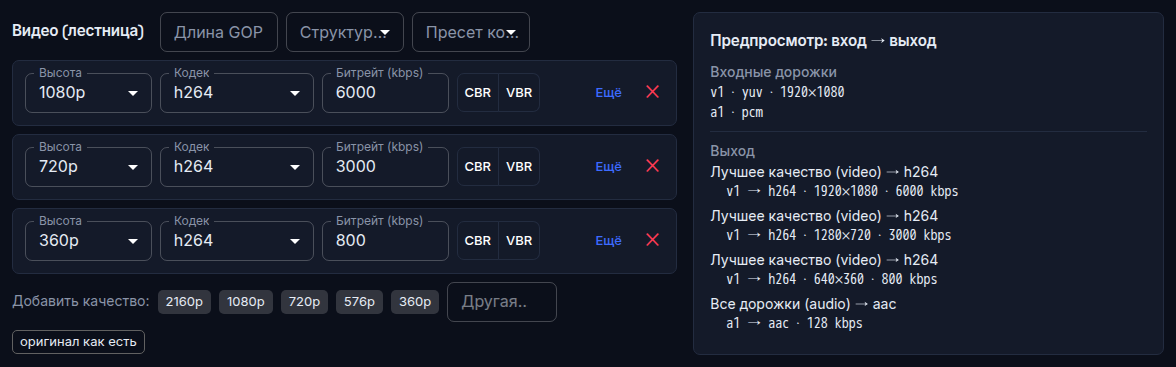
- Перейдите на вкладку Транскодер и выберите пресет Стандартная лестница 1080/720/360 + AAC.
- Проверьте в Предпросмотр: вход → выход, что в манифест попадут три видеокачества и звук AAC, затем нажмите Сохранить.
Вернитесь в редактор плейаута и проверьте, что Сейчас и Далее по-прежнему соответствуют расписанию. Само видео и звук проверьте по HLS на следующем шаге.
Проверьте HLS до публикации
-
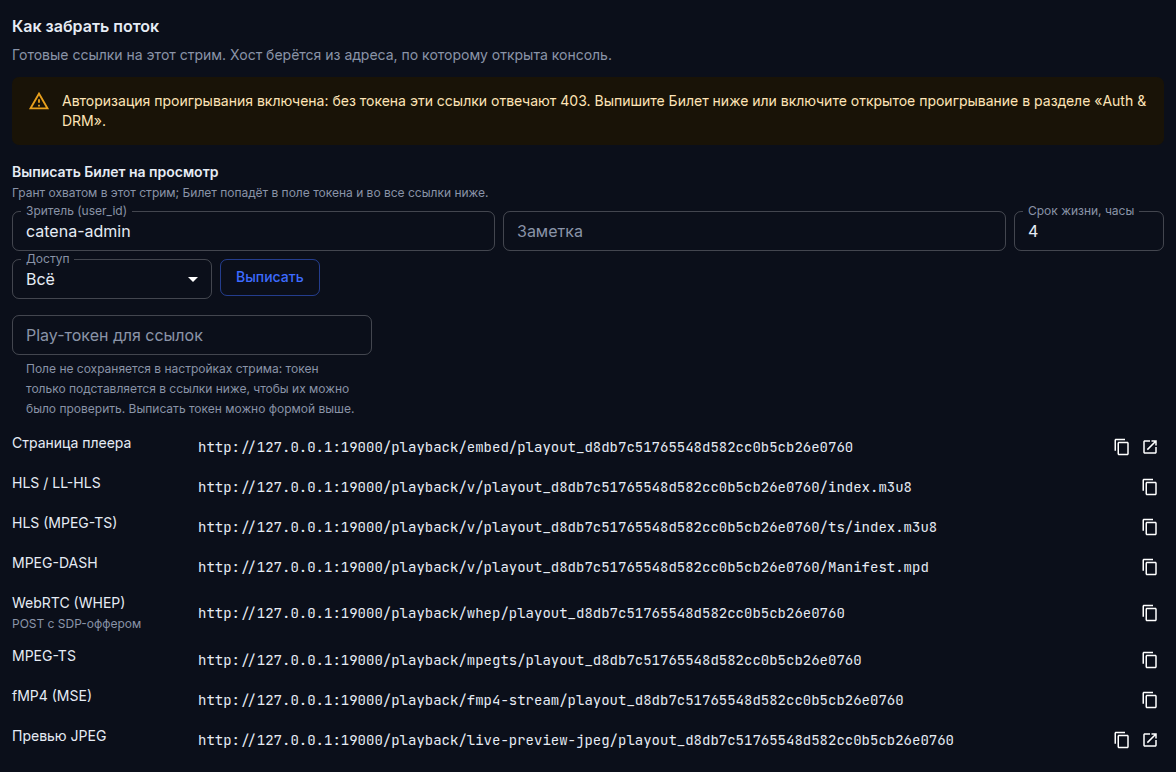
На странице стрима откройте вкладку Исходящий поток.
-
В блоке Как забрать поток найдите Выписать Билет на просмотр и нажмите Выписать. Catena подставит временный токен в ссылки для проверки.
- Скопируйте адрес HLS / LL-HLS в HLS-плеер. Чтобы проверить сам манифест, вставьте скопированный адрес в новую вкладку браузера.
Плеер должен показать текущую передачу со звуком. При проверке самого адреса ответ должен содержать манифест с качествами, а не ошибку доступа или один заголовок плейлиста. Эта проверка подтверждает работу стрима, но ещё не означает, что канал доступен подписчику.
Опубликуйте канал
Стрим превращается в абонентский канал через три связи: канал ссылается на стрим, канал входит в пакет, подписчик получает подписку на пакет.
Создайте канал
- Откройте Каналы, введите Название нового канала
Movies 24и нажмите Создать. - На странице канала задайте Номер
101. - В поле Стрим выберите стрим плейаута
playout_<id>. Его полное имя видно на странице стрима, которую вы открывали из редактора. - Нажмите Сохранить. В списке каналов у Movies 24 должно быть имя выбранного стрима, без предупреждения Стрим не найден на этой инсталляции.
Добавьте канал в пакет
- Откройте Пакеты, введите Имя нового пакета
moviesи нажмите Создать. - Оставьте пакет платным: не включайте Бесплатный пакет (доступен каждому подписчику). Поле Экранов одновременно можно оставить пустым — тогда разрешён один просмотр.
- В блоке Каналы в пакете добавьте Movies 24.
Канал должен появиться в составе пакета. Сам по себе стрим пакету не принадлежит: зритель получит доступ именно к каналу Movies 24.
Создайте подписчика и выдайте подписку
- Откройте Подписчики, введите Имя нового подписчика
Anna Petrovaи нажмите Создать. - В блоке Учётная запись кабинета задайте логин и пароль не короче восьми символов, затем нажмите Сохранить учётку. Передайте эти данные подписчику по защищённому каналу.
- В блоке Подписки добавьте пакет
movies. - Проверьте блок Доступные каналы: в нём должен появиться Movies 24.
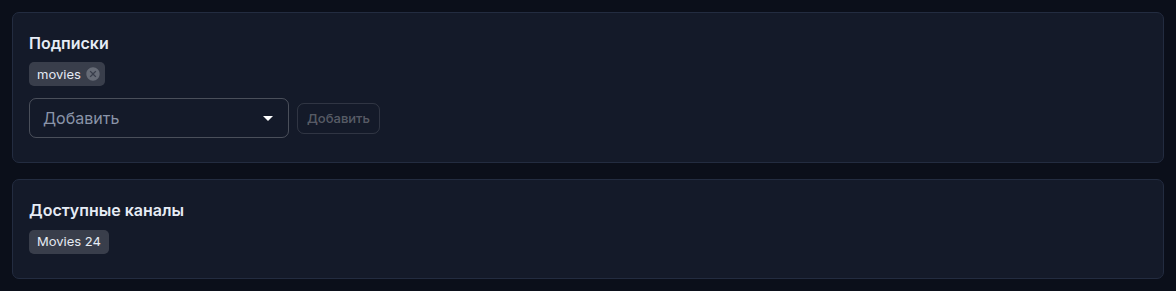
Если блок пуст, проверьте обе связи: канал должен входить в пакет, а пакет — в подписки этого подписчика.
Проверьте просмотр в WebTV
- Откройте
http://<адрес-catena>/tv/в новой вкладке или передайте адрес подписчику. - Войдите с логином и паролем из карточки подписчика.
- Дождитесь начала воспроизведения и проверьте картинку и звук. На экране должны быть канал Movies 24 и текущая передача из расписания.
Если WebTV сообщает No channels available, вернитесь в карточку подписчика и сверьте Доступные каналы. Если канал там есть, доступ по подписке работает. Если канал виден, но не играет, перейдите к разделу Канал виден, но не играет. Если правильный стрим уже назначен, не сохраняйте и не назначайте его повторно. Сначала сравните воспроизведение по прямой HLS. Если она не играет, перейдите к разделу Не играет и прямая HLS. Если прямая HLS играет, перезагрузите WebTV либо откройте новый сеанс WebTV в приватном окне браузера и снова войдите. Если плеер по-прежнему молчит без сообщения об ошибке, продолжите по разделу Прямая HLS играет, но WebTV молчит без ошибки.
Проверьте программу передач у зрителя
Во время воспроизведения откройте подсказку канала: текущая передача должна называться так же, как слот в расписании. Затем откройте программу передач жёлтой кнопкой пульта, клавишей F7 или ~ и найдите текущую и следующую передачи Movies 24.
Программа уже собрана из слотов плейаута. Из расписания в неё попадают:
- Название и время начала и окончания передачи;
- Описание;
- Жанр;
- Возрастная маркировка.
Если вы изменили расписание после того, как WebTV был открыт, перезагрузите страницу витрины: уже загруженная программа в открытой вкладке не обновляется автоматически.
На этом настройка закончена: подписчик смотрит Movies 24 в WebTV и видит программу передач, которая соответствует расписанию плейаута.