Серверная видеоаналитика
При серверной видеоаналитике детекторы исполняет не камера, а сервер: аналитика камеры работает на отдельной машине кластера — стримере с ролью Инференс. Optic хранит настройки аналитики в конфиге камеры и показывает их в секции Видеоаналитика карточки камеры, а срабатывания детекторов сохраняет как эпизоды. В отличие от аналитики камеры, где правила хранит и исполняет сама камера, серверная аналитика работает с любой камерой, отдающей видео по RTSP.
Настраивать аналитику могут роли superadmin и admin.
Подготовка
Для работы аналитики нужны:
- Работающий Optic — инстанс optic отвечает, консоль открывается.
- Камера — камера добавлена в Optic и подключена RTSP-входом, см. Добавление камеры.
- Превью — по нему редактор областей показывает кадр камеры. Превью добавляется на вкладке Обработка в блоке Превью с источником Ключевой кадр потока. Без превью редактор тоже работает, см. Области детекции.
- Хранение эпизодов — срабатывания детекторов сохраняются как эпизоды; срок их хранения задаётся в настройках DVR, см. хранение эпизодов.
Подключение стримера с ролью Инференс
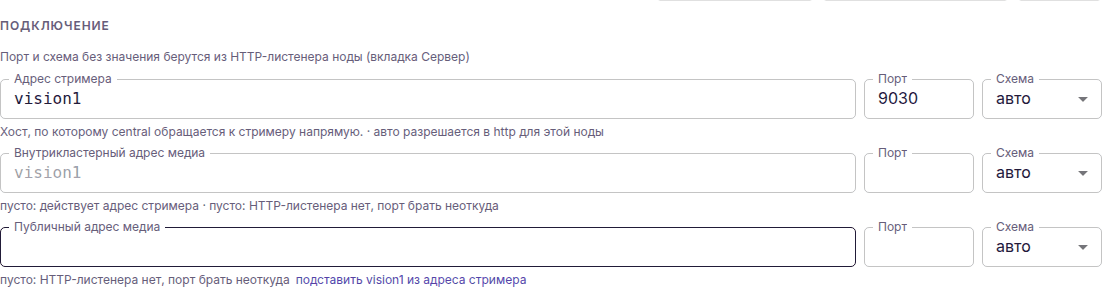
Аналитика исполняется на отдельной машине с сервисом vision-inference. Подключите машину к кластеру и смените ей роль:
- Установите
vision-inferenceна отдельную машину — пакетом или Docker-образомflussonic/vision-inference. - В консоли Optic откройте Кластер → Стримеры и нажмите Разрешить присоединение. Скопируйте join-токен из открывшегося окна; подробнее об окне присоединения см. Присоединение стримеров.
- На машине аналитики задайте адрес Optic и полученный токен. В пакетной установке — файл реквизитов
/etc/optic/secrets.envс доступом только владельцу:
CENTRAL_URL=http://optic.example.com
JOIN_TOKEN=токен-присоединения
В Docker те же значения передаются переменными окружения контейнера.
4. Перезапустите сервис: systemctl restart vision-inference (в Docker — пересоздайте контейнер).
5. Дождитесь регистрации: стример появится в Кластер → Стримеры.
6. Откройте карточку стримера, вкладку Кластер, в поле Роль выберите Инференс.
Окно присоединения открыто один час. Join-токен в окне скрыт маской: кнопка-глазок раскрывает его на время копирования.

Роль означает, что Optic назначает этому стримеру камеры с включённой аналитикой. Обычные камеры машина с ролью Инференс не получает — их распределяют между машинами с ролью Стример. Видео камеры стример с ролью Инференс забирает по RTSP у стримера, принимающего камеру: настраивать стримеры-источники вручную не нужно.
Включение аналитики на камере
- Откройте карточку камеры и вкладку Обработка.
- В секции Видеоаналитика включите нужные типы.
- Нажмите Сохранить.
| Тип | Что находит | Подробнее |
|---|---|---|
| Лица | Лица в кадре | Faces |
| Люди | Людей в кадре | Persons |
| Транспорт | Транспорт в кадре | Транспорт |
| Движение | Движение в кадре | События движения |
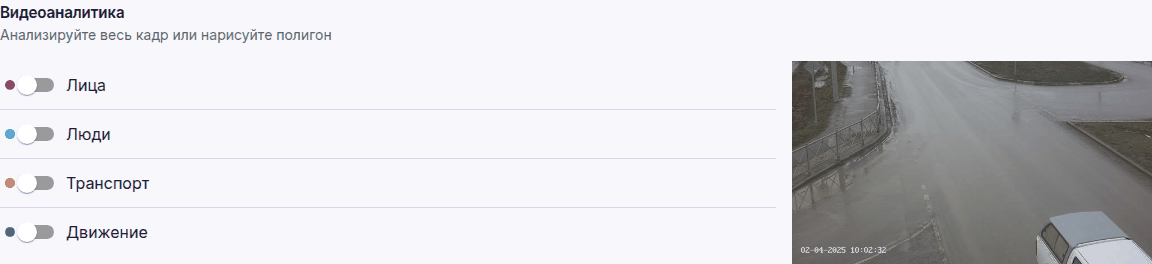
Тип, которого нет в лицензии, показывается неактивным и с пометкой об этом; включить его нельзя. Включённый тип по умолчанию анализирует весь кадр; область поиска задаётся в областях детекции.
Области детекции
Типы детекторов собраны в одну таблицу: слева — переключатель типа с цветной меткой, справа от него — области этого типа, по строке на область. Выключенный тип занимает одну пустую строку; тип включён, пока у него есть области.
Каждая область — отдельный детектор этого типа: две области транспорта — два независимых детектора, например по одной на парковку. Строка области состоит из имени и режима:
- Имя — различает области одного типа. Имя новой области предлагается автоматически:
default, затемregion-2,region-3и дальше по числу областей. Имя можно изменить, пустым оно остаться не может. - Режим — Весь кадр или Полигон: в первом случае детектор ищет по всему кадру, во втором область ограничивает многоугольник.
Кнопка Добавить стоит в конце последней строки области типа. Добавление сразу ставит полигон в центре кадра — прямоугольник, который затем редактируют вершинами. Вершины редактируются мышью:
- перетаскивание сдвигает вершину;
- двойной щелчок по ребру добавляет вершину;
- щелчок правой кнопкой по вершине удаляет её.
Меньше трёх вершин у полигона не остаётся: у трёхвершинного полигона вершину удалить нельзя.
На кадре видны все полигональные области всех включённых типов одновременно, у каждого типа свой цвет. Активная область выделена заливкой и вершинами, остальные показаны контуром. Активной область становится кликом по фигуре на кадре или по строке в таблице.
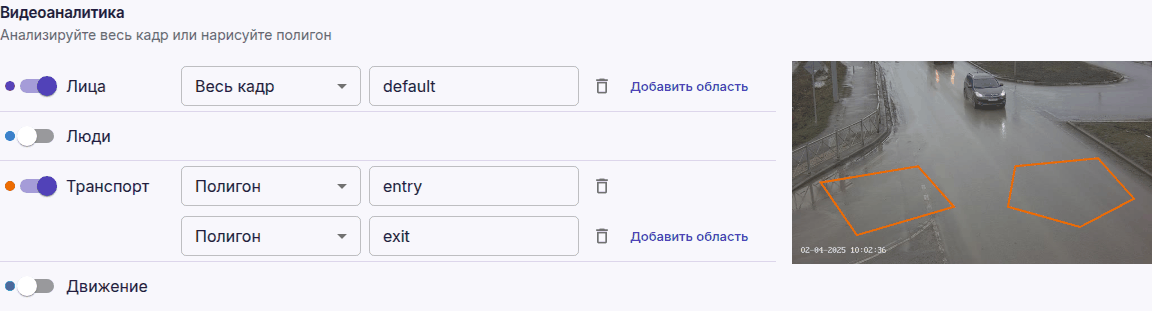
Удаление области удаляет её детектор. Удаление последней области типа выключает сам тип — переключатель снимается.
Редактор работает и без превью: пока кадр не загрузился, области редактируются по координатам на тёмной подложке со стандартной пропорцией кадра.
Если сохранить не удалось
Отказ сохранения настроек аналитики:
- Пустое имя области — имя не может быть пустым. Ошибка показывается в поле имени, запрос на сервер не отправляется.
- Сервер отклонил значение — область с неверным значением подсвечивается в списке и показывает сообщение у своей строки.
Если аналитика включена, а эпизодов нет, возможные причины:
- Аналитика не лицензирована — тип показывается неактивным, включить его нельзя.
- Стримеру с ролью Инференс недоступен RTSP-источник — стример не может забрать видео у стримера, принимающего камеру. Проверьте, что камера работает и видео воспроизводится.
- Камера не назначена ни одному стримеру с ролью Инференс — в кластере нет такой машины или она недоступна. Проверьте роль и связь машин.
Проверка
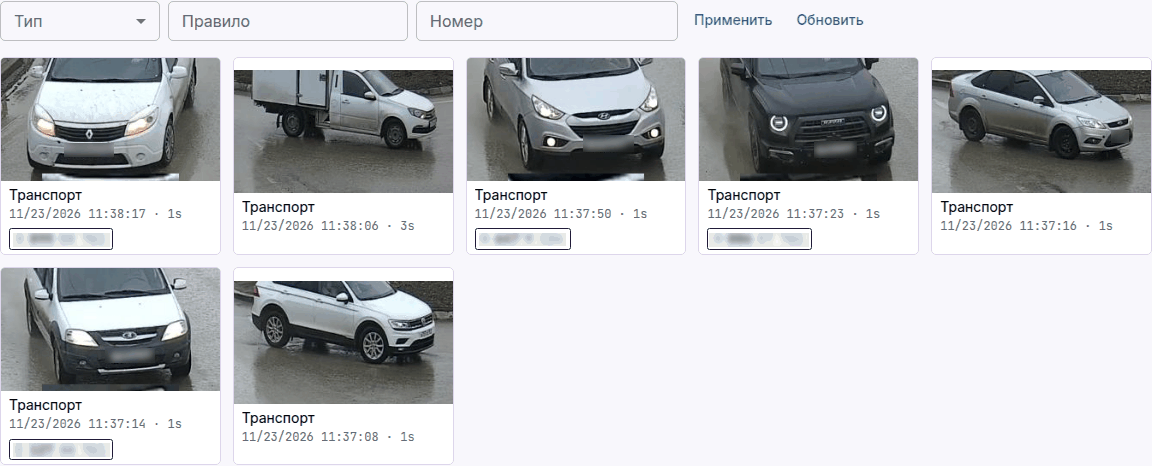
Результат работы аналитики — эпизоды: вкладка Эпизоды карточки камеры, см. Эпизоды стрима в Optic. Каждый эпизод — срабатывание детектора: плитка с превью кадра и временем события, у машин — распознанный номер, если он читался. Карточка эпизода показывает видео из архива вокруг срабатывания, время начала и конца.