Запись и просмотр архива
Сначала подготовьте диски стримера, затем включите запись для камеры. Для этих настроек войдите с ролью admin или superadmin.
Настройте RAID на стримере
Optic использует application RAID Sapsan: запись распределяется по независимым дискам. Подготовьте JBOD — каждый диск со своей файловой системой и точкой монтирования. Отдельный массив mdadm или аппаратный RAID для этой схемы не нужен.
Эта схема не зеркалирует архив: при отказе диска теряются записи на нём, а доступные диски продолжают использоваться. Резервные копии архива планируются отдельно.
-
На сервере подготовьте файловые системы архивных дисков и постоянное монтирование по UUID в
/etc/fstab. В примере два диска смонтированы в/storage/dvr/disk1и/storage/dvr/disk2. Сервис стримера должен иметь права записи в эти каталоги и в/storage/dvrдля каталога метаданных. При работе с существующими записями сохраняйте файловые системы и данные. Для дисков с уже подготовленной файловой системой ext4 создайте точки монтирования:sudo mkdir -p /storage/dvr/disk1 /storage/dvr/disk2Узнайте UUID через
lsblk -fи добавьте в/etc/fstabстроки, заменивUUID_DISK1иUUID_DISK2настоящими UUID. Для другой файловой системы замените иext4:UUID=UUID_DISK1 /storage/dvr/disk1 ext4 defaults 0 2 UUID=UUID_DISK2 /storage/dvr/disk2 ext4 defaults 0 2Смонтируйте подготовленные диски:
sudo mount /storage/dvr/disk1 sudo mount /storage/dvr/disk2 -
Проверьте реальные точки монтирования на сервере:
lsblk -f
findmnt --mountpoint /storage/dvr/disk1
findmnt --mountpoint /storage/dvr/disk2
Каждый
findmntдолжен показать отдельную файловую систему соответствующего архивного диска. Проверьте, что эти же монтирования восстанавливаются после перезагрузки сервера. -
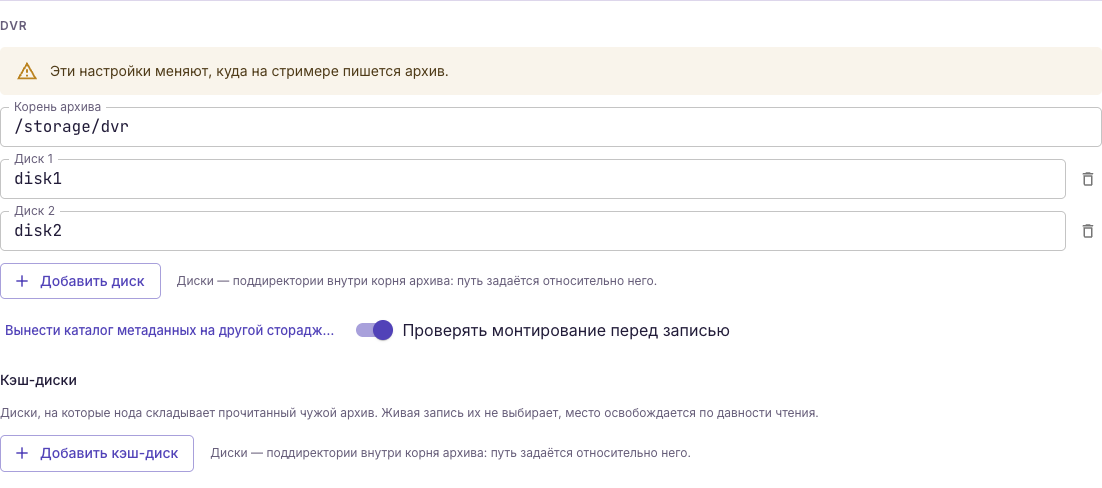
В консоли откройте Кластер → Стримеры, выберите нужный стример и его настройки. В блоке DVR заполните поля:
Поле Значение для примера Корень архива /storage/dvrДиск 1 disk1Диск 2 disk2Проверять монтирование перед записью Включено Добавьте второй диск кнопкой Добавить диск. Пути дисков вводятся относительно корня:
disk1, а не/storage/dvr/disk1. Корень архива хранит каталог метаданных и сам по себе не заменяет список дисков. Пустой Путь каталога оставляет метаданные в/storage/dvr/catalog. -
Нажмите Сохранить изменения и дождитесь применения конфигурации стримером. В разделе DVR кластера откройте этот стример и проверьте доступность дисков и их ёмкость.
Для локального стримера одномашинной установки порядок тот же. Если диск показан как «не смонтирован», исправьте монтирование: оставьте проверку включённой, чтобы архив не заполнил системный раздел при пропаже диска.
Включите запись камеры
- Откройте камеру в разделе Стримы и убедитесь, что RTSP-источник работает.
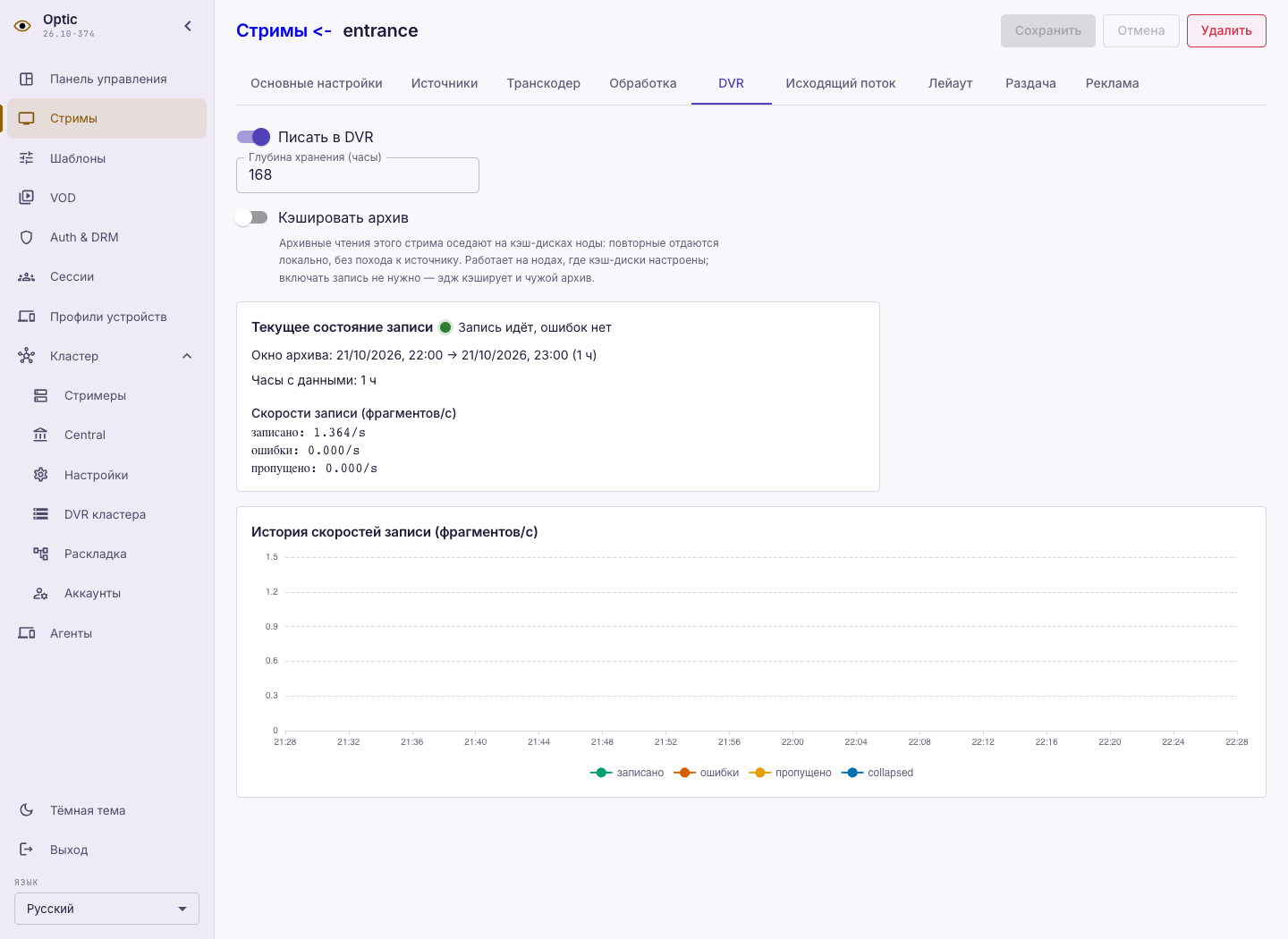
- На вкладке DVR включите Писать в DVR.
- В Глубина хранения (часы) укажите, например,
168для семи суток, затем нажмите Сохранить. - Дождитесь появления диапазона записи и проверьте Текущее состояние записи. Окно архива растёт с момента включения; семь суток появятся после семи суток непрерывной записи при достаточном месте на дисках.
Проверьте на вкладке Лейаут, какой стример пишет архив: именно у него должно быть настроено хранилище. Выключатель Кэшировать архив управляет кэшем чтения и не включает запись камеры.
Посмотрите архив
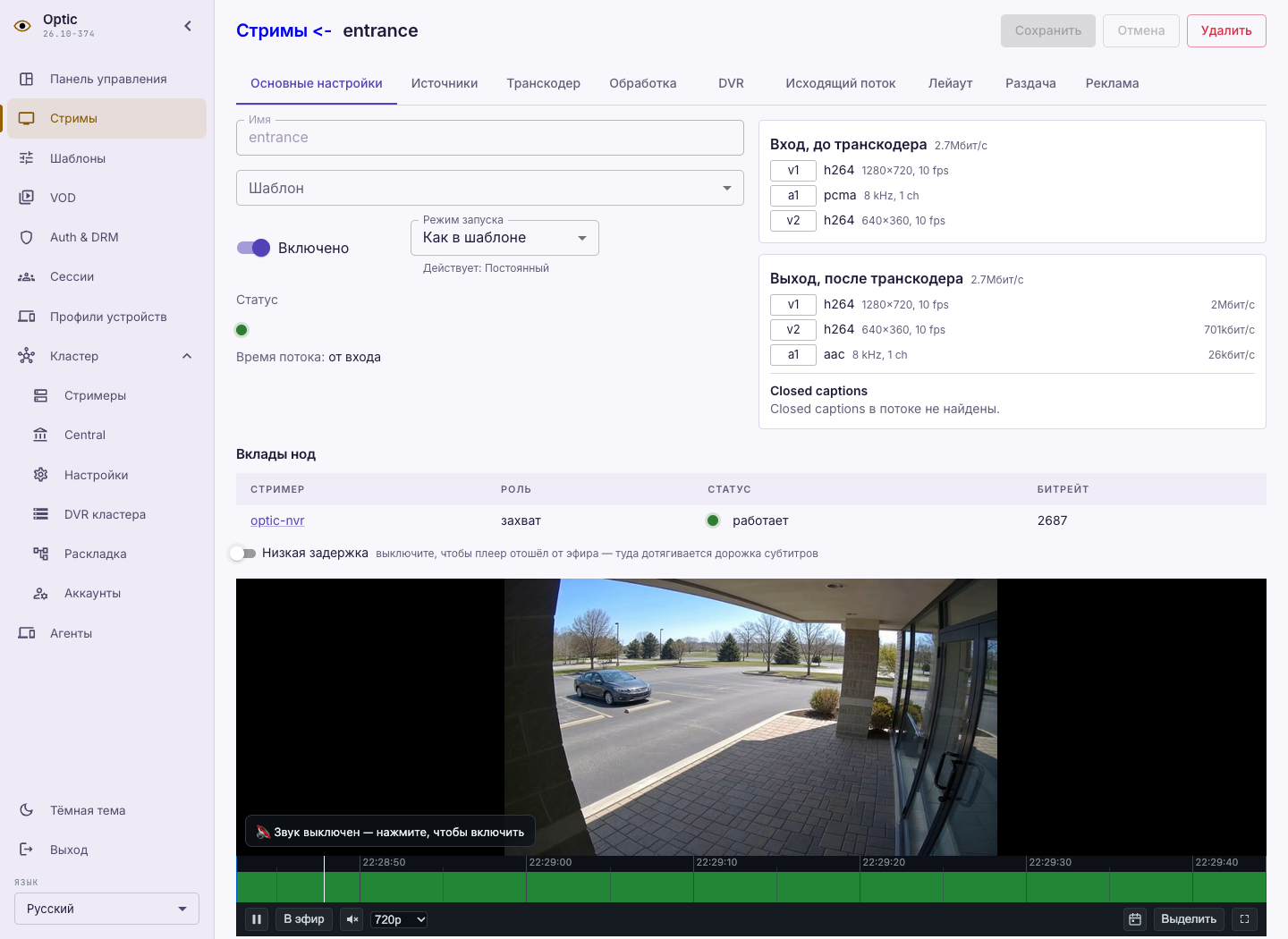
- Откройте камеру в Стримах, затем вкладку Основные настройки со встроенным плеером.
- На шкале времени плеера найдите записанный интервал. Переместите шкалу к нужному времени и нажмите на момент внутри доступной записи.
- Запустите воспроизведение. Проверьте время выбранного фрагмента и изображение; для проверки записи выберите момент раньше прямого эфира.
- Для возвращения к живому видео нажмите В эфир.
Плеер воспроизводит только уже записанные интервалы. Если записи нет, проверьте состояние источника и запись на вкладке DVR, затем доступность и свободное место дисков в DVR кластера. При ошибках записи проверьте монтирование и права сервиса на каталоги.