Абоненты и доступ
Абонент в Lumika — это организация. В неё складываются его камеры и его пользователи, на неё навешиваются лимиты и разрешённые тарифы. Эта страница проводит по всему пути: от создания организации до момента, когда абонент смотрит своё видео с телефона.
Что такое домен, организация и тариф, разобрано на странице Начало работы в Lumika. Когда абонентов станет столько, что заводить их руками будет долго, те же шаги делаются по API — см. Интеграция Lumika с биллингом.
Создайте организацию
Откройте Организации и нажмите +. Введите название и нажмите Сохранить.
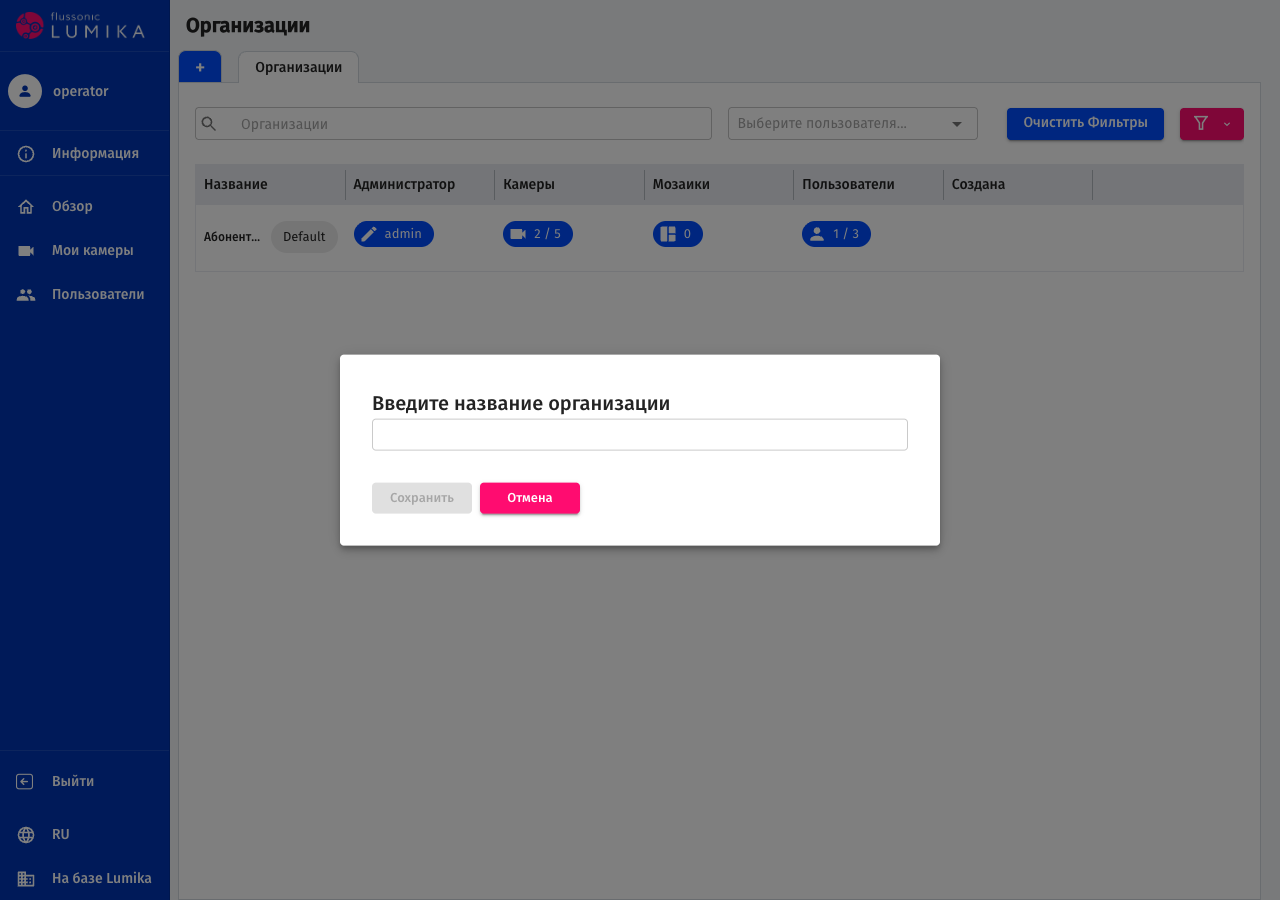
Название видит и абонент, и вы, поэтому берите то, по которому найдёте абонента в своей системе учёта: номер договора, номер лицевого счёта, адрес объекта.
Откройте созданную организацию и задайте на вкладке Общие настройки ограничения:
- Лимит камер — сколько камер может быть в организации.
- Лимит пользователей — сколько учётных записей может быть в организации.
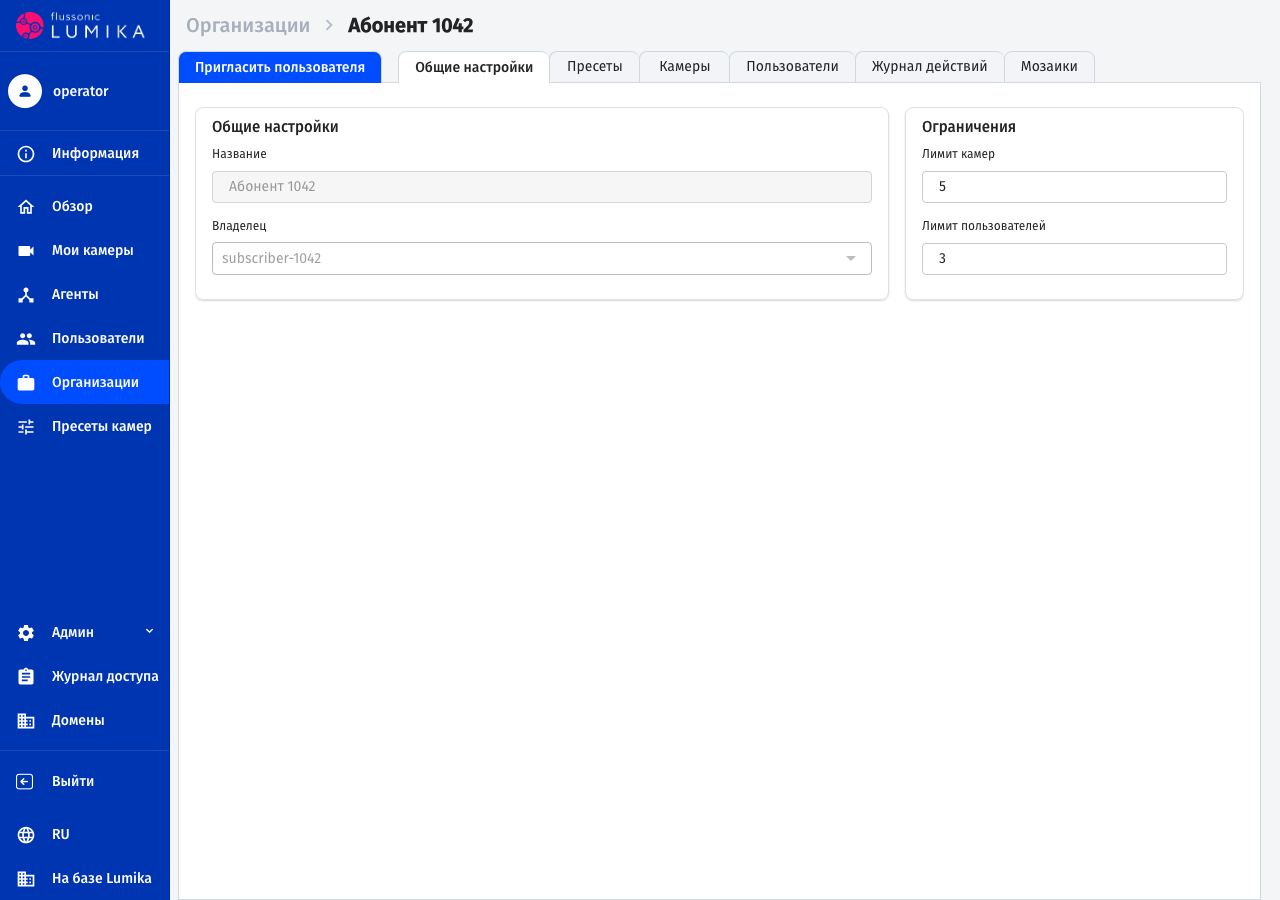
Лимиты запрещают абоненту добавлять новое сверх оплаченного. Уже существующие камеры и пользователи от снижения лимита не удаляются.
Разрешите тарифы
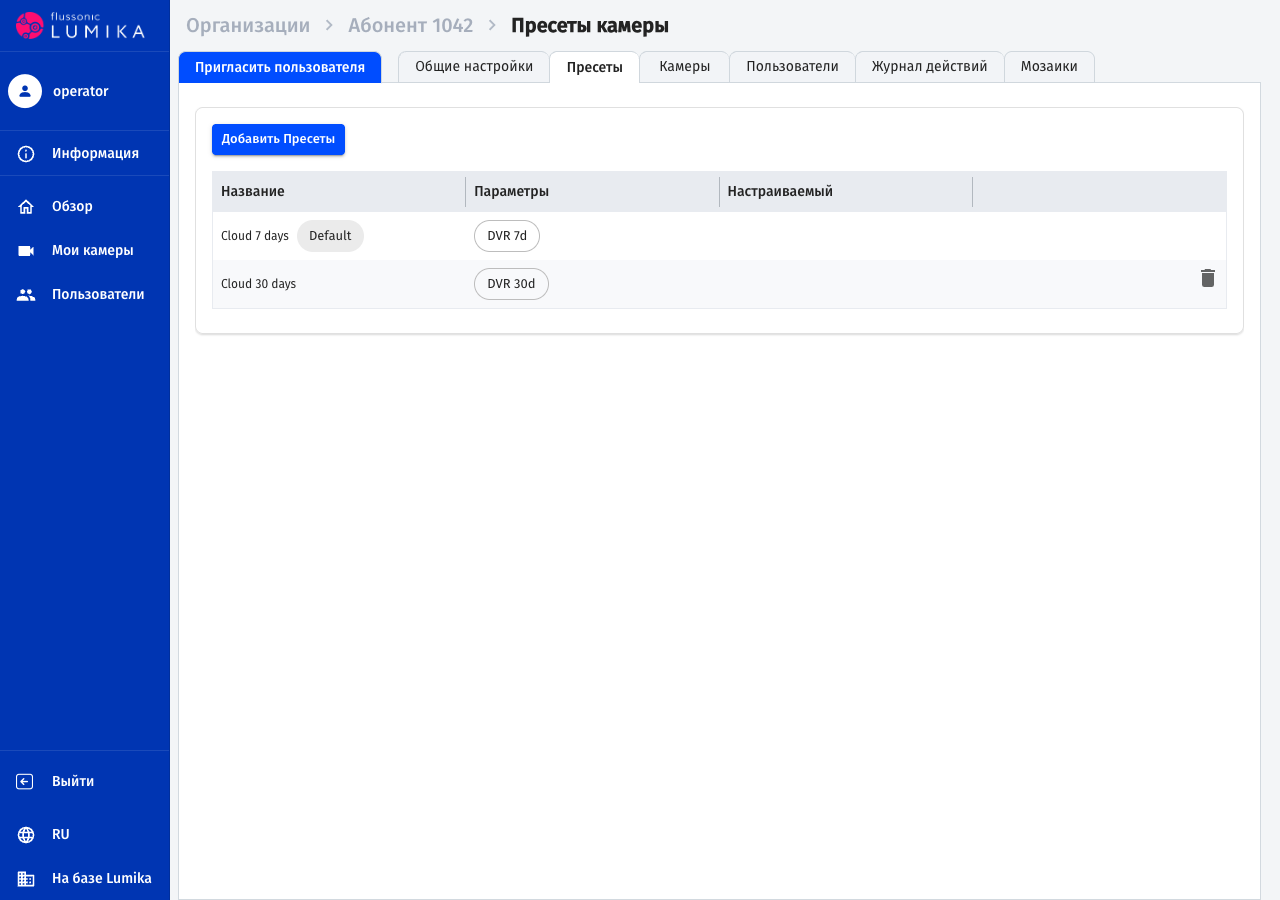
Организация видит не все тарифы домена, а только разрешённые ей. Откройте вкладку Пресеты и нажмите Добавить пресеты. Значок корзины отзывает тариф у организации.
Note
Тариф с пометкой Default доступен всем организациям домена сам по себе, добавлять его не нужно. Именно он назначается камере, если при добавлении тариф не выбран.
Создайте пользователя
Откройте Пользователи и нажмите +.
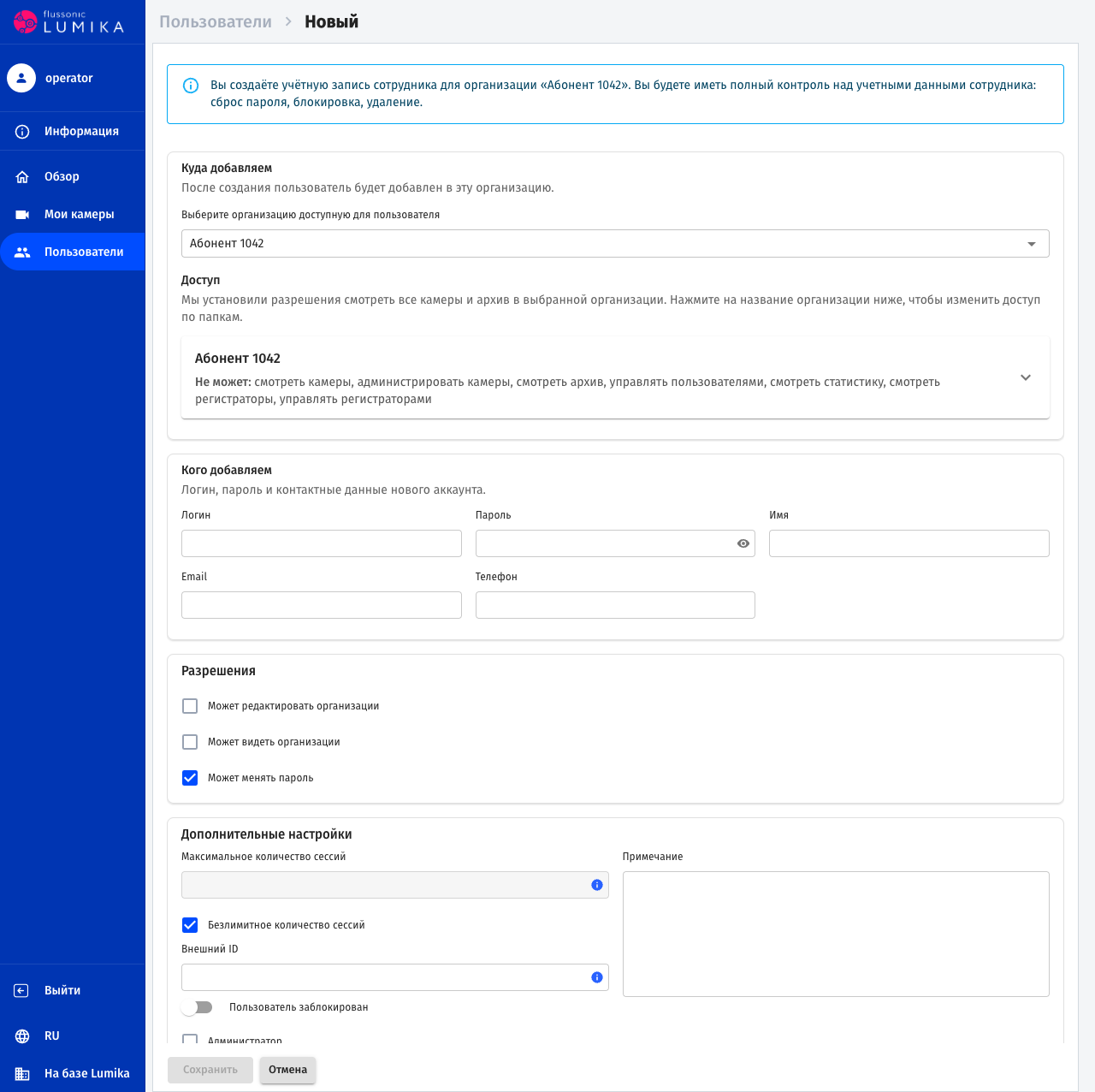
- В блоке Куда добавляем выберите организацию абонента. Ниже появится блок Доступ с правами в этой организации — их можно настроить сразу или позже.
- В блоке Кого добавляем заполните Логин и Пароль. Логин уникален в пределах домена; Email — контактный адрес, войти по нему нельзя.
- В блоке Разрешения оставьте включённым Может менять пароль. Флажки Может видеть организации и Может редактировать организации абоненту не нужны — они для ваших сотрудников.
- Нажмите Сохранить и скопируйте пароль: после сохранения он больше не показывается.
Теперь сделайте этого пользователя владельцем организации — см. Смена владельца. Владелец получает все права в своей организации, и без него абонент не сможет активировать камеры из мобильного приложения.
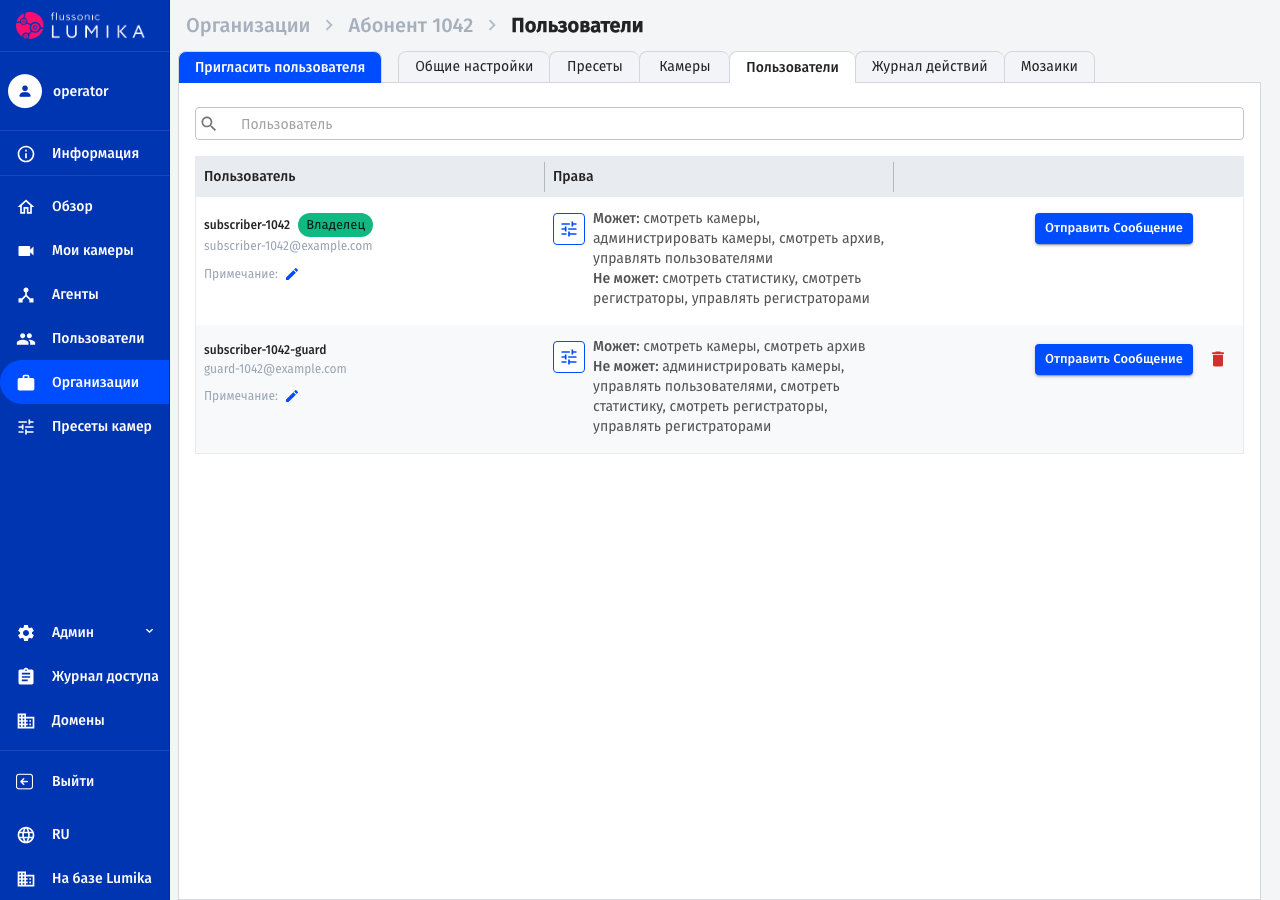
Состав пользователей организации виден на её вкладке Пользователи. Владелец помечен значком Владелец, у остальных перечислено, что они могут и чего не могут.
Что передать абоненту
- Адрес домена —
https://<ваш-домен>.vsaas.io. - Логин и пароль — те, что вы задали при создании пользователя.
- Operator ID — идентификатор вашего домена. Он нужен для входа в мобильное приложение и одинаков для всех ваших абонентов.
Operator ID лежит в пункте меню Информация:
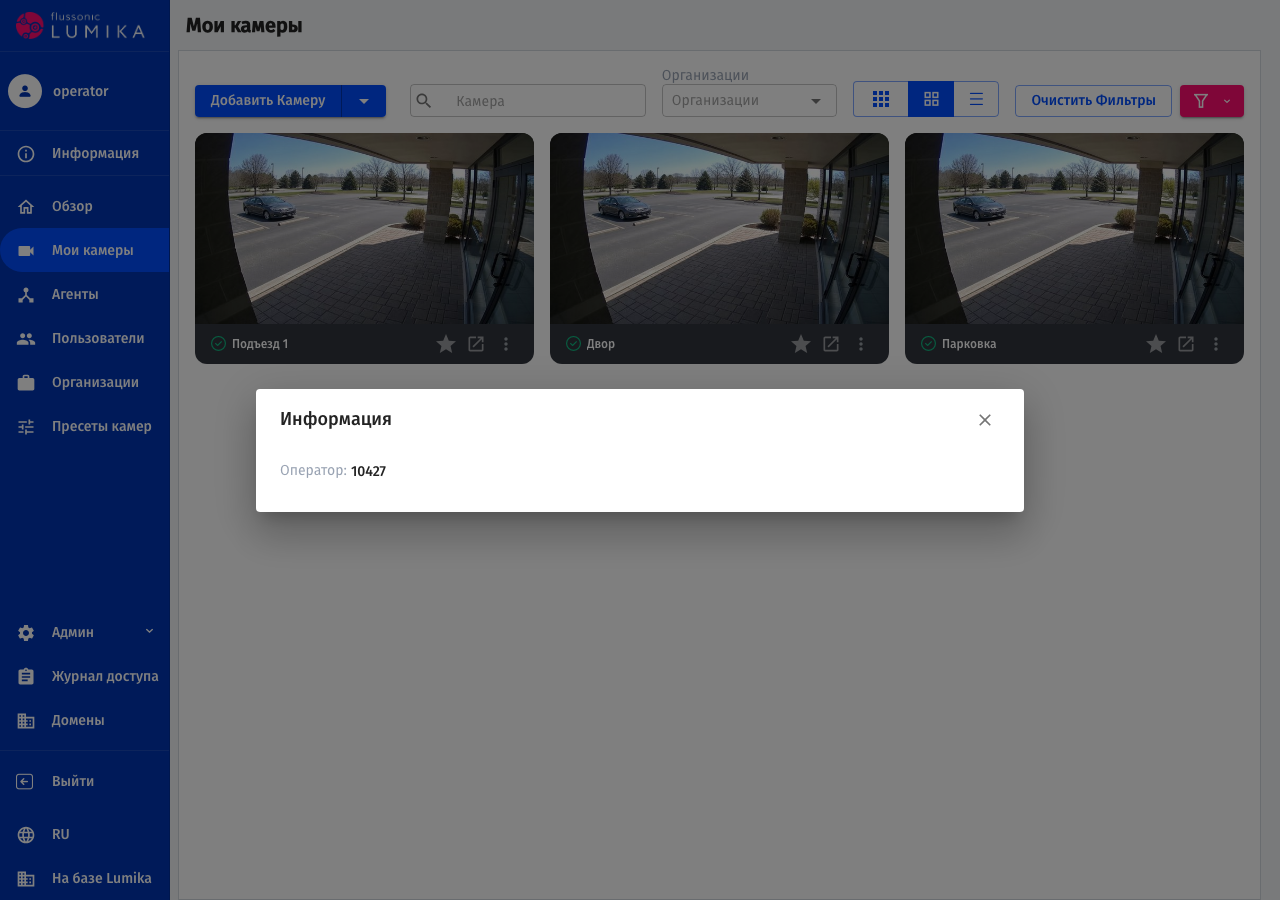
Передавайте Operator ID точно, без лишних пробелов в начале и в конце.
При первом входе система попросит абонента сменить пароль. Дальше он работает под своим паролем, а вы его не знаете; если абонент пароль забыл, задайте новый в его карточке на странице Пользователи.
Что видит абонент
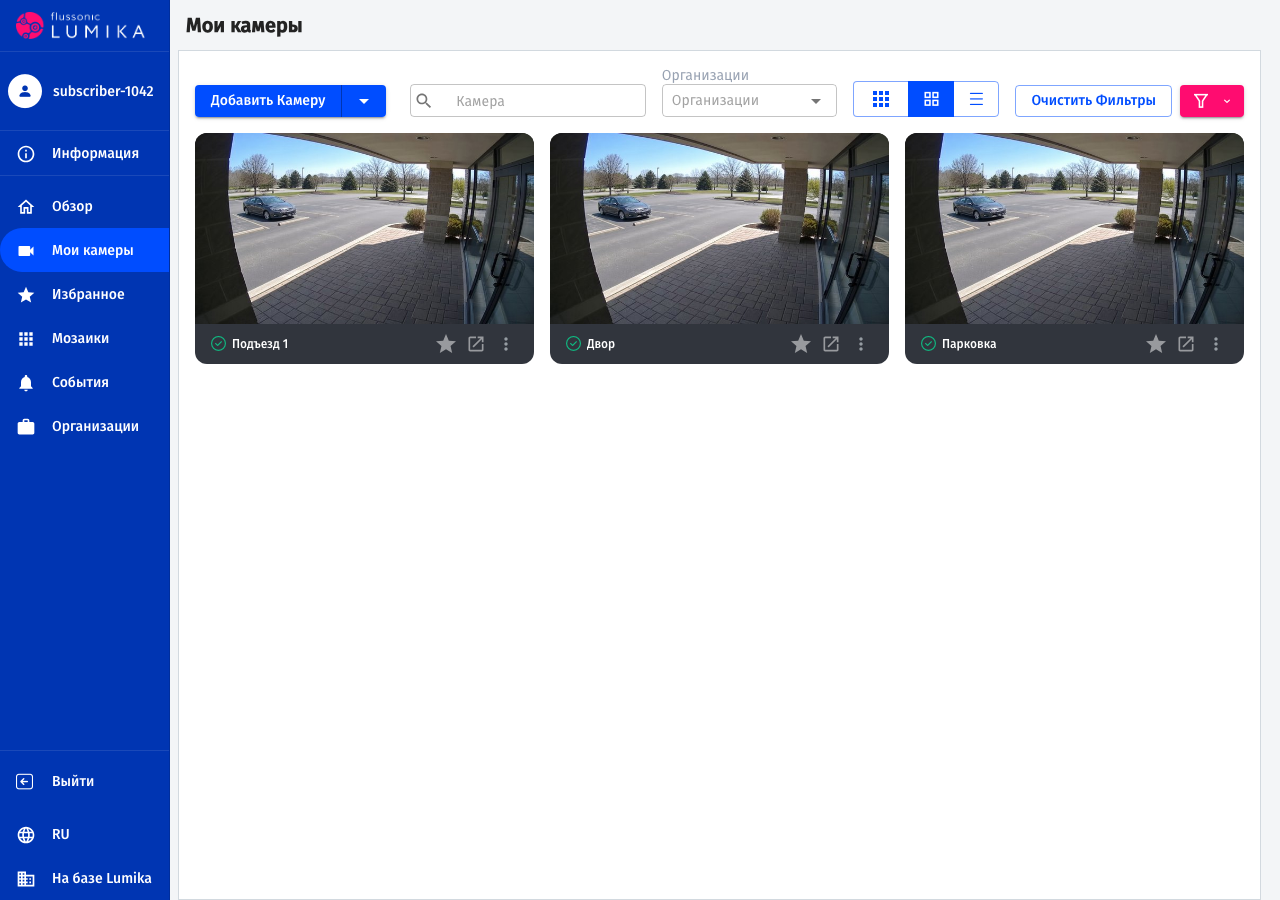
Абонент входит в тот же домен и видит урезанное меню: свои камеры, избранное, мозаики, события и свою организацию. Настроек домена, списка всех организаций и тарифов у него нет.
Права на камеры и архив
Права выдаются отдельно в каждой организации. Откройте Пользователи → пользователь → Права в организациях и раскройте организацию.
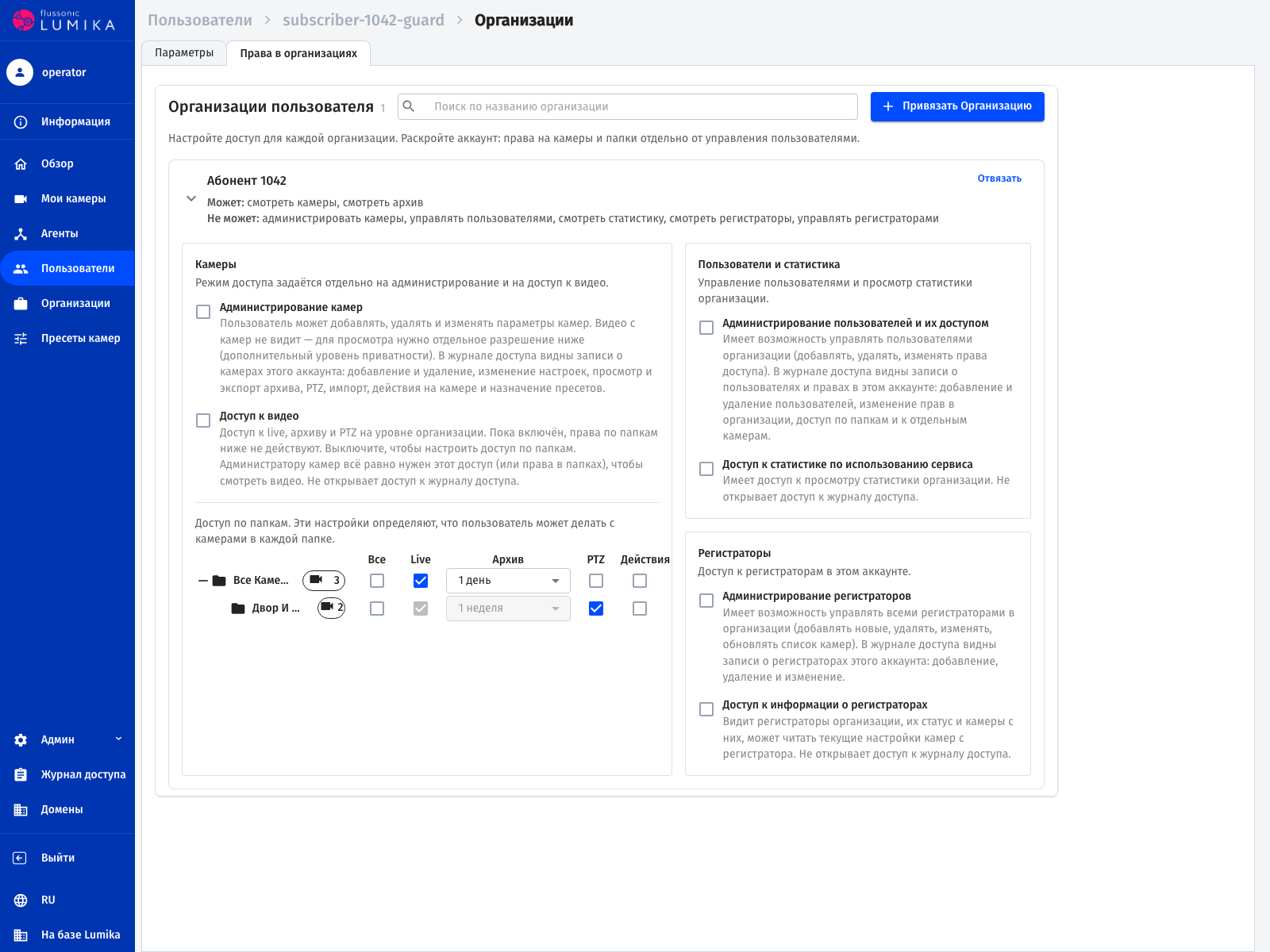
На уровне организации выдаются два права на камеры:
- Администрирование камер — добавлять, удалять и менять камеры, в том числе менять тариф. Просмотр видео это право не даёт.
- Доступ к видео — просмотр live, архива и PTZ по всем камерам организации.
Ниже — таблица папок с камерами. Она задаёт доступ точечно, по папкам:
- Live — просмотр живого видео с камер папки.
- Архив — доступ к записям. Выпадающий список в этой же колонке ограничивает глубину: например, архив на камере хранится неделю, а абоненту открыт только последний день.
- PTZ — управление поворотной камерой.
- Действия — создание и выполнение действий на странице камеры.
Warning
Пока включён Доступ к видео, права по папкам не действуют: пользователь видит все камеры организации. Чтобы раздавать доступ по папкам, выключите Доступ к видео.
У владельца организации есть все права на её камеры, снять их нельзя. Ограничение глубины архива к владельцу тоже не применяется — оно настраивается только для остальных пользователей.
Лимит сессий и блокировка
Откройте Пользователи и щёлкните логин — справа откроется карточка пользователя.
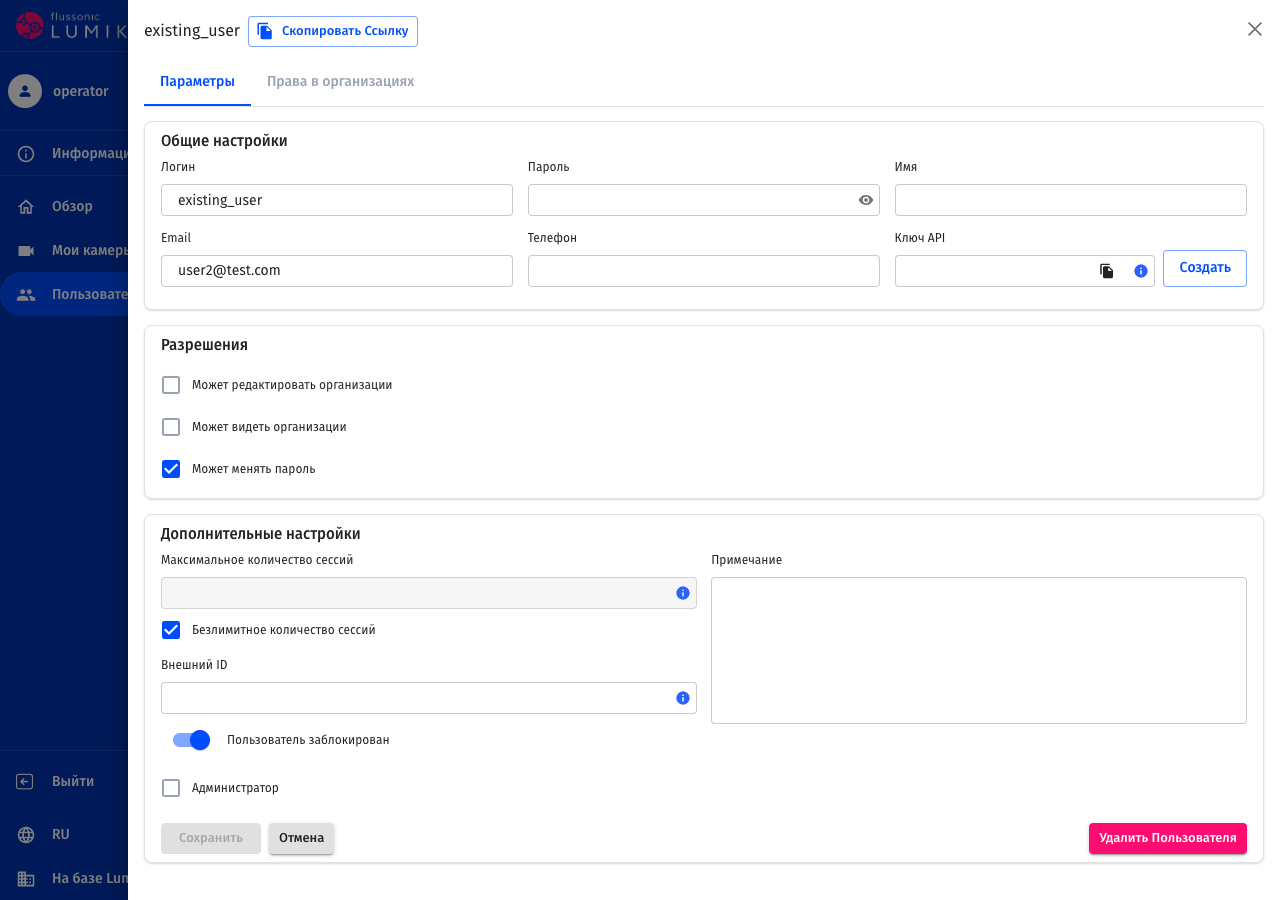
- Максимальное количество сессий — со скольких устройств абонент может быть залогинен одновременно. При превышении лимита самая старая сессия останавливается. Снимите флажок Безлимитное количество сессий, чтобы задать число.
- Пользователь заблокирован — переключатель, которым услуга приостанавливается.
Что происходит при блокировке:
- Активные сессии удаляются сразу.
- Вход перестаёт работать.
- Просмотр видео прекращается в течение нескольких минут.
Организация, камеры и архив при этом сохраняются. Разблокировка — тот же переключатель обратно.
Warning
Блокировка не останавливает начисление платы: за камерами остаются закреплены тарифы. Чтобы не платить за приостановленную услугу по полной цене, переведите камеры абонента на дешёвый тариф или удалите их — см. Подключение камер.
Смена владельца
Откройте Организации и нажмите значок карандаша рядом с именем владельца в колонке Администратор. Выберите пользователя и нажмите Сохранить.
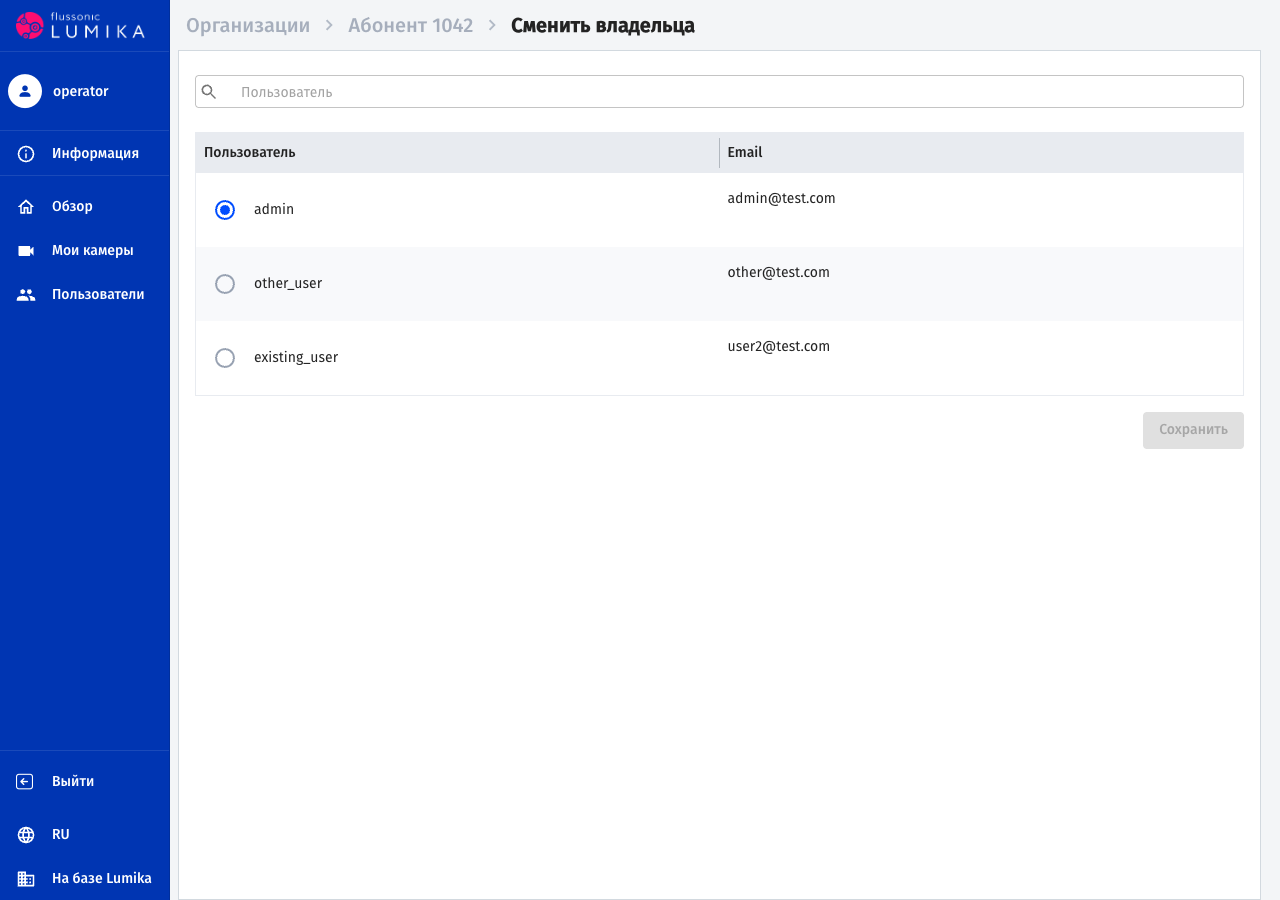
Новому владельцу состоять в организации заранее не нужно — назначение добавит его само. Прежний владелец теряет владение, но из организации не удаляется.
Как абонент смотрит видео
- В браузере — по адресу
https://<ваш-домен>.vsaas.ioс логином и паролем. - В мобильном приложении — Flussonic Watcher для iOS и Android, вход по логину, паролю и Operator ID.
Интерфейс домена работает и как PWA: абонент открывает домен в мобильном браузере и выбирает в его меню Добавить на главный экран. Для входа в PWA Operator ID не нужен.
Если не получилось
- Абонент не может войти. Проверьте, что он вводит Логин, а не адрес электронной почты: по email вход не работает. Затем откройте карточку пользователя и посмотрите переключатель Пользователь заблокирован.
- Абонент вошёл, но не видит камер. У него нет прав на камеры в организации: включите Доступ к видео или отметьте папки в таблице — см. выше. Проверьте также, что камеры лежат в его организации, а не в чужой.
- Абонент вошёл на одном устройстве, и его выбросило на другом. Сработал Максимальное количество сессий. Увеличьте число или включите Безлимитное количество сессий.
- При активации камеры из приложения появляется ошибка «Need specify the organization ID». У учётной записи нет организации, в которую она может добавлять камеры. Назначьте пользователя владельцем его организации — см. выше — и повторите активацию.
- Монтажник активировал камеру не тому абоненту. Выдавайте монтажнику временный доступ к организации нужного абонента по отдельной инструкции. Он работает под собственным логином и при активации выбирает эту организацию. После установки отзовите доступ. Переложить уже добавленную камеру в другую организацию можно в её настройках — см. Подключение камер.