Начало работы в Lumika
Lumika — облачное видеонаблюдение, которое интернет-провайдер продаёт своим абонентам. Вы покупаете лицензию, получаете собственный домен вида <ваш-домен>.vsaas.io и заводите в нём абонентов, камеры и тарифы. Видео принимает, хранит и отдаёт облако Flussonic; на старте вам не нужны ни серверы, ни диски. Собственный сервер хранения можно подключить позже через техподдержку.
Эта страница объясняет, из чего состоит система и что где лежит в интерфейсе. Подключение камер разобрано на странице Подключение камер, выдача доступа абонентам — на странице Абоненты и доступ.
Из чего состоит система
В Lumika пять объектов. Все они живут внутри вашего домена и наружу не видны.
- Домен — ваш изолированный экземпляр Lumika: адрес
<ваш-домен>.vsaas.io, ваши организации, пользователи, камеры и тарифы. Домен создаётся вместе с лицензией. - Организация — абонент. Всё, что у абонента есть, лежит в его организации: его камеры, его пользователи, его тарифы и его архив.
- Пользователь — учётная запись с логином и паролем, под которой входят в интерфейс.
- Камера — единица услуги. За камеру начисляется плата, у камеры есть тариф и архив.
- Тариф — набор настроек камеры, которые определяют стоимость услуги: глубина архива, тип хранения, видеоаналитика. В интерфейсе тариф называется Пресет.
Работает это так. Абонент Иванов подключил видеонаблюдение на три камеры. Вы заводите ему организацию «Абонент 1042», кладёте в неё три камеры, назначаете каждой тариф и создаёте одного пользователя — самого Иванова. Иванов входит в домен под своим логином и видит только эти три камеры. Если Иванов захочет дать доступ жене, он создаст в своей организации второго пользователя — камеры останутся теми же.
Правило, от которого проще всего отталкиваться: один абонент — одна организация. Несколько объектов одного абонента (дом, офис, склад) размещайте в одной организации и раскладывайте камеры по папкам.
Кто что видит
- Администратор домена — ваша учётная запись, созданная вместе с доменом. Видит список организаций, тарифы домена, всех пользователей и настройки оформления. Видео абонентов он не видит, пока ему не выданы права в их организациях.
- Менеджер организации — ваш сотрудник, которому выданы права в конкретной организации. Может добавлять в неё камеры и пользователей и менять тарифы камер. Другие организации ему не видны.
- Абонент — владелец своей организации. Видит свои камеры и свой архив, может добавить камеру и завести дополнительных пользователей в пределах лимитов, которые вы задали.
Note
Право редактировать камеры включает и просмотр видео с них. Если ваши сотрудники не должны видеть видео абонентов, не выдавайте им прав в организациях абонентов: списки, лимиты, тарифы и блокировка работают и без этого.
Первый вход
Администратор домена входит в домен из личного кабинета Flussonic, без логина и пароля:
- Откройте личный кабинет
https://my.flussonic.ru/и перейдите в раздел лицензий:https://my.flussonic.ru/?#/licenses. - Найдите лицензию Lumika. В её колонке Домен Lumika есть ссылка Войти в <ваш-домен>.
- Нажмите ссылку. Домен откроется в новой вкладке, и вы уже будете в нём администратором домена.

Как выпускается лицензия и создаётся домен, описано на странице Регистрация и выпуск лицензии Lumika.
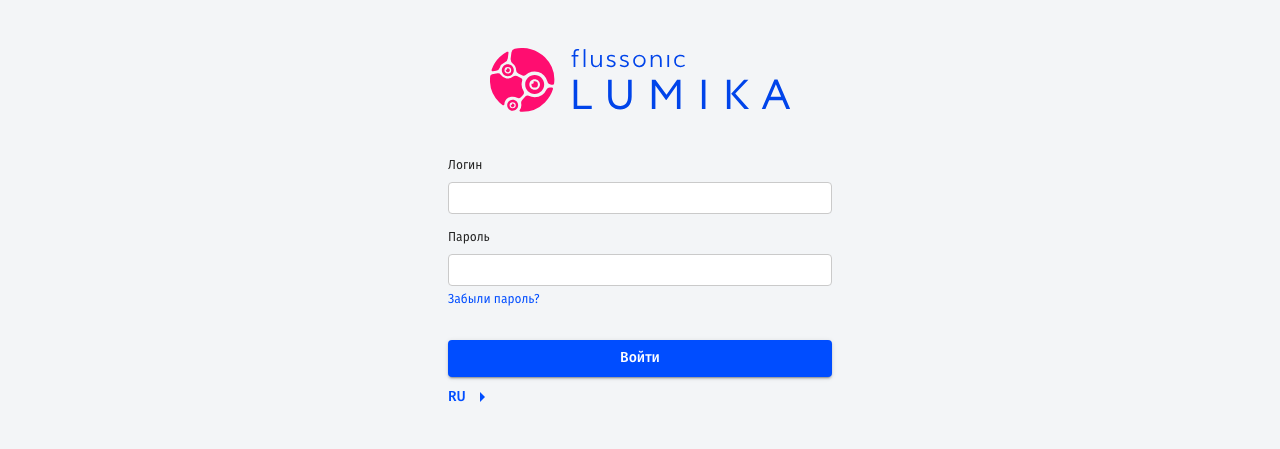
Страница входа по логину и паролю https://<ваш-домен>.vsaas.io — для абонентов. Через неё же входят другие пользователи, которых вы создали в домене, например менеджеры организаций:
Warning
Не входите через эту форму как администратор домена. Ваш вход в домен — из личного кабинета, по ссылке Войти в <ваш-домен>.
Интерфейс домена
Слева — главное меню. Его состав зависит от прав: ниже перечислены пункты, которые видит администратор домена. У абонента меню короче — см. Что видит абонент.
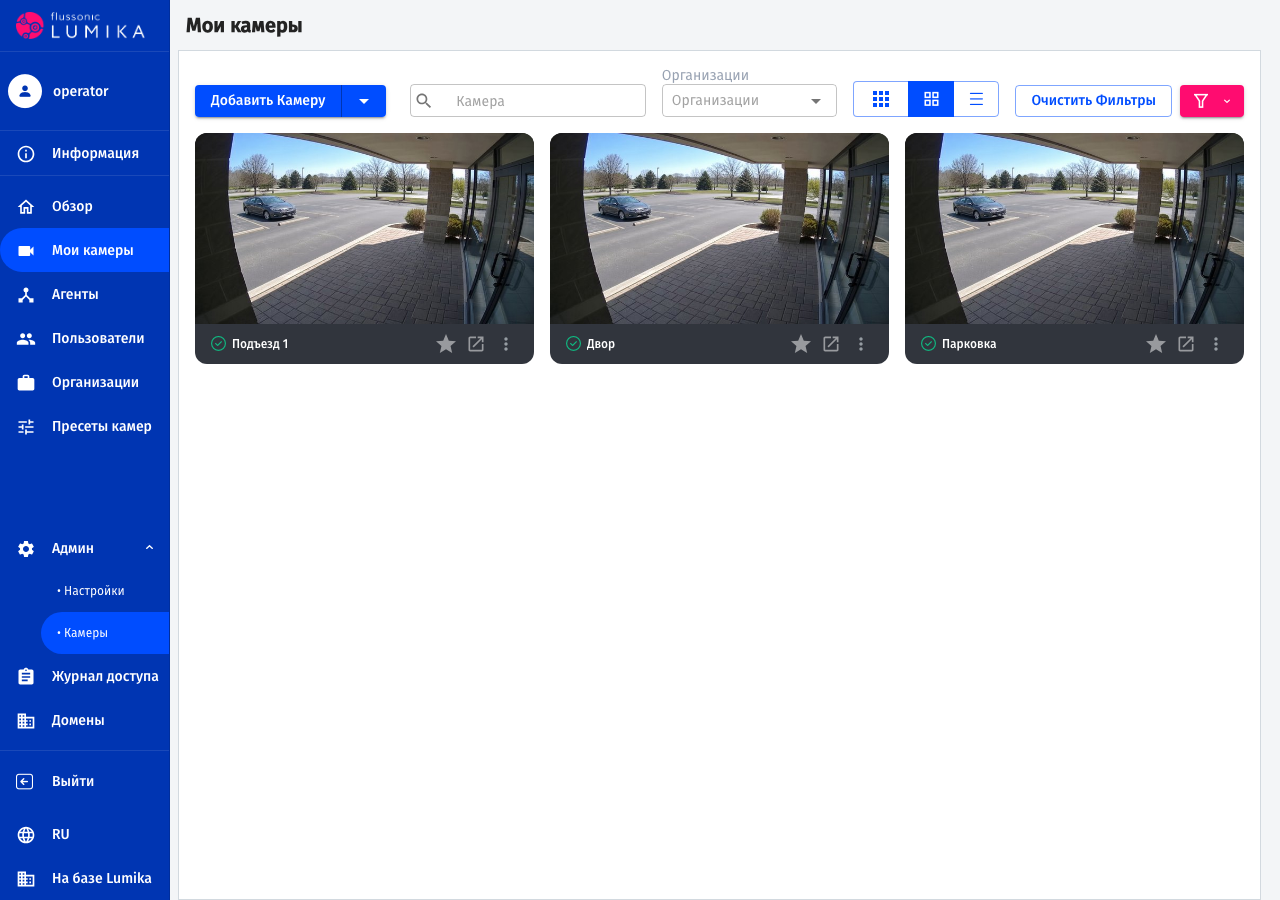
| Пункт меню | Что за ним |
|---|---|
| Информация | Окно с идентификатором оператора (Operator ID) — его вводят абоненты в мобильном приложении |
| Обзор | Стартовая страница: недавно просмотренные камеры, события за сегодня и общее состояние камер |
| Мои камеры | Список камер, доступных вашей учётной записи, и добавление новых |
| Агенты | Камеры со встроенным Flussonic Agent: состояние, модель, серийный номер и IP-адрес |
| Пользователи | Все пользователи домена, создание пользователя, права и блокировка |
| Организации | Все организации домена, их лимиты, тарифы, камеры и пользователи |
| Пресеты камер | Тарифы домена и то, сколько камер и организаций ими пользуются |
| Админ → Настройки | Настройки домена, оформление, мобильное приложение, языки |
| Журнал доступа | Кто и что делал в домене |
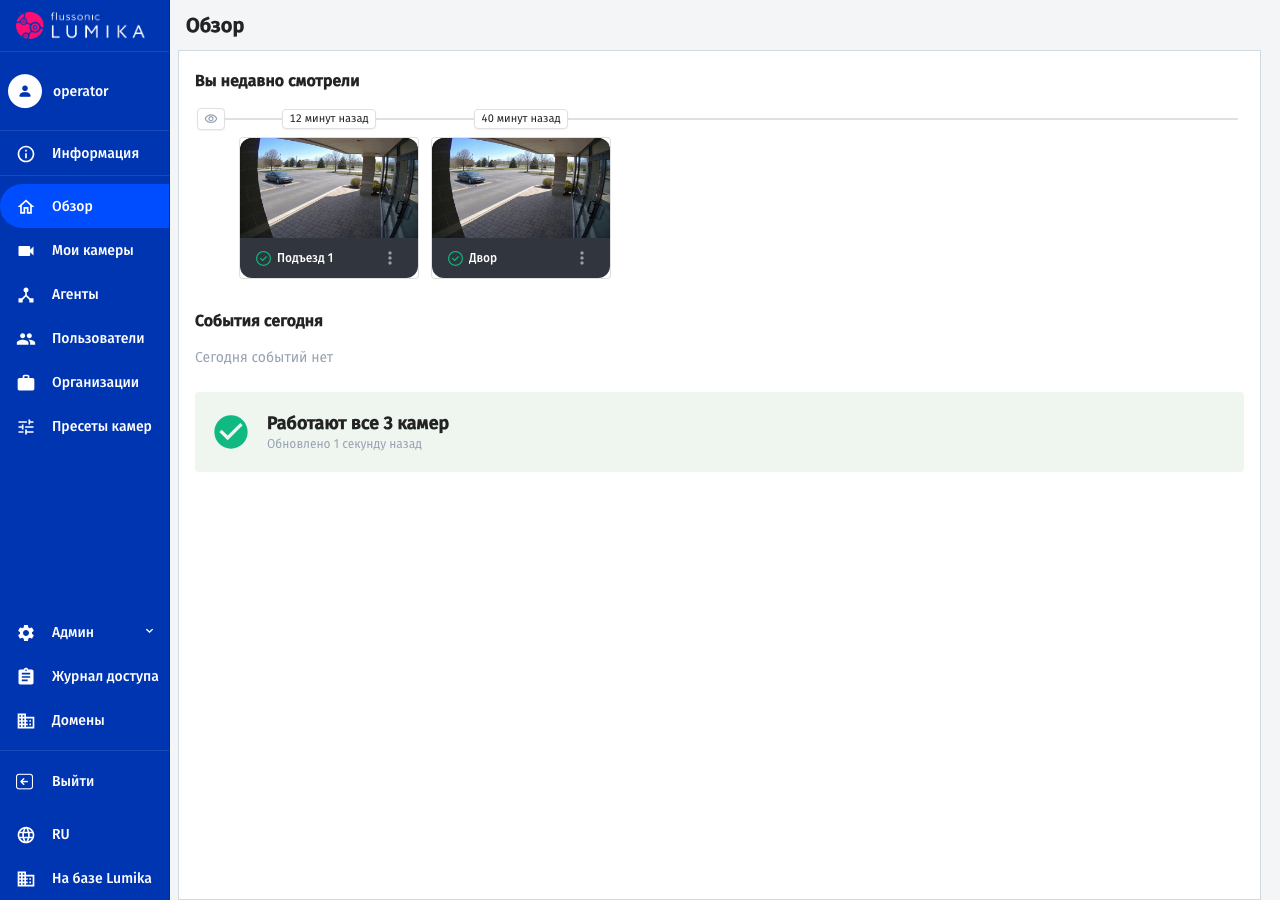
Обзор
Страница, которая открывается при входе. Строка состояния внизу отвечает на главный вопрос: все ли камеры работают.
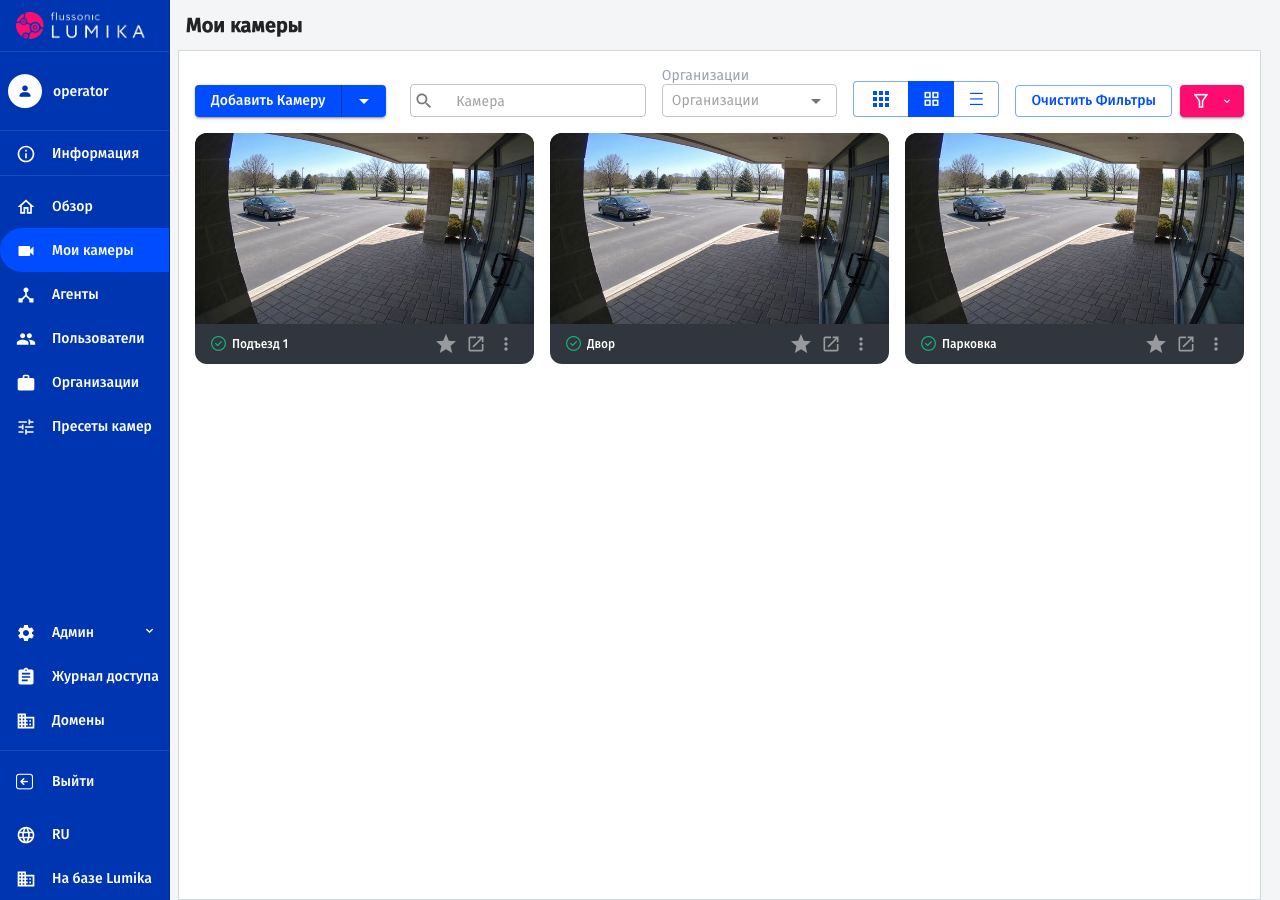
Мои камеры
Камеры, к которым у вашей учётной записи есть доступ. Зелёный индикатор рядом с названием означает, что камера отдаёт видео. Кнопка Добавить камеру ведёт в форму добавления, разобранную на странице Подключение камер.
Организации
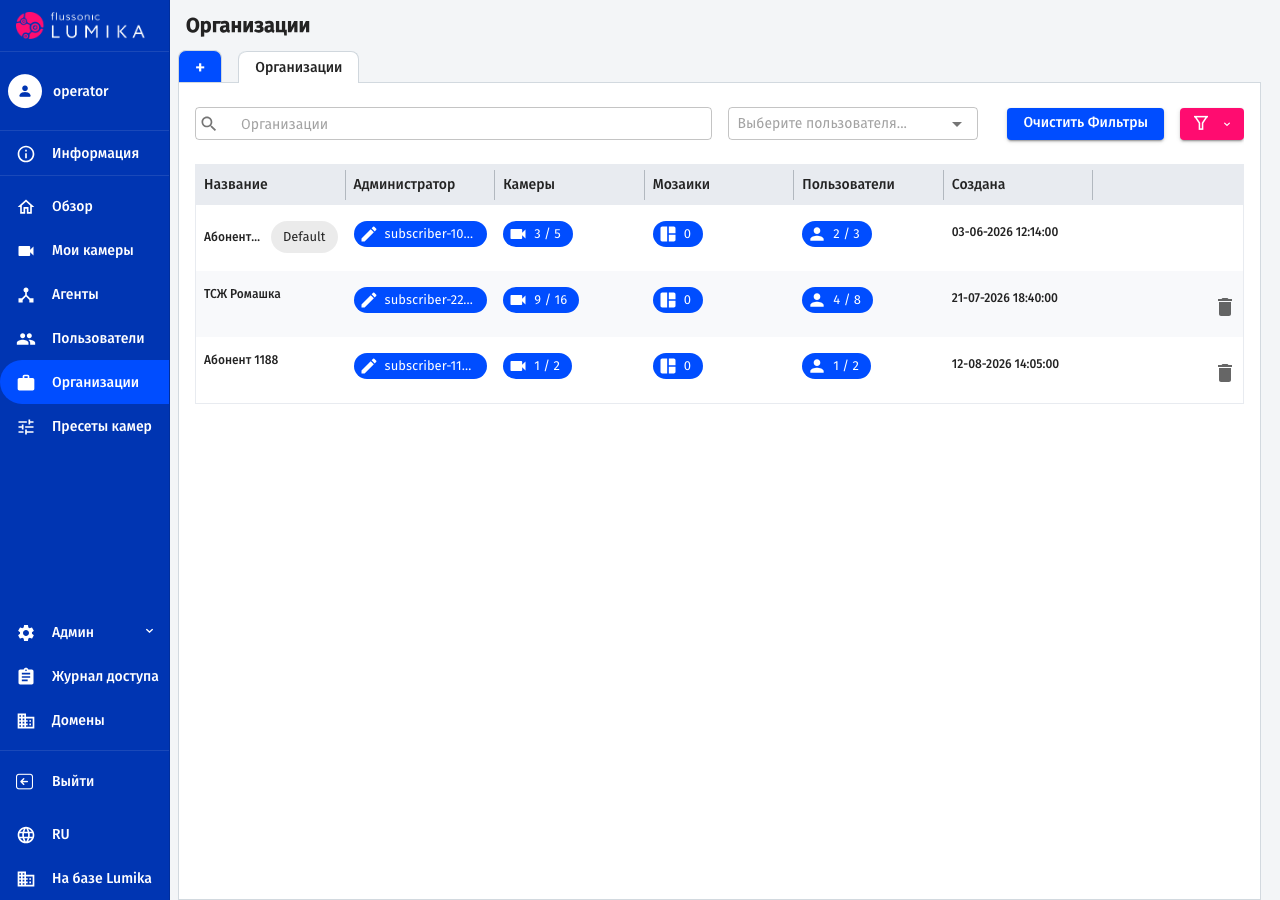
Список абонентов. В строке видно, кто владелец организации, сколько камер и пользователей заведено и сколько разрешено лимитом — например, 3 / 5. Кнопка + создаёт новую организацию.
Пользователи
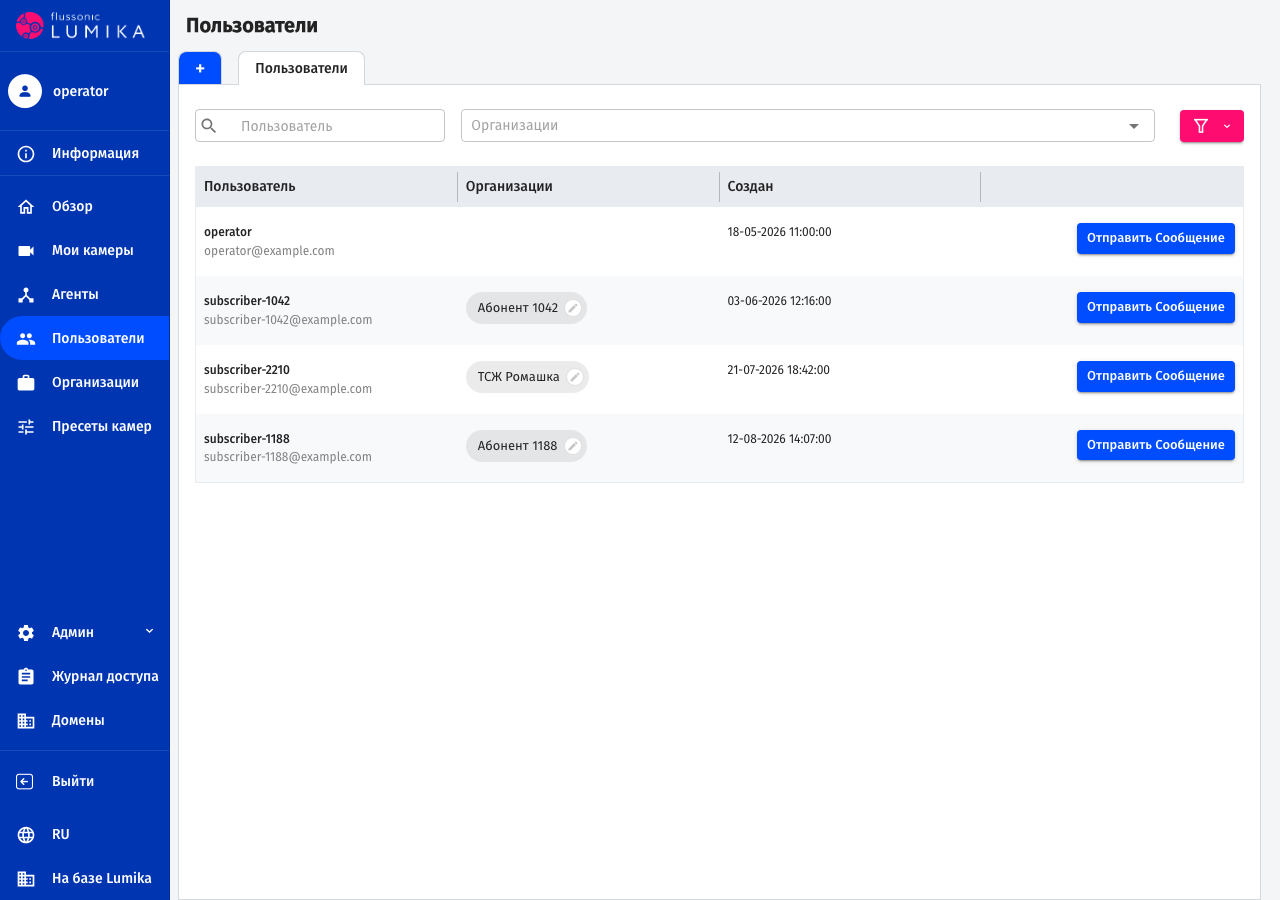
Все учётные записи домена и организации, в которых они состоят. Организация, которой пользователь владеет, помечена значком карандаша.
Пресеты камер
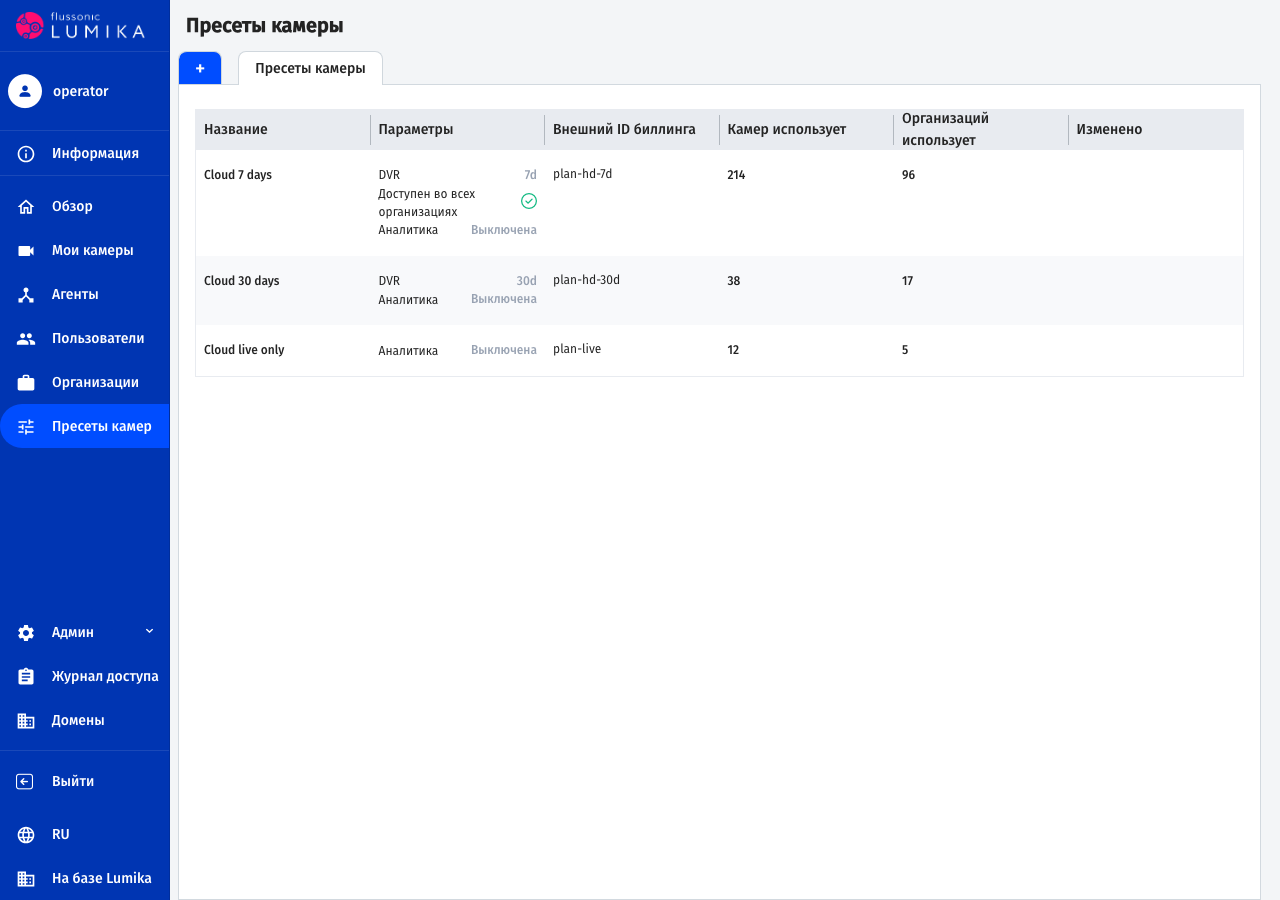
Тарифы вашего домена. В строке тарифа видны глубина архива, признак «доступен всем организациям», аналитика и то, сколько камер и организаций сейчас на этом тарифе.
Warning
Состав тарифов вы не меняете сами: стартовый набор создаётся вместе с доменом, а добавить, удалить или перенастроить тариф может только техподдержка. Согласуйте набор тарифов до подключения первых абонентов.
Оформление домена
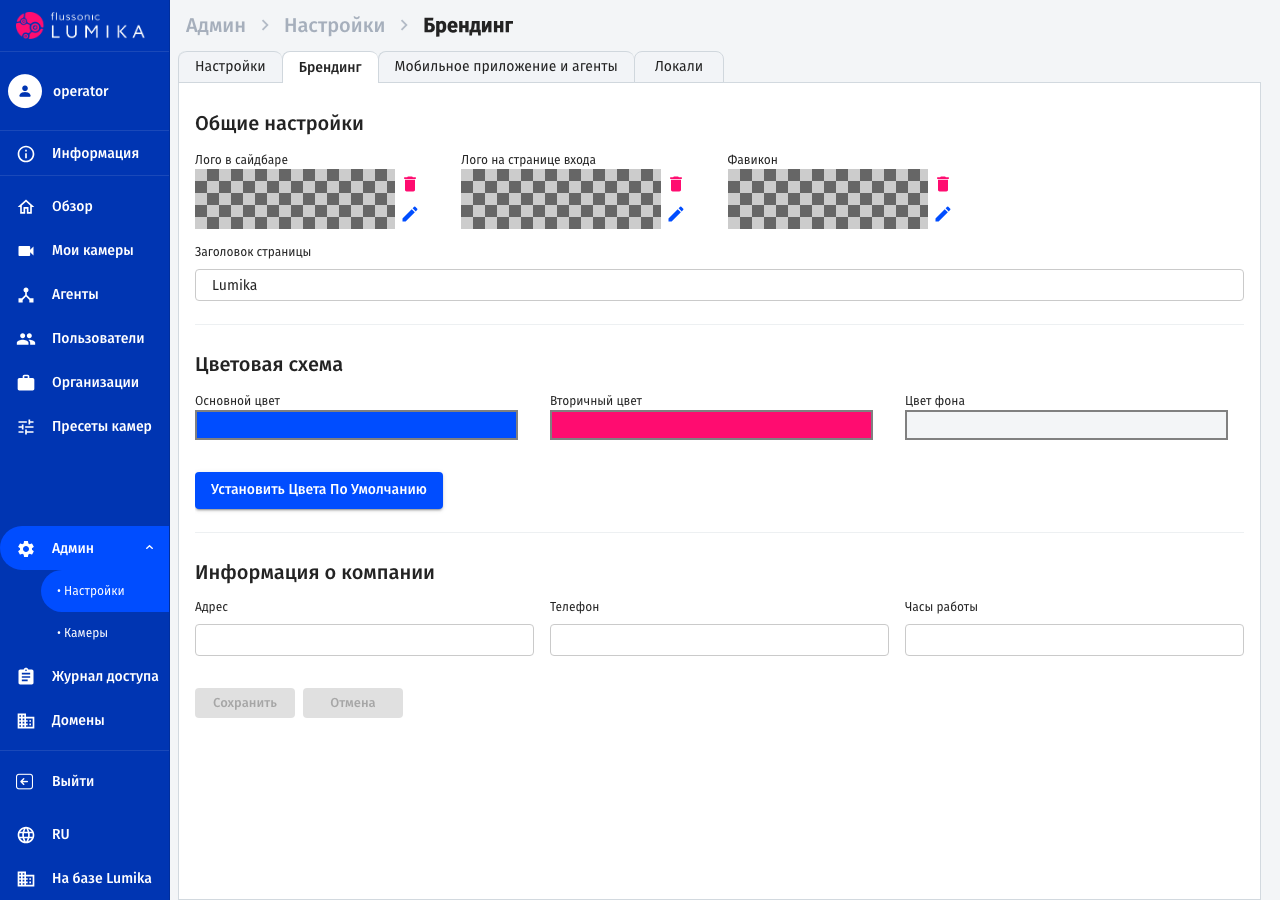
Домен показывается абонентам под вашим брендом. Откройте Админ → Настройки → Брендинг и задайте:
- Лого в сайдбаре — картинка в левом верхнем углу интерфейса.
- Лого на странице входа — картинка над формой входа.
- Фавикон — значок вкладки браузера.
- Заголовок страницы — название вкладки браузера.
- Цветовая схема — Основной цвет, Вторичный цвет и Цвет фона.
- Информация о компании — адрес, телефон и часы работы, которые видят абоненты.
Порядок действий на старте
- Войдите в домен из личного кабинета и задайте оформление — см. выше.
- Проверьте набор тарифов на странице Пресеты камер и согласуйте с техподдержкой недостающие.
- Заведите первого абонента: организацию, тариф и пользователя — см. Абоненты и доступ.
- Подключите его камеры — см. Подключение камер.
- Передайте абоненту адрес домена, логин, пароль и Operator ID — см. Абоненты и доступ.
Когда абонентов станет много, заводить их вручную будет долго. Тогда свяжите свой биллинг с Lumika по API: подключение абонента, смена тарифа, блокировка за неуплату и выгрузка данных для счетов описаны на странице Интеграция Lumika с биллингом.
Куда обращаться
Техподдержка Flussonic — support@flussonic.com. В поддержку идут вопросы про состав тарифов, подключение собственного сервера хранения, включение интеграции с биллингом и всё, что не получается сделать из интерфейса домена.