Подключение камер
Камера в Lumika всегда лежит внутри организации и всегда имеет тариф. Кто такая организация и откуда берутся тарифы, описано на странице Начало работы в Lumika.
Способ подключения зависит от того, что за камера и где она стоит. Подключать камеры может пользователь с правом Администрирование камер в нужной организации — обычно это сам абонент как владелец своей организации или ваш монтажник, которому вы выдали права.
Какой способ выбрать
| Камера | Способ | Что нужно от сети |
|---|---|---|
| Flussonic с Wi-Fi | QR-код в мобильном приложении | Обычный домашний Wi-Fi с выходом в интернет |
| Flussonic по кабелю | Поиск устройств в мобильном приложении | Камера и телефон в одной локальной сети, у сети есть выход в интернет |
| Сторонняя IP-камера | Адрес RTSP или опрос по IP через ONVIF в веб-интерфейсе | Камера доступна из интернета: белый IP или проброс порта на роутере |
Камеры Flussonic отличаются от остальных тем, что внутри них работает Flussonic Agent — программа, которая сама устанавливает соединение с облаком. Камере не нужен белый IP, порты на роутере пробрасывать не надо, и канал связи шифруется. Для абонента за домашним NAT это единственный способ, который работает без настройки роутера.
Note
Мобильное приложение Flussonic Watcher скачивается в App Store и Google Play. Вход — логин, пароль и Operator ID, см. Абоненты и доступ. Скриншоты ниже сняты на Android, в приложении для iOS экраны немного отличаются, а шаги те же.
Абонент активирует камеру под своей учётной записью. Монтажнику выдайте доступ к нужной организации и передайте его собственный логин; порядок выдачи и отзыва описан в интеграции с биллингом. Если пользователю доступно несколько организаций, при активации выберите организацию нужного абонента. После работ отзовите временный доступ монтажника.
Wi-Fi камера по QR-коду
Так подключаются камеры Flussonic с Wi-Fi. Камера приходит со склада не привязанной ни к какому домену; если камеру уже включали, сбросьте её на заводские настройки.
-
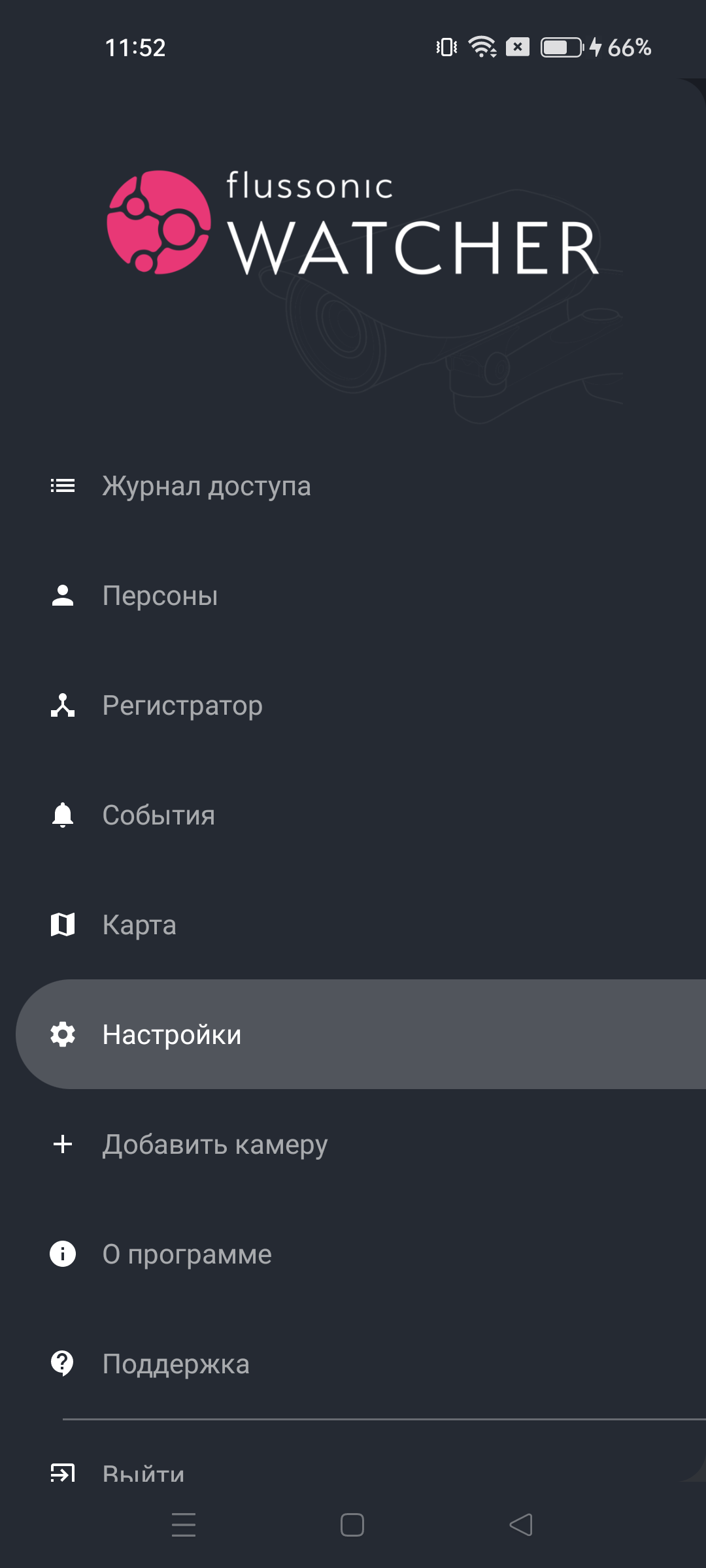
Войдите в приложение, откройте меню и выберите Добавить камеру.
-
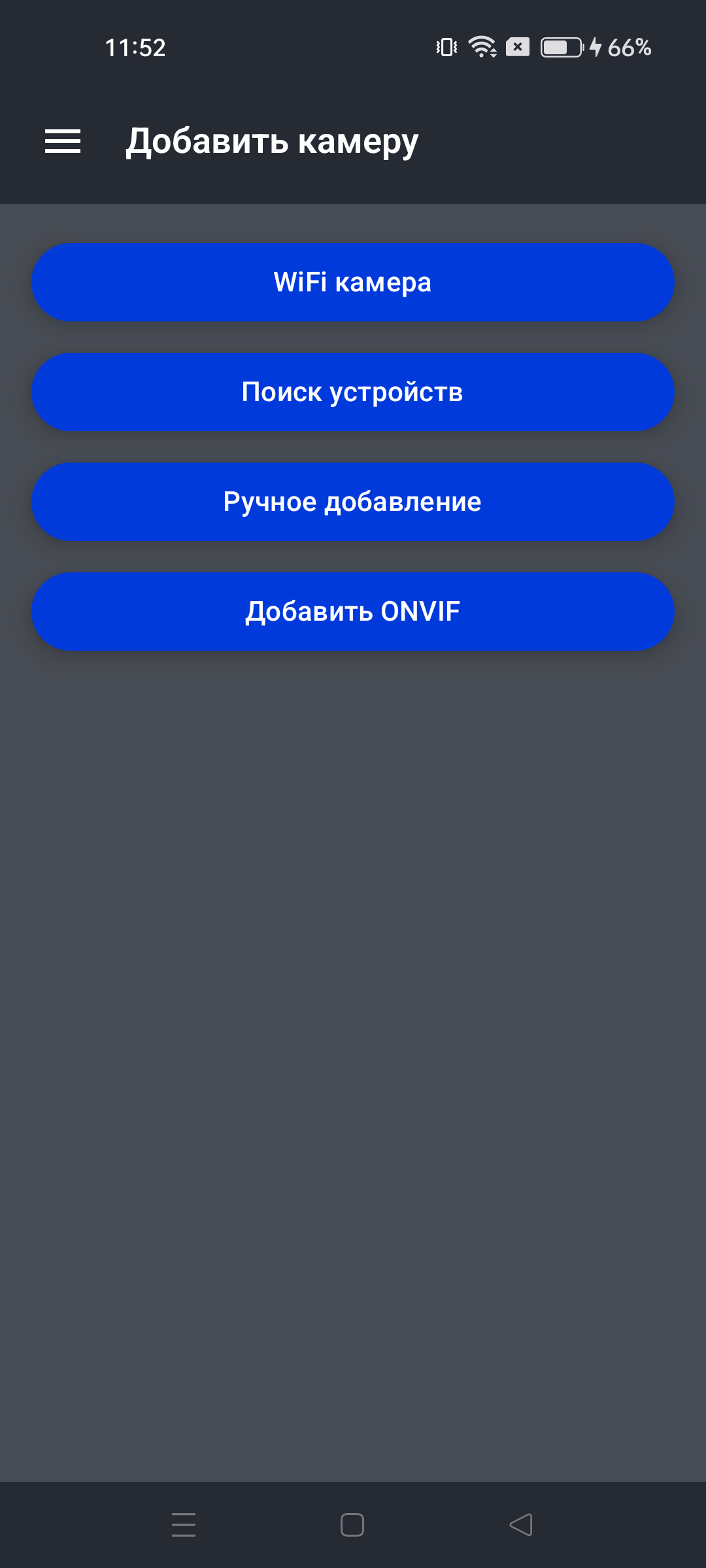
Выберите WiFi Камера.
-
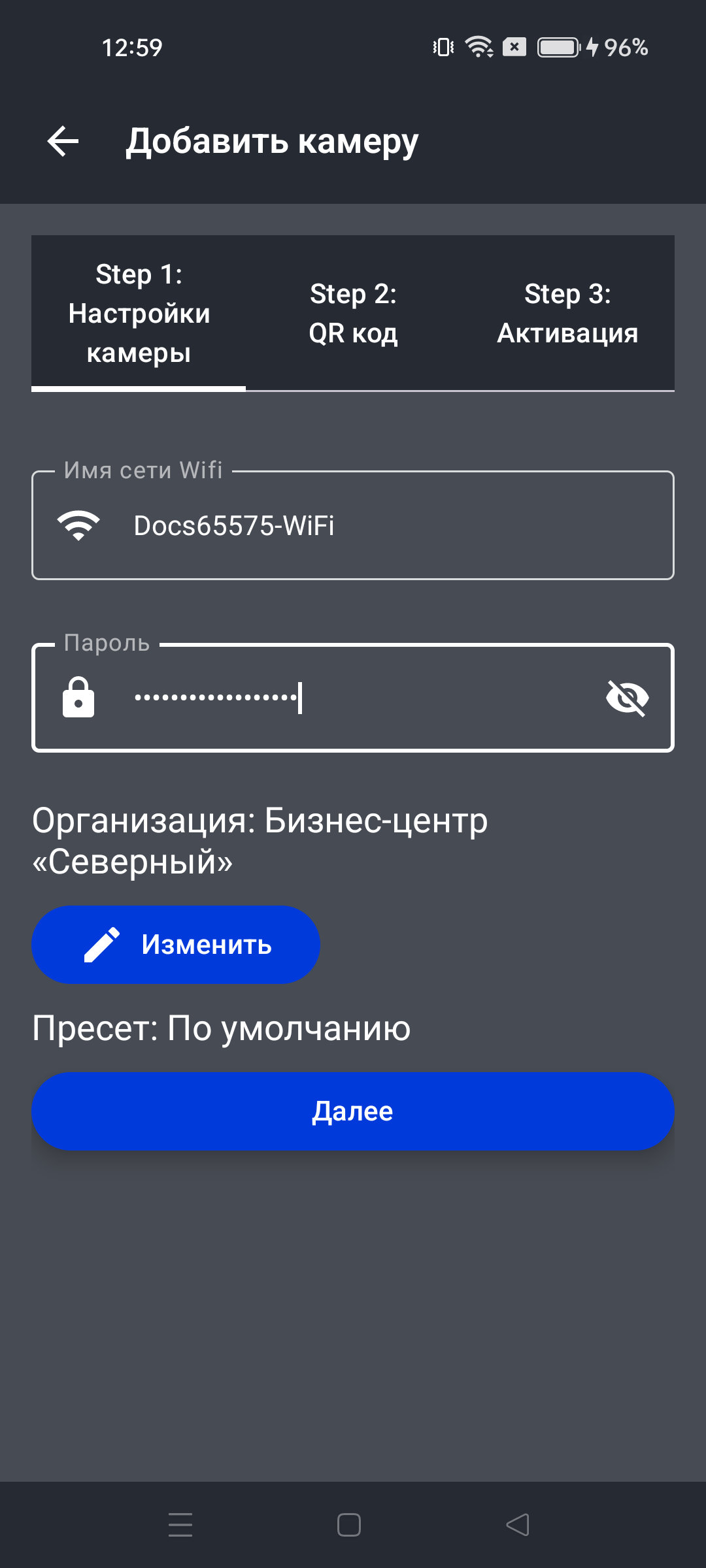
Проверьте название сети Wi-Fi и введите пароль от неё. Эти данные приложение передаст камере вместе с QR-кодом.
-
На этом же экране проверьте Организацию и тариф в поле Пресет. При наличии выбора укажите организацию нужного абонента и параметры записи до перехода к QR-коду.
-
Нажмите Далее. На экране телефона появится QR-код. Поднесите его к объективу камеры на расстоянии 15–20 см и держите неподвижно.
-
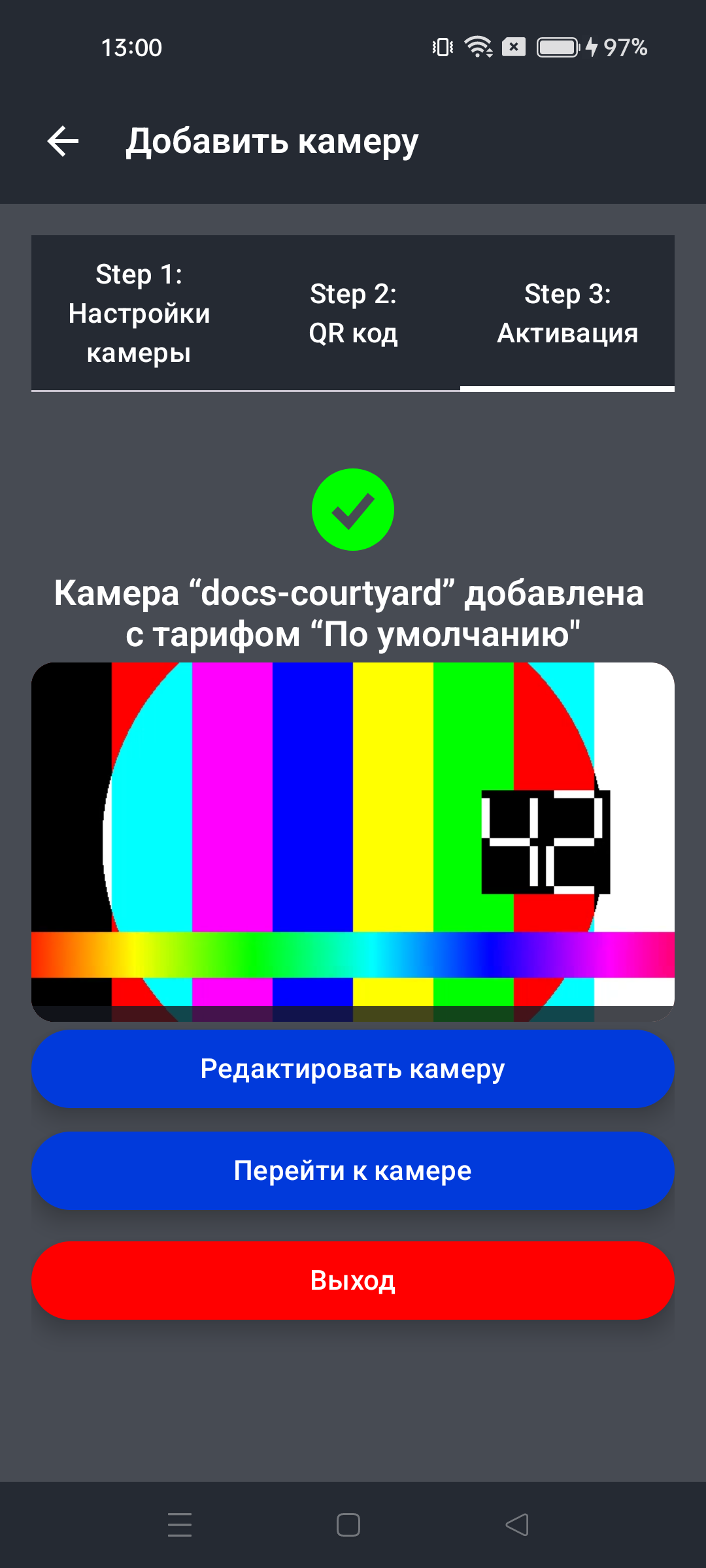
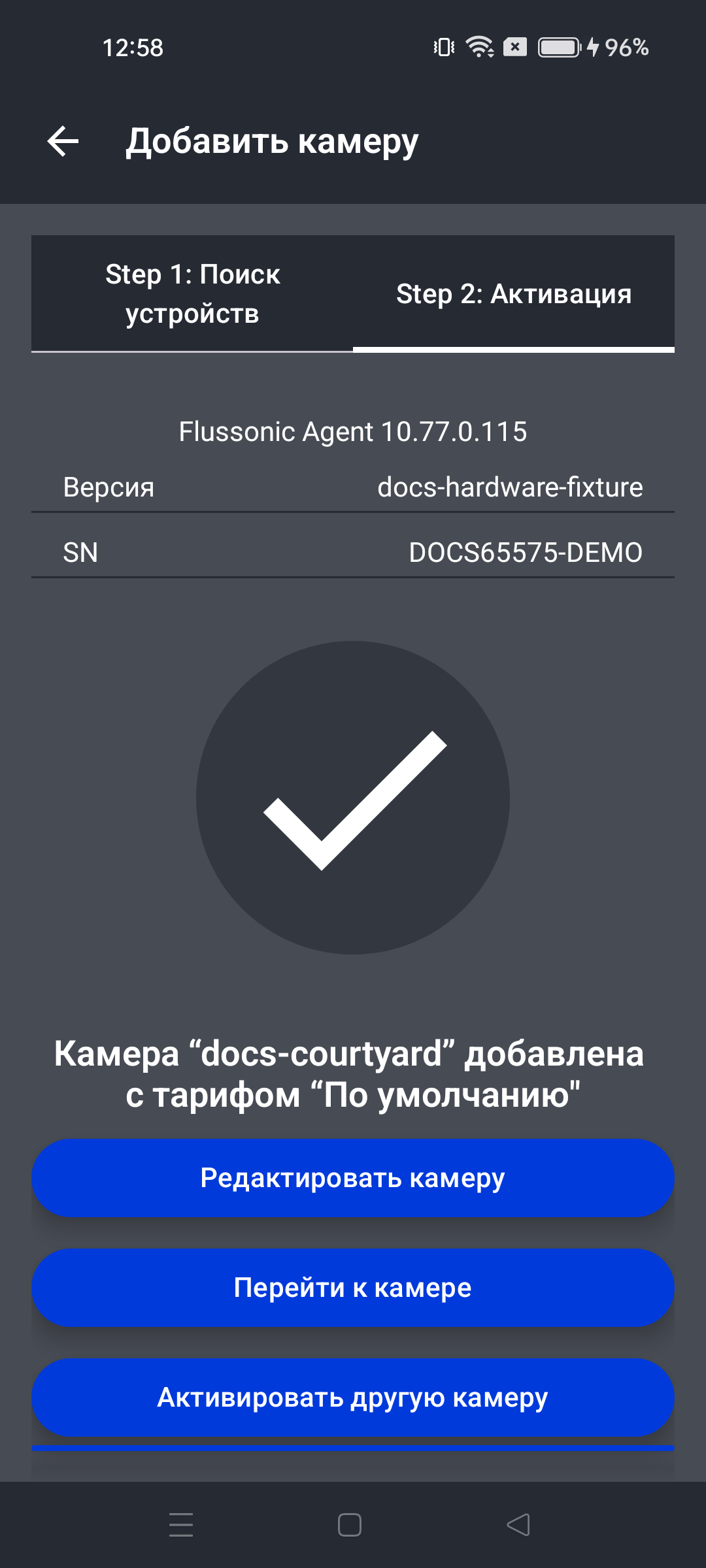
Камера сообщит голосом, что код считан, и подключится к Wi-Fi. После этого можно перейти к просмотру видео, активировать следующую камеру или вернуться на главный экран. Чтобы изменить название или другие параметры после подключения, нажмите Редактировать камеру.
Если не получилось
- Камера не реагирует на QR-код. Готовая к считыванию камера время от времени проигрывает голосовое сообщение. Если сообщения нет, проверьте питание и сбросьте камеру на заводские настройки.
- Камера не подключилась к Wi-Fi. Проверьте пароль сети и то, что сеть работает в диапазоне, который камера поддерживает.
- Камера добавилась не тому абоненту. Вход в приложение был выполнен под учётной записью с доступом к нескольким организациям. Перенесите камеру в нужную организацию в её настройках — см. ниже.
Камера с агентом по кабелю
Камеры Flussonic, подключённые по Ethernet, приложение находит само. Телефон и камера должны быть в одной локальной сети.
-
В меню добавления камеры выберите Поиск устройств. Приложение просканирует сеть и покажет найденные камеры.

Кнопка Поиск запускает сканирование заново. Если камеры в списке нет, но её IP-адрес известен, нажмите Добавить и введите адрес.
-
На этом же шаге поиска проверьте Организацию и тариф в поле Пресет. При необходимости измените их до активации, затем выберите найденную камеру или укажите её IP-адрес вручную.
-
На следующем экране нажмите Активировать.
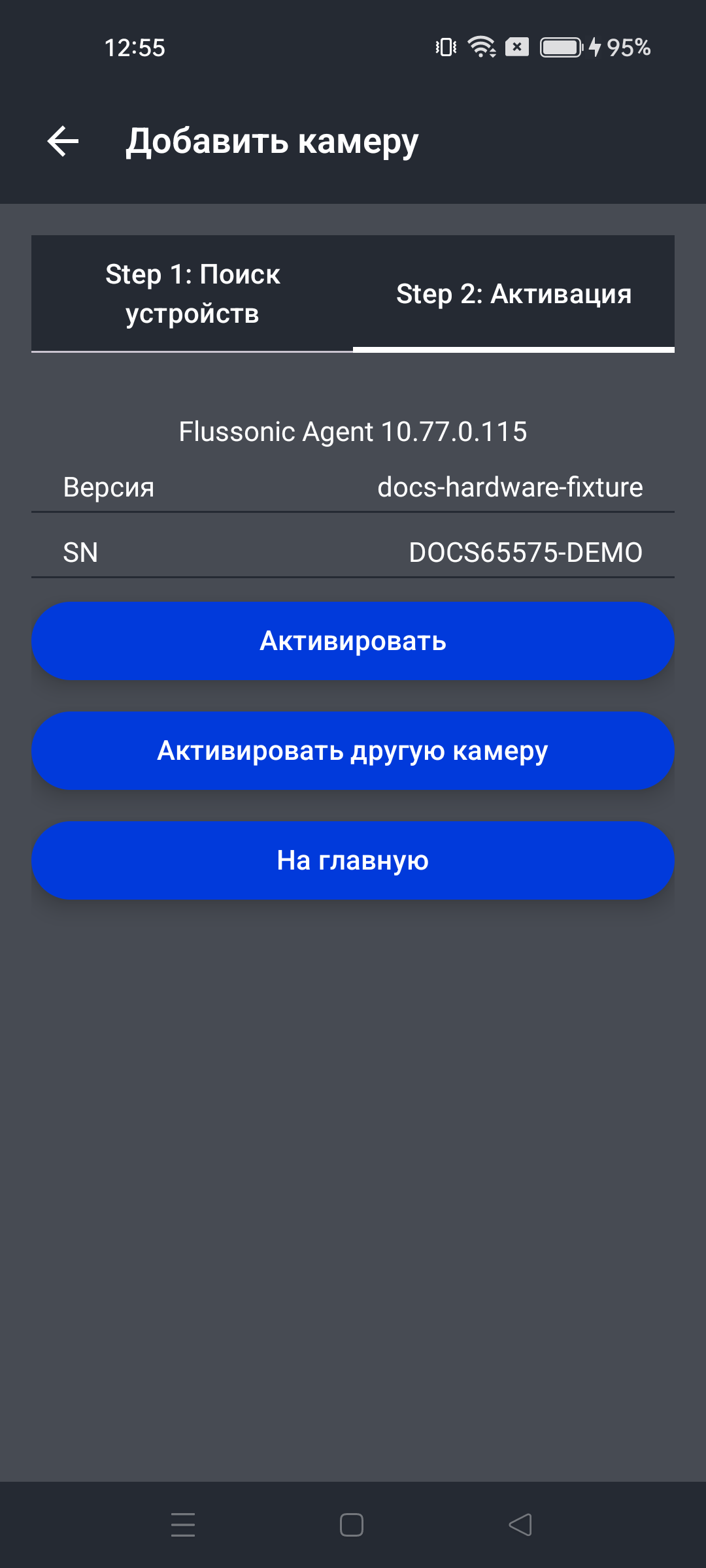
-
Дождитесь сообщения об успешной активации. Чтобы изменить название или другие параметры, нажмите Редактировать камеру. Отдельно проверьте изображение и запись.
Если не получилось
- Приложение не находит камеру. Поиск идёт по протоколу MDNS — запросом на адрес
224.0.0.251. Настройте сеть так, чтобы такие запросы не блокировались: на маршрутизаторе это обычно выключение IGMP snooping. Проверьте также, что телефон подключён к той же сети, что и камера, а не к мобильному интернету. - Камера найдена, но активация не проходит с ошибкой «Need specify the organization ID». У учётной записи нет организации, в которую она может добавлять камеры. Назначьте пользователя владельцем его организации — см. Абоненты и доступ.
Сторонняя камера по адресу RTSP
Любую камеру с поддержкой RTSP можно добавить вручную, указав адрес её потока. Агента внутри такой камеры нет, поэтому соединение устанавливает облако, а не камера.
Warning
Облако должно дойти до камеры по сети. Это значит: у камеры белый IP-адрес либо на роутере абонента проброшен порт RTSP наружу. Камера в домашней сети за NAT без проброса портов этим способом не подключится, а открытый наружу порт камеры — это доступ к ней для всего интернета. Для абонентов в частных сетях используйте камеры с агентом.
Что нужно знать до начала:
- Адрес RTSP основного потока — он указан в документации на камеру или в её веб-интерфейсе.
- Логин и пароль камеры — они входят в адрес.
- Внешний адрес и порт — тот адрес, по которому камера видна из интернета, а не её адрес в локальной сети.
Адрес целиком выглядит так:
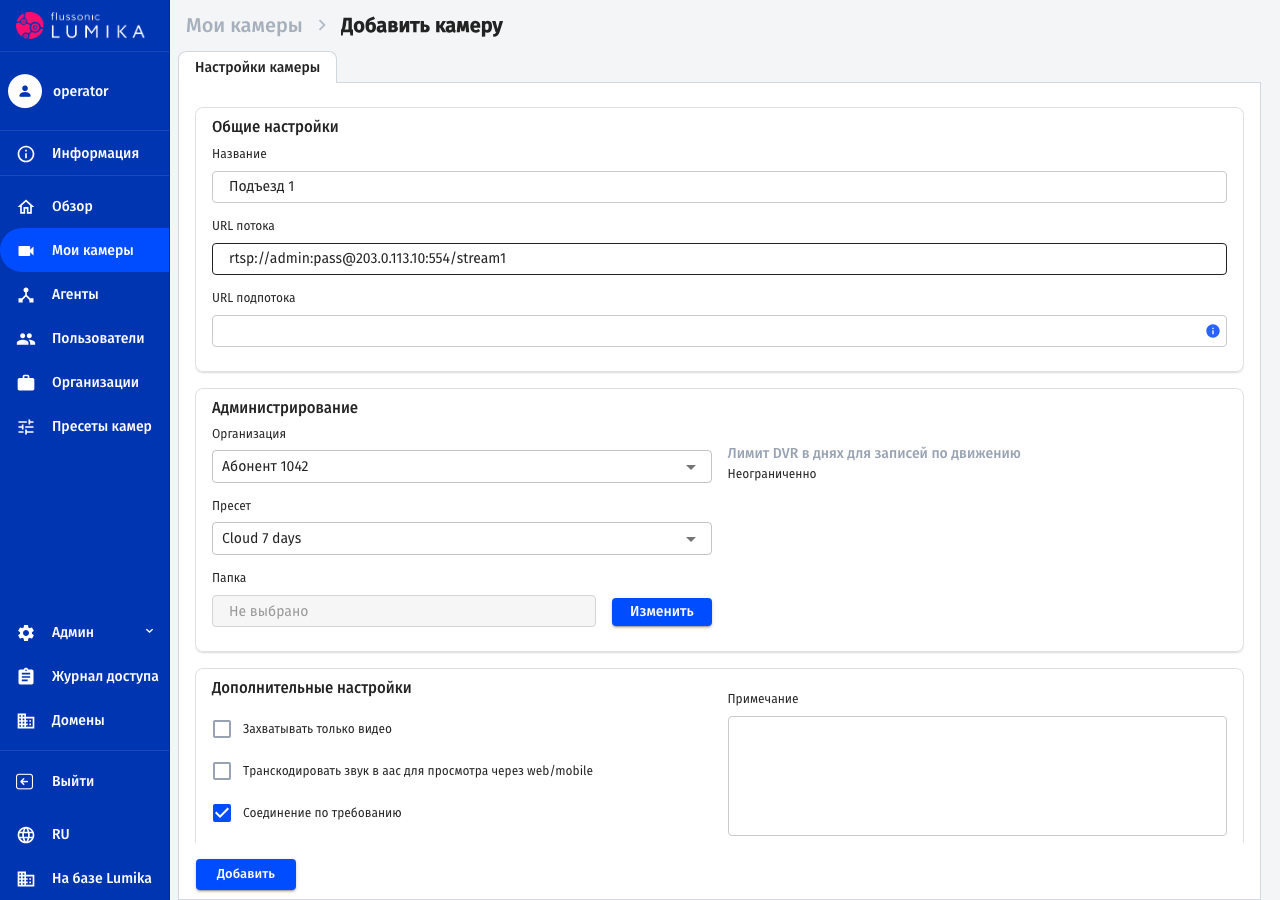
rtsp://admin:pass@203.0.113.10:554/stream1
Проверьте этот адрес любым плеером, который умеет RTSP, прежде чем заводить камеру: если плеер видео не показывает, Lumika его тоже не получит.
Чтобы добавить камеру:
- Откройте Мои камеры и нажмите Добавить камеру.
-
Заполните форму:
- Название — имя, под которым камера будет видна абоненту.
- URL потока — адрес RTSP основного потока.
- URL подпотока — адрес второго потока меньшего разрешения, если камера его отдаёт. Необязательно.
- Организация — организация абонента.
- Пресет — тариф камеры.
- Папка — папка внутри организации, если абоненту нужно раздавать доступ по папкам.
-
Нажмите Добавить.
Если не получилось
- Камера добавилась, но видео нет. Проверьте адрес плеером с той же стороны, откуда смотрит облако, — не из локальной сети абонента. Если из интернета камера не отвечает, дело в пробросе порта или в белом адресе.
- В адресе есть спецсимволы. Пароль с символами
@,:,/разрывает адрес. Смените пароль камеры на буквы и цифры. - Камера отдаёт видео, которое не показывается в браузере. Lumika принимает H.264 и H.265, но H.265 воспроизводят не все браузеры. Если абоненты жалуются на пустой плеер, переключите камеру на H.264.
Добавление по IP
Если камера поддерживает ONVIF, адрес потока можно не искать вручную: Lumika опросит камеру и подставит потоки сама. Требование к сети то же: камера должна быть доступна из интернета, причём наружу должен быть открыт не только порт RTSP, но и порт ONVIF камеры (обычно 80).
-
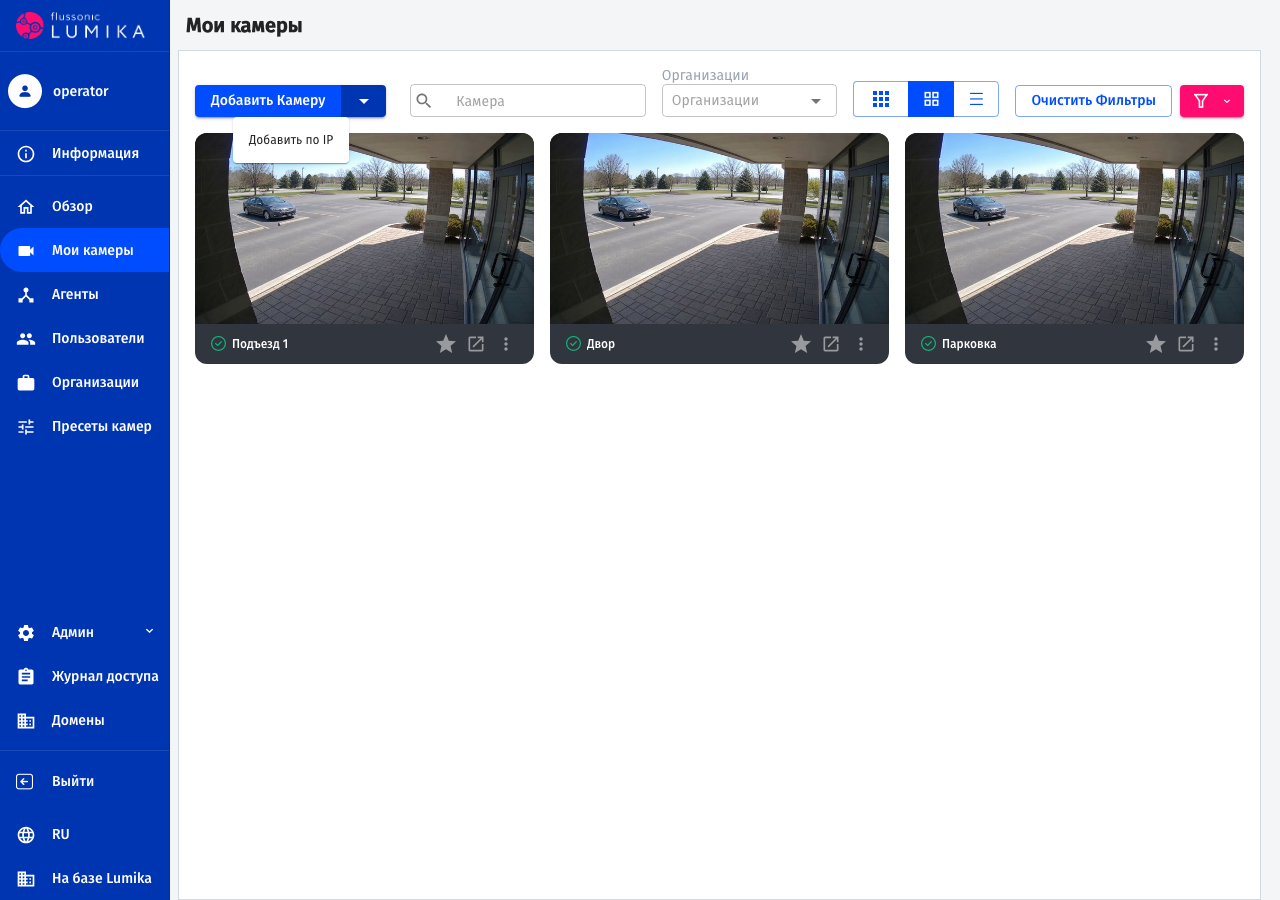
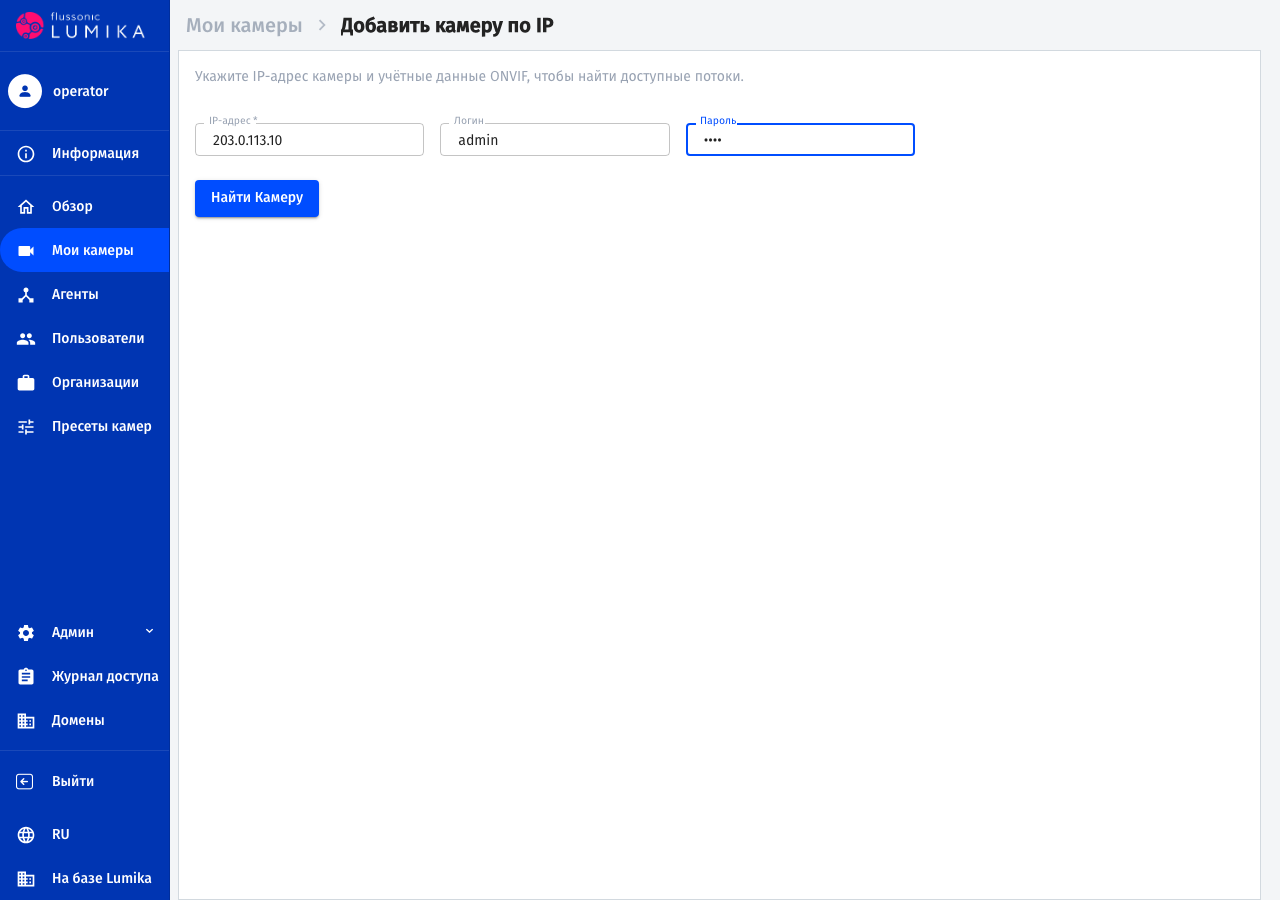
Откройте Мои камеры, раскройте список рядом с кнопкой Добавить камеру и выберите Добавить по IP.
-
Введите внешний IP-адрес камеры, а также логин и пароль ONVIF, если камера их требует. Нажмите Найти камеру.
-
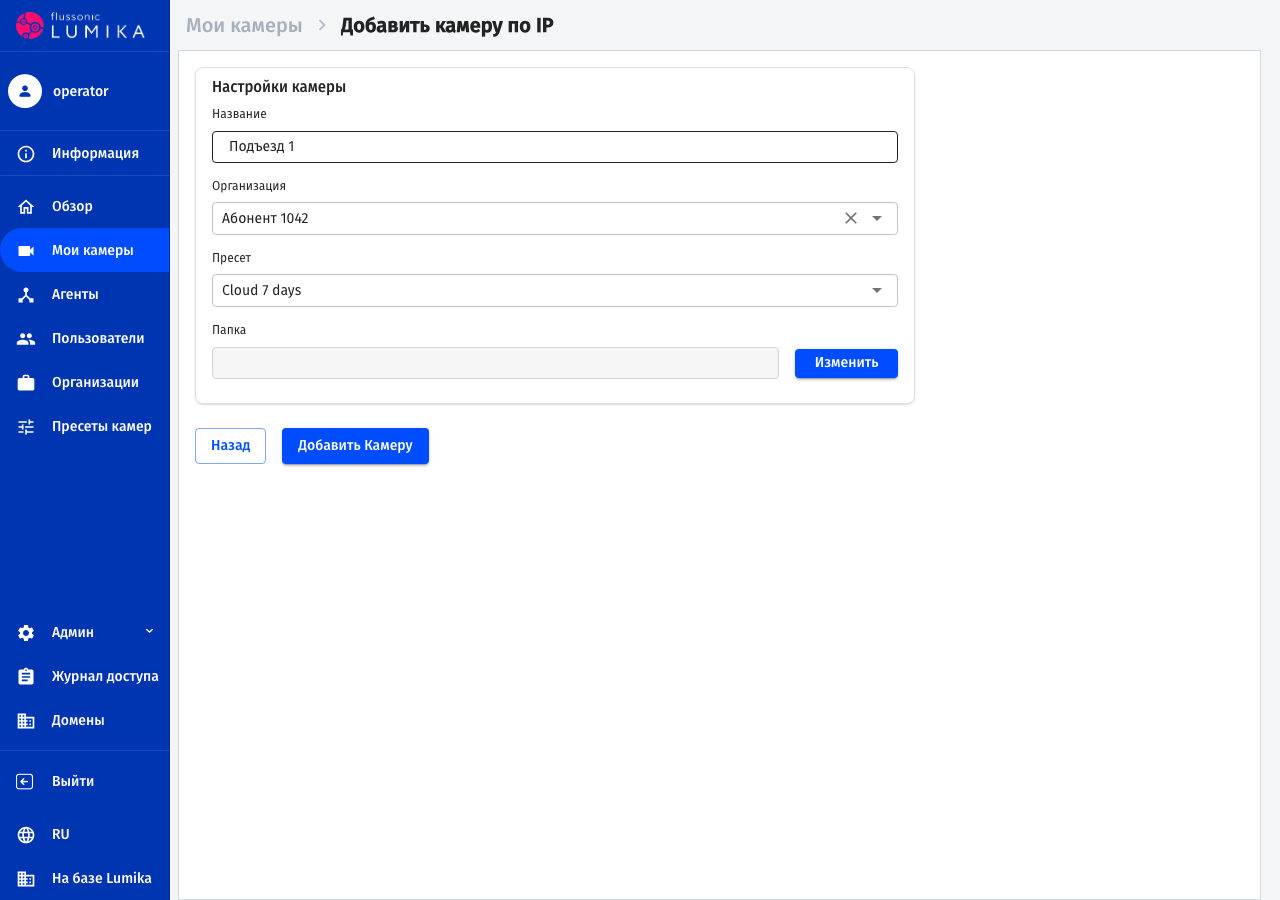
Когда камера ответит, появится форма с названием, организацией, тарифом и папкой. Заполните её и нажмите Добавить камеру.
Если камера не отвечает, проверьте, что её адрес и порт ONVIF открыты из интернета. Учётные данные ONVIF не всегда совпадают с логином и паролем веб-интерфейса камеры.
Что дальше с камерой
Камера появляется в списке Мои камеры сразу после добавления. Первые кадры приходят не мгновенно — обычно это занимает до минуты. Пока видео нет, индикатор рядом с названием камеры не зелёный.
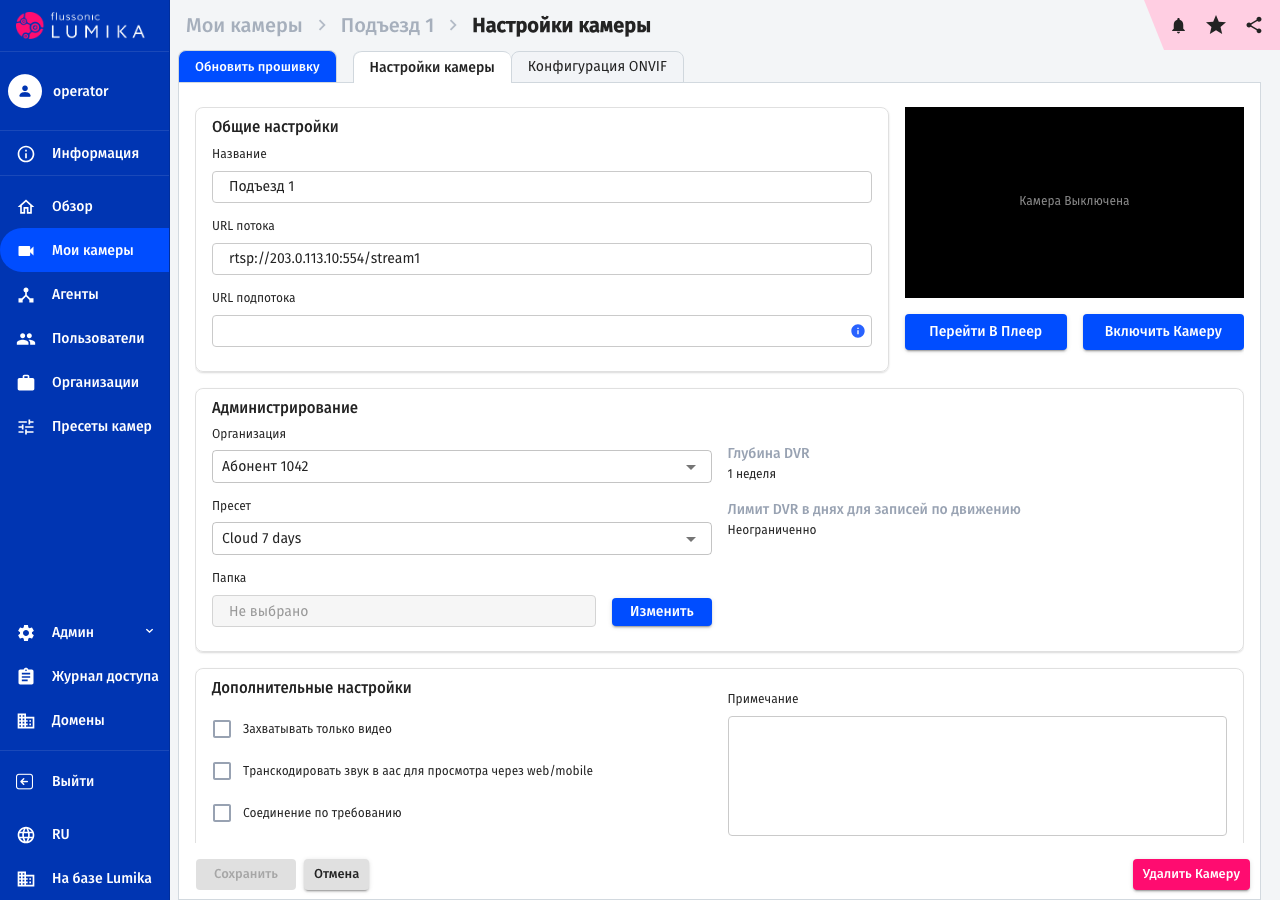
Все дальнейшие действия с камерой собраны на одной странице: откройте камеру и перейдите в Настройки камеры.
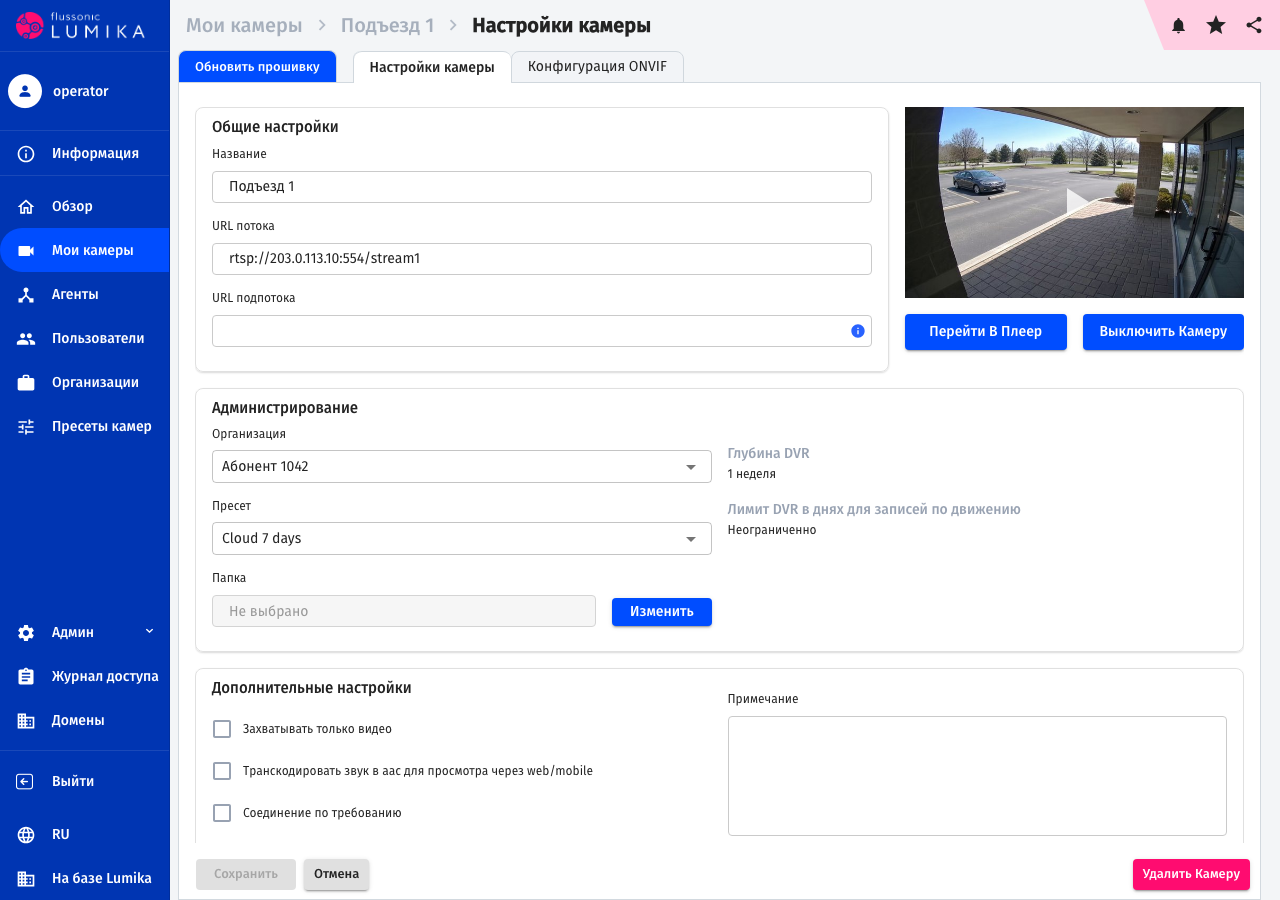
На этой странице:
- Организация — в какую организацию камера входит. Здесь же камера переносится к другому абоненту.
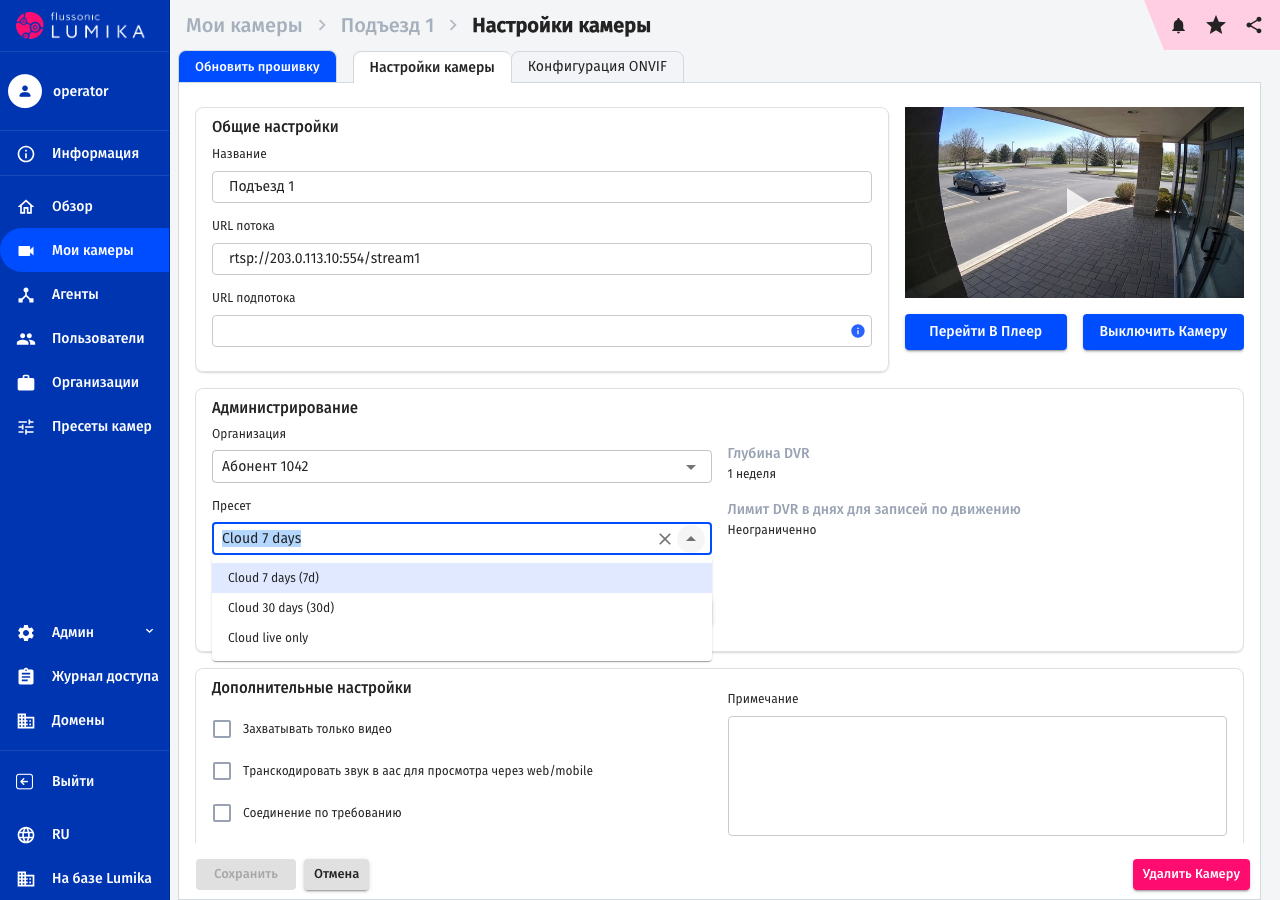
- Пресет — тариф камеры. Выберите другой из списка и нажмите Сохранить.
- Выключить камеру — камера перестаёт захватывать видео и писать архив.
- Удалить камеру — камера и её архив удаляются.
Список тарифов, доступных камере, ограничен тем, что разрешено её организации — см. Абоненты и доступ.
Warning
При смене тарифа уже записанный архив не удаляется в момент переключения. Записи хранятся, пока не выйдут за глубину архива нового тарифа. Если новый тариф короче старого, записи старше новой глубины будут постепенно удалены; если длиннее — удалённое ранее не восстановится, а архив начнёт накапливаться до новой глубины.
Выключенная камера остаётся в списке, но видео с неё не идёт: в плеере абонент видит заглушку. Включается камера той же кнопкой.
Warning
Выключение камеры не останавливает начисление платы: тариф за камерой остаётся закреплён. Полностью прекращает учёт только удаление камеры.