Режим обслуживания и восстановление работы
Если у сервиса нет действующей лицензии или лицензия заблокирована, он переходит в режим обслуживания. Эта статья поможет определить причину и восстановить работу центрального или управляемого сервера.
Что происходит в режиме обслуживания
Служба продолжает работать, но обычные функции процесса приостановлены. На сервере обработки потоков останавливаются приём, обработка и отдача потоков; на центральном сервере недоступны штатная консоль и управление кластером. Вместо них открывается страница с причиной и подсказками. При этом состояние службы active в systemd означает, что процесс работает, а не что сервис уже готов обслуживать запросы.
Каждый сервер проверяет свою лицензию самостоятельно. Переход central в режим обслуживания не переводит управляемые серверы в этот режим: пока их собственные лицензии действуют, они продолжают работать с последними применёнными настройками. Когда срок действующей активации истечёт и подтвердить её не удастся, соответствующий сервер тоже перейдёт в режим обслуживания.
Временная потеря связи с сервером лицензирования или central сама по себе не останавливает сервер, пока его подтверждённая активация действует. Отсутствие лицензии на отдельную функцию также не обязательно означает переход всего сервиса в режим обслуживания.
Открыть страницу обслуживания
Откройте в браузере HTTP-адрес сервера и порт, настроенный для его веб-интерфейса, например http://<адрес-сервера>:<порт>/. Если порт — 80, его можно не указывать. Во время обслуживания используется HTTP, даже если обычный интерфейс работал по HTTPS. Открывайте страницу через доверенную сеть: HTTP не шифрует логин, пароль и файлы.
Страница показывает причину. Если она не открывается, проверьте адрес, порт, сетевую доступность и журнал службы. Например, для Catena:
systemctl status catena
journalctl -u catena -n 50 --no-pager
Для другого продукта подставьте имя его службы. Не отправляйте ключи и пароли вместе с журналом при обращении в поддержку.
Дальнейшие действия зависят от роли сервера:
- Центральный сервер — войдите на страницу восстановления и загрузите необходимые файлы.
- Управляемый сервер — проверьте сообщение на странице и подключение к central. Форма загрузки на управляемом сервере недоступна.
- Отдельный сервер без central — проверьте причину на странице и установите необходимые файлы вручную.
Восстановить центральный сервер
Для входа нужны локальные логин и пароль администратора, настроенные на центральном сервере. Учётные записи, существующие только в базе central, для этого входа не подходят. Если локальные учётные данные не заданы, форма отключена; страница показывает, где их настроить. После изменения локальных настроек перезапустите службу.
- Откройте страницу central по HTTP. При необходимости выберите Русский в поле Язык.
- Введите локальные логин и пароль и нажмите Войти.
- Найдите раздел, соответствующий вашему способу лицензирования, и выполните действия ниже.
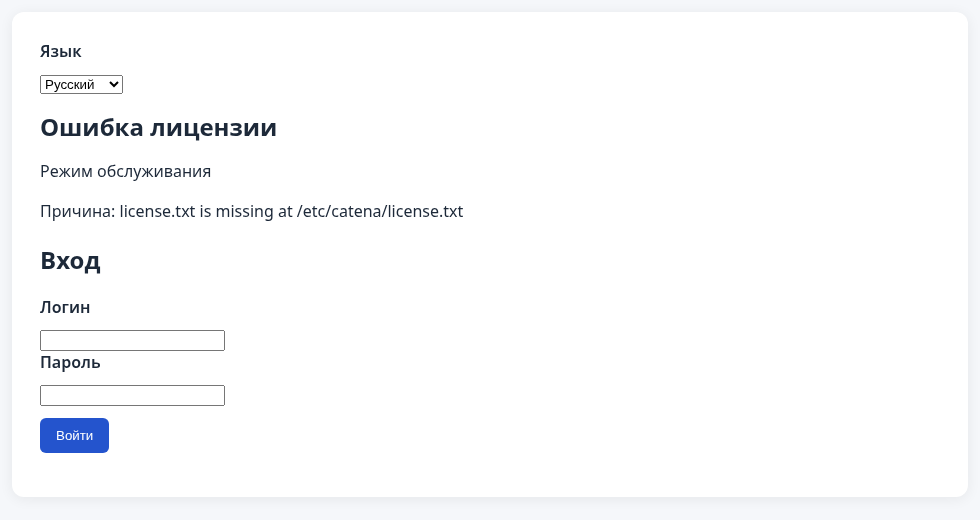
После входа доступны формы загрузки ключа и файла активации USB-лицензии.
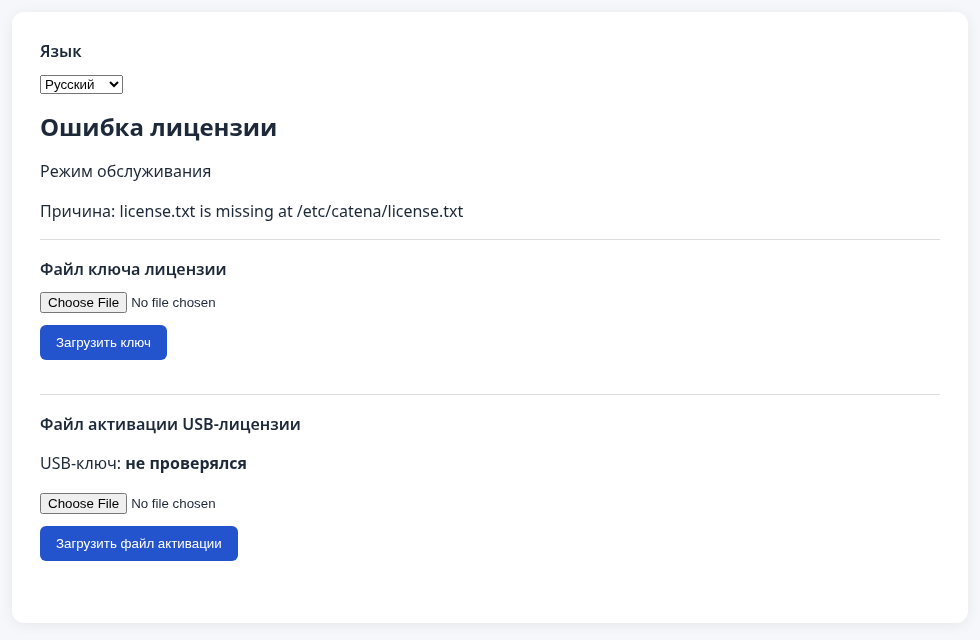
Онлайн-лицензия
Подготовьте текстовый файл с выданным ключом онлайн-лицензии. Для активации серверу нужен доступ к серверу лицензирования.
- В разделе Файл ключа лицензии выберите файл и нажмите Загрузить ключ.
- Дождитесь проверки. Если показана ошибка, устраните указанную причину и повторите загрузку.
- После подтверждения активации дождитесь запуска штатной консоли. Страница покажет сообщение об успешной активации и откроет консоль, когда та будет готова.
Сохранение файла ещё не означает успешную активацию. Если при загрузке связь оборвалась и страница сообщает, что результат неизвестен, проверьте состояние сервера и при необходимости повторите загрузку.
USB-лицензия
Подготовьте файл ключа лицензии и файл активации для вашей поставки; подключите соответствующий USB-ключ к центральному серверу.
- В разделе Файл ключа лицензии выберите файл ключа и нажмите Загрузить ключ.
- В разделе Файл активации USB-лицензии выберите файл активации и нажмите Загрузить файл активации.
- Дождитесь проверки и посмотрите сообщение и состояние USB-ключа. При ошибке проверьте указанные файлы, подключение устройства и доступ сервиса к нему. Затем повторите загрузку или проверку.
- После успешной активации дождитесь открытия штатной консоли.
Файлы можно загрузить в любом порядке. Проверка после первого файла может сообщить об отсутствии второго; загрузите его и дождитесь следующей проверки. Ошибка файла сама по себе не означает, что USB-ключ отсутствует.
Строка Обнаруженный USB s/n показывает идентификатор обнаруженного донгла. Его можно сверить с биллингом, но наличие ID ещё не подтверждает успешную активацию. После активации сведения об использованном устройстве доступны на странице Лицензия.
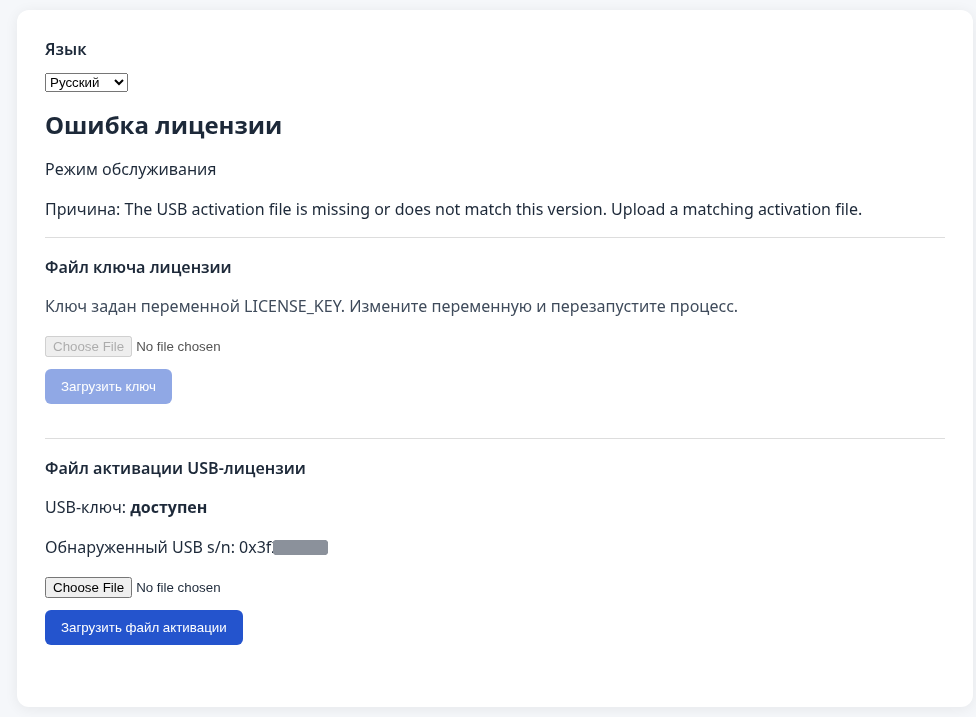
Если в каталоге уже есть другой подходящий файл, после загрузки страница может показать имя загруженного файла и имя файла, выбранного для проверки. Сверьте оба имени: сохранение загруженного файла не означает, что проверка использовала именно его.
Восстановить управляемый сервер
Управляемый сервер в режиме обслуживания пытается связаться с central и получить от него ключ онлайн-лицензии. Для новой ноды должны быть настроены адрес central и присоединение к кластеру. Central должен быть доступен и иметь подходящий ключ. Порядок подключения описан в разделе добавления сервера вашего продукта. Для новой ноды заранее получите токен присоединения на central и задайте его вместе с адресом central при установке. На странице обслуживания настроить присоединение нельзя.
Страница управляемого сервера показывает причину и состояние получения ключа. Например, на снимке не настроен токен присоединения:
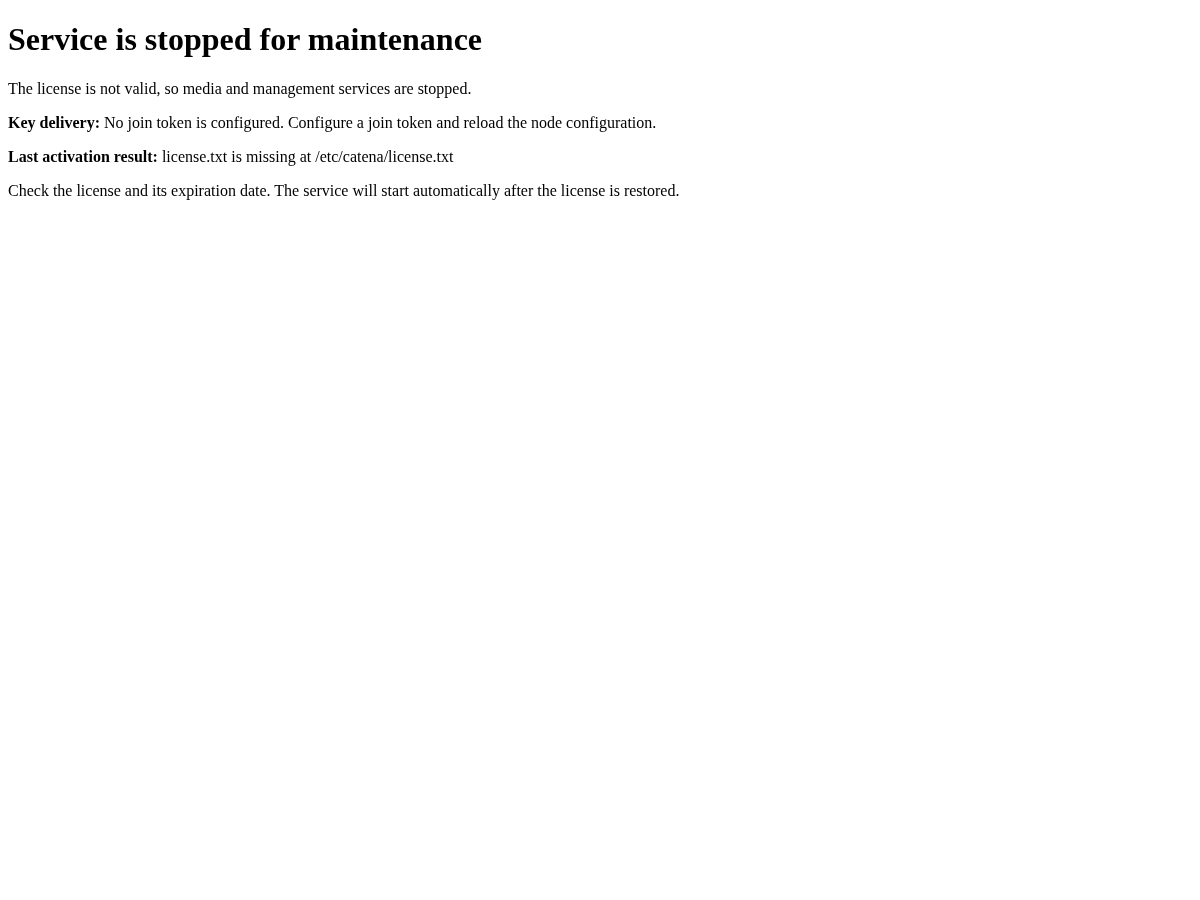
- Откройте HTTP-адрес управляемого сервера и прочитайте причину и сообщение о получении ключа.
- Если central находится в режиме обслуживания, сначала восстановите его. Если central недоступен, проверьте адрес, сеть и состояние central. При ошибке регистрации проверьте настройки присоединения и журнал управляемого сервера.
- Дождитесь повторной попытки. Полученный ключ сохраняется на управляемом сервере, после чего тот пытается активировать лицензию и автоматически запускает обычные службы.
- Убедитесь, что сервер появился в реестре central и готов выполнять работу. При необходимости проверьте его журнал и работу потоков.
Если central не может предоставить ключ, его можно установить вручную. Пока сервер остаётся в режиме обслуживания, ключ, позднее полученный от central, может заменить ключ в файле. Непустая переменная LICENSE_KEY имеет приоритет над файлом и полученным ключом.
Автоматическая доставка относится к онлайн-ключу. Для USB-лицензии она не заменяет подключение устройства и установку необходимых файлов на сервере, где используется эта лицензия.
Установить файлы вручную
Ручная установка — запасной путь, если форма восстановления недоступна или ключ нужно передать на сервер без central. Нужен доступ администратора к операционной системе сервера и файлы, выданные для лицензии.
Поместите файл ключа license.txt в каталог конфигурации продукта. На снимках показан пример стандартной установки Catena: /etc/catena/license.txt. Для других продуктов путь отличается, а при нестандартной установке может быть изменён. Если задана переменная LICENSE_PATH, используется указанный ею путь. Ограничьте доступ к файлу владельцем службы или администратором. Сервис продолжает попытки активации и обнаруживает появление или изменение файла без перезапуска.
Расположение файлов при стандартной установке описано в документации продукта:
Для USB-лицензии также подключите устройство и поместите файл активации в каталог activations каталога состояния продукта. При стандартной установке Catena это /var/lib/catena/activations/. Используйте файл, предназначенный для вашей поставки, и сохраняйте его имя. Проверьте, что служба может прочитать файл и устройство. При ошибке прочитайте причину на странице обслуживания или в журнале.
Если задана непустая переменная окружения LICENSE_KEY, она имеет приоритет над license.txt: замена файла ключа или загрузка его через форму не изменит используемый ключ. Чтобы заменить такой ключ, измените значение переменной в настройках службы и перезапустите её. Файл активации USB можно установить отдельно.
Проверить восстановление
После подтверждения лицензии сервис автоматически выходит из режима обслуживания и запускает штатные компоненты. Проверьте, что открывается обычная консоль, управляемые серверы доступны в реестре и необходимые потоки работают. На отдельном сервере проверьте его обычные функции и журнал.
Если страница обслуживания остаётся открытой, прочитайте последнюю причину и проверьте доступность сервера лицензирования, правильность файлов и настройку LICENSE_KEY. При блокировке лицензии обратитесь к своему менеджеру или в поддержку. Если ошибка сохраняется, передайте в поддержку сообщение и журнал без ключей и паролей.