Анаморф и SAR
В Mcaster форма пикселя на выходе зависит от входного SAR, кодека и стратегии изменения размера. Поле Форма пикселя (SAR) задаёт выходной SAR независимо от стратегии resize. Выбирайте настройку по требуемому результату:
| Задача | Настройка |
|---|---|
| Сохранить анаморф | Автоматический SAR, H.264 или HEVC без resize; для изменения высоты — fit |
| Получить квадратные пиксели из анаморфа | Квадратные пиксели (1:1) в поле SAR |
| Сохранить всё изображение в заданной рамке | fit с шириной и высотой; при несовпадении пропорций добавятся поля |
| Обрезать изображение под другую рамку | Crop; в текущей консоли произвольная ширина рамки не задаётся |
| Исправить неверный аспект SDI SD | Проверить аспект на устройстве-источнике; в консоли отдельного поля пока нет |
Растр, SAR и экранные пропорции
- Растр — число отсчётов в кадре, например 720×576. Это размер закодированного кадра.
- SAR (Sample Aspect Ratio) — отношение ширины пикселя к его высоте. При
1:1пиксели квадратные. - DAR (Display Aspect Ratio) — соотношение сторон изображения при показе:
DAR = (ширина растра / высота растра) × SAR.
Например, растр 720×576 с SAR 64:45 отображается как 1024×576, то есть 16:9. Для того же растра с SAR 16:11 экранная ширина будет около 1048. Эти значения SAR нельзя подменять друг другом: они соответствуют разным соглашениям об активной области кадра.
Для SDI PAL Mcaster выводит SAR из аспекта с учётом 704 активных отсчётов: 16:9 даёт SAR 16:11 при полном растре 720×576. Полная экранная ширина поэтому больше 1024.
Сохранить анаморф
- Откройте стрим и вкладку Транскодер. Если транскодер ещё не настроен, добавьте первое качество или выберите пресет лестницы.
- В нужном качестве выберите Кодек → h264 или hevc и нажмите Ещё.
- В поле Форма пикселя (SAR) оставьте Автоматически.
- Для изменения высоты выберите Высоту, например 360p, и Стратегия resize → Fit (сохранить пропорции, поля). Ширину оставьте пустой.
- Нажмите Сохранить.
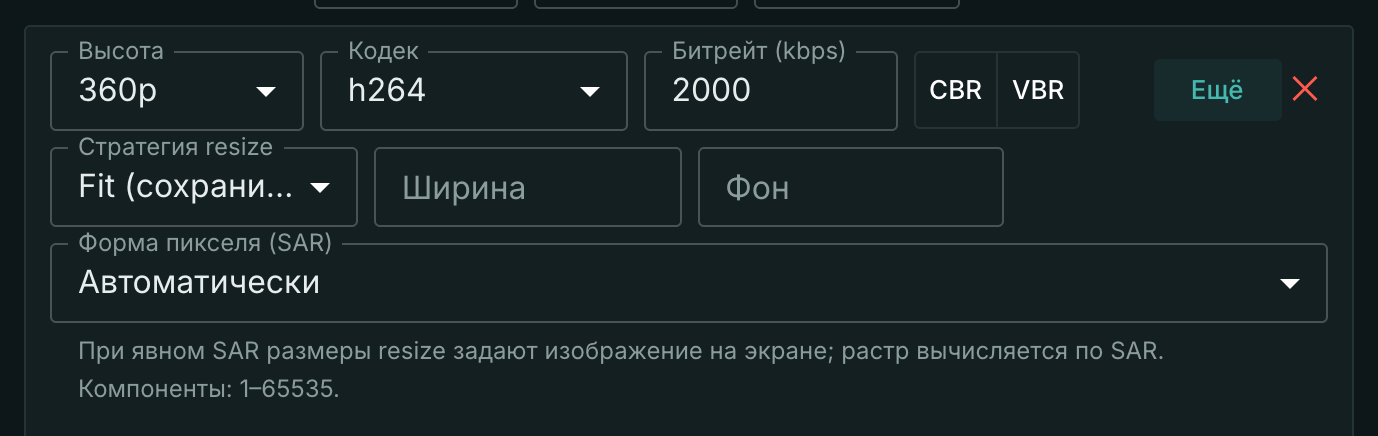
В этом режиме Fit сохраняет SAR входа. При входе 720×576 с SAR 64:45 результат — растр 450×360 с тем же SAR; экранный размер — 640×360.
Автоматически оставляет выбор SAR транскодеру. Для H.264/HEVC поведение зависит от стратегии:
- Без resize (—) — сохраняет входной SAR.
- Fit — сохраняет входной SAR.
- Crop — сохраняет входной SAR.
- Scale — задаёт растр; у анаморфного входа пересчитывает SAR для сохранения экранных пропорций. При квадратном входном пикселе SAR остаётся 1:1, поэтому изображение может растянуться.
Значение Как есть в поле Кодек пропускает видео без перекодирования. Для явного SAR выберите кодек: с Как есть настройка не сохраняется.
Получить квадратные пиксели
- На вкладке Транскодер выберите у качества кодек h264 или hevc и нажмите Ещё.
- В поле Форма пикселя (SAR) выберите Квадратные пиксели (1:1).
- Чтобы сохранить экранный размер источника, выберите Стратегия resize → —. Чтобы задать другую высоту, выберите Fit и нужную Высоту; ширину оставьте пустой.
- Нажмите Сохранить.
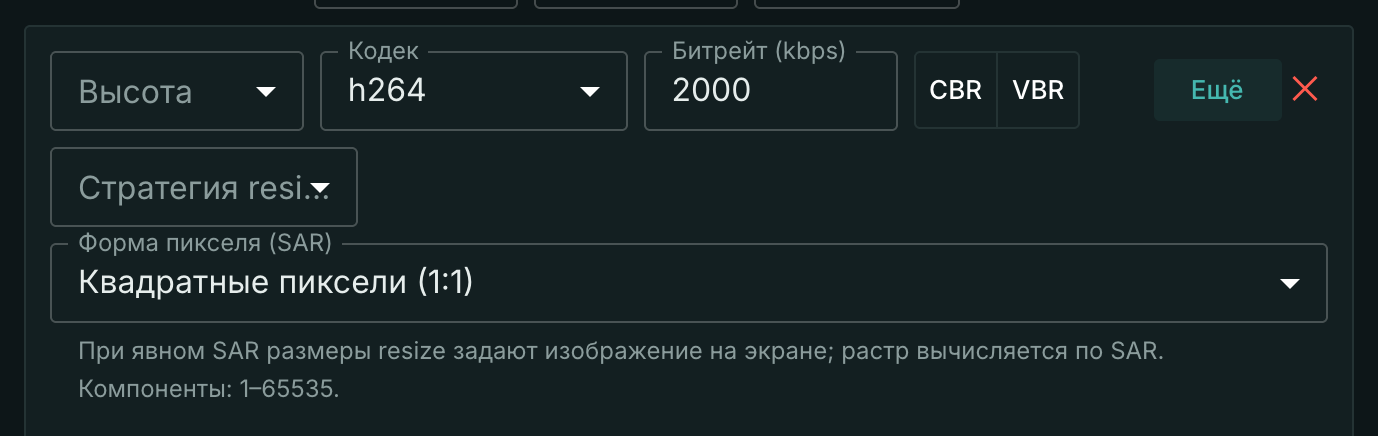
Вход 720×576 с SAR 64:45 без resize станет растром 1024×576 с SAR 1:1. Экранные пропорции сохранятся. При высоте 360p и Fit получится 640×360 с квадратными пикселями.
AV1 и JPEG 2000 в Mcaster всегда используют квадратные пиксели. Для них допустимы автоматический SAR и явный 1:1; неквадратная дробь вызывает ошибку сохранения.
Задать произвольный SAR
В поле Форма пикселя (SAR) выберите Задать дробь и заполните Числитель SAR и Знаменатель SAR, например 16 и 11. Оба числа должны быть целыми от 1 до 65535. Нажмите Сохранить.
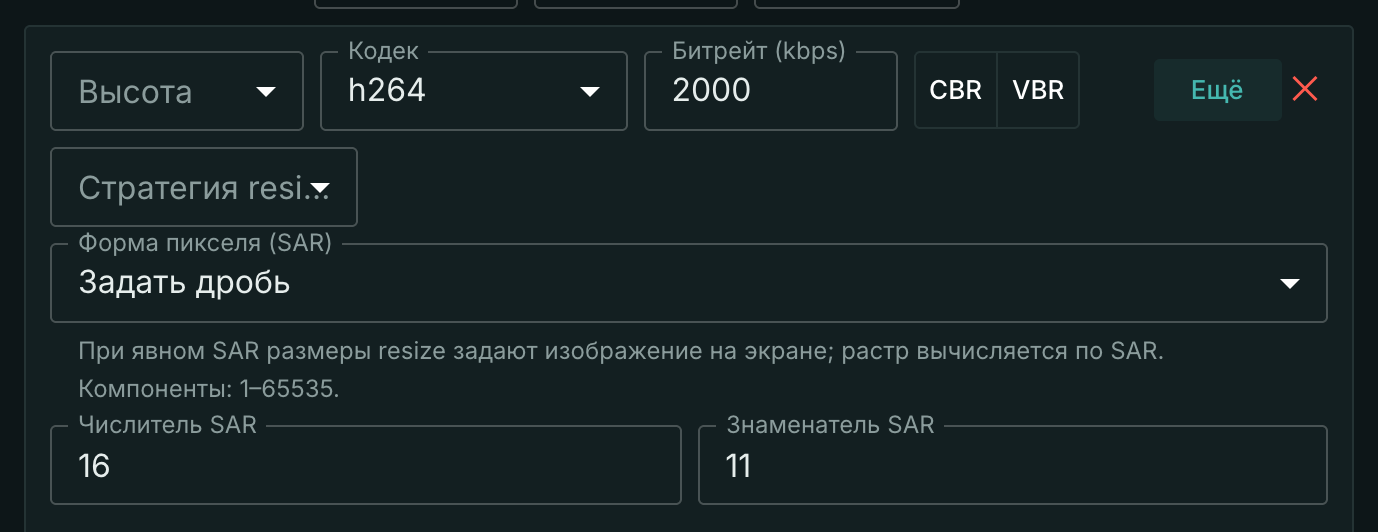
При явном SAR размеры resize задают экранное изображение, а растр вычисляется по выбранной форме пикселя. Например, рамка 640×480 и SAR 4:3 дают растр 480×480. Стратегия определяет, как изображение впишется в эту рамку.
MPEG-2 передаёт ограниченный набор DAR вместо произвольной дроби SAR. Если выбранный SAR нельзя представить при полученном растре, транскодер сообщает об ошибке. Дробь, при которой сторона растра становится меньше двух пикселей, также неприменима.
Чтобы снять явный SAR, верните Автоматически и сохраните. Изменять поля ширины и высоты для этого не требуется.
Изменение размера: fit, crop и scale
Это поле управляет изменением размера отдельно от SAR. Нажмите Ещё у нужного качества и откройте список Стратегия resize.
- Fit (сохранить пропорции, поля) — вписывает всё изображение в экранную рамку. Если заданы обе стороны и пропорции не совпадают, добавляет поля. Их цвет задаёт поле Фон.
- Crop (обрезать) — заполняет рамку и обрезает лишнее по центру. В текущей форме ширина для Crop не задаётся, поэтому один выбор Crop не меняет пропорции и не убирает поля, записанные в изображении.
- Scale (растянуть) — изменяет размеры точно по заданным значениям. При явном SAR они задают экранную рамку, и изображение может растянуться. При автоматическом SAR сохраняется прежнее поведение: задаётся растр.
Настройка SAR выбирает форму пикселя, стратегия resize — обработку изображения при изменении размеров. Эти настройки задаются независимо.
Как SAR взаимодействует с изменением размера
Входной SAR описывает источник. Стратегия resize определяет, как вписать, обрезать или растянуть изображение. Явный выходной SAR определяет растр для полученного экранного размера. Изменение только SAR сохраняет экранные пропорции и пересчитывает растр; это перекодирование, а не исправление метаданных без обработки изображения.
Для источника 720×576 с SAR 64:45 и H.264:
| Ресайз | Выходной SAR | Растр | Экранный размер |
|---|---|---|---|
| Нет | Автоматически | 720×576 | 1024×576 |
| Нет | 1:1 | 1024×576 | 1024×576 |
| Нет | 16:11 | 704×576 | 1024×576 |
| Fit, высота 360 | Автоматически | 450×360 | 640×360 |
| Fit, высота 360 | 1:1 | 640×360 | 640×360 |
| Fit, высота 360 | 4:3 | 480×360 | 640×360 |
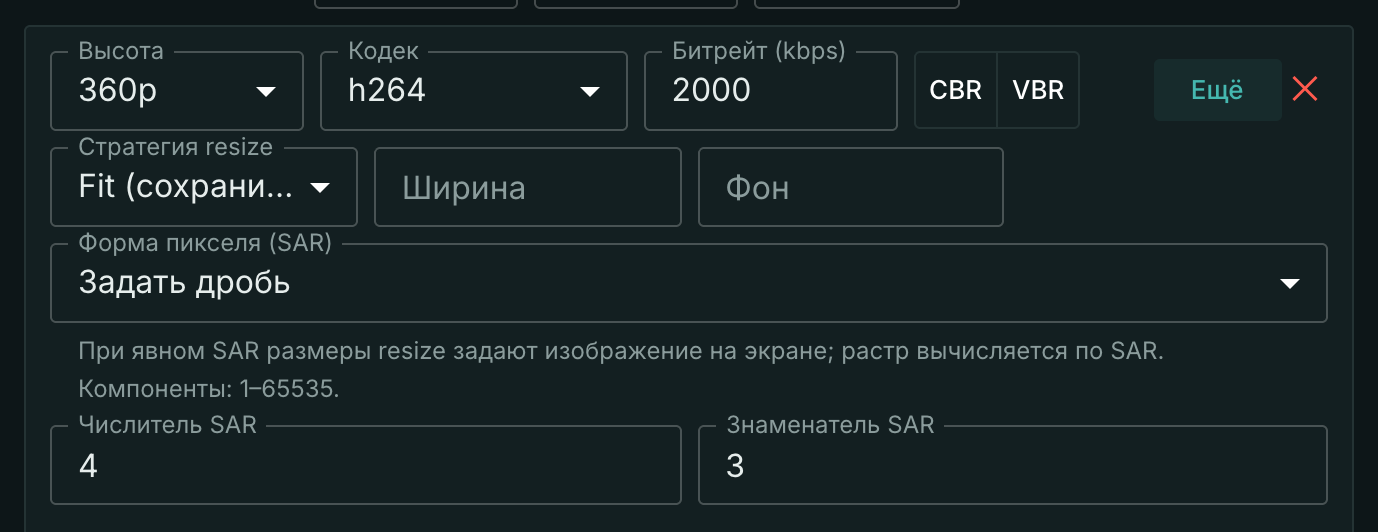
При явном SAR ширина и высота resize описывают экранную рамку:
- Fit — сохраняет всё изображение и при необходимости добавляет поля.
- Crop — обрезает по центру.
- Scale — растягивает до рамки.
Например, Scale 640×480 с SAR 4:3 даёт растр 480×480 и показ 640×480: вход 16:9 растянется до 4:3.
В режиме Auto H.264/HEVC без resize, с Fit или Crop сохраняют входной SAR. У Scale размеры задают растр: для анаморфного источника SAR пересчитывается с сохранением DAR; для квадратного входа остаётся 1:1 и возможно растяжение. Поэтому переключение Auto на явный SAR при том же Scale может изменить результат.
Позиция media.transcode.sar учитывается по стримам: хотя бы одно качество с явным SAR, включая 1:1, даёт одну единицу. Несколько качеств не увеличивают число. Auto и входной анаморф без явной настройки не учитываются. Телеметрия передаёт текущее число как usage.media_transcode_sar; ноль опускается. Это отдельная позиция от кодирования видео media.transcode.video.
Проверить аспект SDI SD
Если SDI-изображение сплющено или растянуто, проверьте на устройстве-источнике выбор 16:9 или 4:3 и передачу признака аспекта вместе с сигналом. Из одного растра 720×576 нельзя определить, какие пропорции подразумевал источник.
В текущей консоли Mcaster отдельного выбора аспекта SDI нет. Стратегия resize у качества не заменяет правильное описание входного сигнала. Сначала исправьте аспект на источнике, затем настраивайте выходное качество.
Проверить результат
После сохранения проверьте, что стрим работает без ошибки транскодера. На вкладке Транскодер справа находится блок Предпросмотр: вход → выход: сравните размеры входной дорожки и выбранного выходного качества.
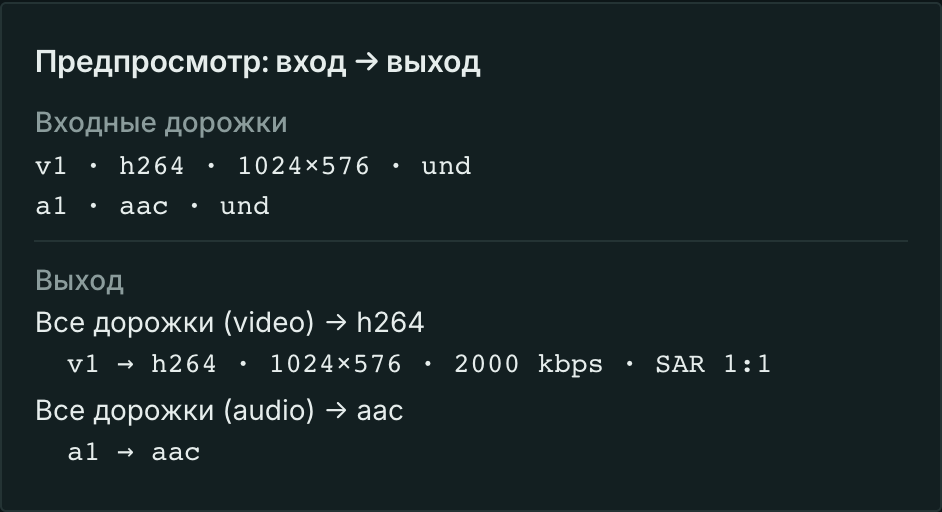
В примере с Fit ожидается экранный размер 640×360, в примере с явным SAR 1:1 — 1024×576. Предпросмотр показывает расчётный состав выхода; явный SAR виден в строке выхода. Отдельный размер растра здесь не выводится.
Откройте выходной стрим в плеере и проверьте пропорции: круг должен оставаться кругом, лица — иметь естественную форму. Если качеств несколько, проверьте каждое. При необходимости подтвердить именно SAR 1:1 проверьте выход анализатором медиапотока: одних экранных размеров в консоли для этого недостаточно.
См. также CBR для DVB и приём SDI.